
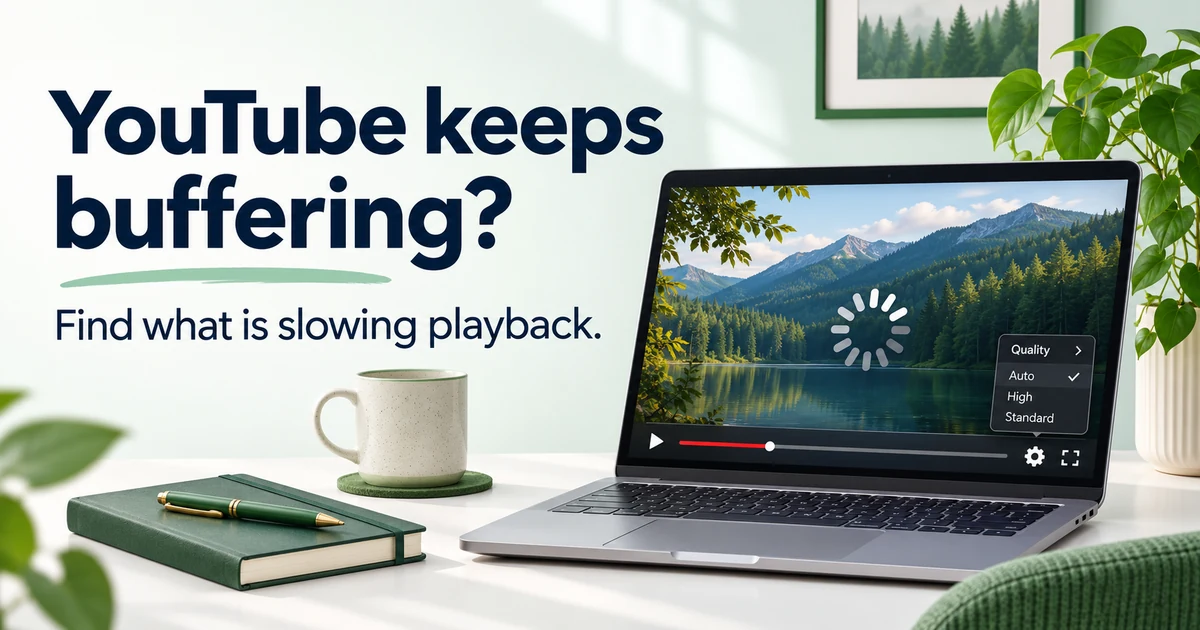
Une vidéo YouTube démarre, s’arrête et affiche un indicateur de chargement. Vous baissez la qualité, rechargez la page et essayez un autre navigateur, sans vraiment savoir ce qui provoque le problème. La mise en mémoire tampon peut être liée à la connexion, au service vidéo, à la configuration du navigateur ou à l’appareil lui-même. La première étape utile consiste à cerner ce qui ne fonctionne pas.
Ce guide vous propose une méthode pratique pour rechercher la cause des interruptions de lecture. Il distingue aussi la mise en mémoire tampon des saccades, des publicités et des messages liés au compte, afin que vous puissiez modifier le réglage pertinent plutôt que tout réinitialiser d’un coup.
Mise en mémoire tampon, saccades ou erreur ?
La mise en mémoire tampon désigne généralement une pause de la lecture dans l’attente de données vidéo supplémentaires. Un indicateur de chargement peut apparaître et l’image se figer pendant cette attente. Les saccades peuvent sembler similaires, mais elles peuvent venir d’une difficulté à afficher ou à décoder la vidéo, même lorsque les données arrivent.
Un écran noir, une absence de son ou un message d’erreur de lecture doivent être décrits précisément. Un avertissement concernant un bloqueur de publicités est lui aussi différent d’un simple délai de chargement. Notez exactement ce qui s’affiche et si le son continue lorsque l’image s’arrête.
Vous n’avez pas besoin d’identifier immédiatement la cause technique. Un symptôme précis comme « le son continue, mais l’image saute » est déjà plus utile que « YouTube ne fonctionne pas ».
Commencez par un test reproductible et sans risque
Choisissez une vidéo classique, non diffusée en direct, que vous pourrez rouvrir. Notez son adresse, la qualité sélectionnée, l’appareil utilisé et si vous passez par un navigateur ou par l’application YouTube. Conservez ces mêmes conditions pendant les tests.
Enregistrez votre travail avant de redémarrer le navigateur ou l’appareil. N’interrompez pas des envois de fichiers, des appels ou un travail sur des documents non enregistrés simplement pour résoudre un problème vidéo. Une comparaison rapide ne doit pas entraîner de perte de données sans rapport avec le problème.
Ne changez qu’un seul paramètre à la fois. Si vous changez de réseau, modifiez la qualité et supprimez des extensions en même temps, une amélioration ne vous dira pas quel changement a été utile.
Vérifiez si le problème touche une seule vidéo
Essayez une autre vidéo classique. Si une vidéo échoue systématiquement au même endroit alors que les autres fonctionnent, ce n’est pas la même situation que si toutes les vidéos s’arrêtent de façon imprévisible. Gardez la vidéo d’origine à portée de main pour un éventuel signalement.
Tenez compte du type de contenu. Une diffusion en direct, une vidéo enregistrée et un programme acheté peuvent avoir des conditions de lecture différentes. Un test réussi avec un type de contenu ne prouve pas que tous les autres doivent se comporter de la même manière.
Si le problème se produit dans un lecteur intégré à un site, comparez avec la même vidéo sur YouTube, si elle y est accessible. Cela peut aider à déterminer si le site qui l’intègre joue un rôle, sans pour autant prouver la cause exacte.
Baissez la qualité pour affiner le diagnostic
Ouvrez les réglages de qualité du lecteur et essayez une résolution inférieure. Cela réduit les ressources nécessaires à la lecture et peut la rendre plus stable lorsque les conditions sont limitées. Ce test reste utile même si vous souhaitez ensuite revenir à une qualité supérieure.
YouTube explique dans ses conseils sur la qualité vidéo que les qualités disponibles et la sélection automatique dépendent des conditions de visionnage, notamment de la connexion et de l’appareil. Un écran haute définition ne garantit pas que la connexion puisse prendre en charge toutes les options proposées.
Si une qualité inférieure fonctionne de manière fiable, notez ce résultat. Il suggère que le problème est lié aux ressources nécessaires à la lecture, mais ne permet pas de savoir si la limite vient de la connexion, des capacités de traitement de l’appareil ou d’un autre facteur.
Comparez les conditions de connexion
Vérifiez si d’autres services ont du mal à charger du contenu. Une page de texte qui s’affiche correctement ne prouve pas que la connexion peut assurer une lecture vidéo fluide et continue : les besoins varient selon les usages.
Si vous utilisez le Wi-Fi, comparez la lecture en vous rapprochant du point d’accès ou en utilisant une connexion filaire adaptée, si cela est possible. Un autre réseau de confiance peut aussi servir de point de comparaison. Vérifiez les limites de votre forfait de données mobiles avant de regarder une vidéo via une connexion téléphonique.
Un test de débit fournit une indication, pas un diagnostic complet. Les conditions peuvent varier dans le temps, et le trajet des données vers le service de test peut différer de celui emprunté par la vidéo. Un seul bon résultat ne suffit pas à exclure le réseau des causes possibles.
Repérez les téléchargements et envois simultanés
Les transferts volumineux sur votre appareil ou sur d’autres appareils peuvent réduire le débit disponible. Vérifiez si des mises à jour logicielles, des sauvegardes dans le cloud ou des téléchargements sont en cours lorsque la lecture s’arrête. Ne suspendez que les tâches dont vous comprenez le rôle et que vous pourrez reprendre sans risque.
Les envois de données peuvent aussi avoir un effet. Ne vous concentrez pas uniquement sur les téléchargements sous prétexte que la vidéo est reçue. Observez si le problème s’atténue lorsque moins de tâches sollicitent la connexion en même temps.
Reprenez les tâches mises en pause après le test. Si plusieurs personnes partagent la connexion, convenez d’un moment adapté pour faire la comparaison plutôt que de déconnecter leurs appareils sans les prévenir.
Réduisez la charge du navigateur et de l’appareil
Après avoir enregistré votre travail, fermez les onglets multimédias inutiles et les applications gourmandes en ressources. La lecture vidéo dépend autant de l’appareil que de la connexion, surtout avec des réglages de qualité élevés.
Utilisez le gestionnaire des tâches du navigateur ou le moniteur d’activité du système d’exploitation pour repérer une utilisation élevée et prolongée des ressources. N’arrêtez pas des processus système inconnus simplement parce qu’ils semblent très actifs. Identifiez l’application et fermez-la normalement si possible.
Notre guide sur les lenteurs de Chrome explique comment comparer les onglets, l’utilisation de la mémoire et les extensions. Une consommation de mémoire élevée ne prouve pas à elle seule un dysfonctionnement ; mettez cette observation en relation avec le problème de lecture.
Effectuez les mises à jour par les voies officielles
Vérifiez que vous utilisez une version récente et encore prise en charge du navigateur ou de l’application, puis installez les mises à jour via son mécanisme habituel. Enregistrez votre travail avant tout redémarrage nécessaire. Les conseils de dépannage de YouTube pour la lecture recommandent notamment de vérifier le navigateur et la connexion.
N’installez pas de codec, d’outil de réparation du lecteur ou d’extension de navigateur parce qu’une page web inattendue affirme que c’est nécessaire. Accédez vous-même aux paramètres de mise à jour du navigateur ou de l’appareil.
Notre guide sur les fausses mises à jour du navigateur explique les risques liés aux instructions de réparation non sollicitées. Une animation de chargement ne prouve pas qu’un téléchargement proposé à côté est nécessaire.
Testez les extensions avec précaution
Les extensions peuvent modifier le comportement des pages ; une comparaison contrôlée peut donc être utile. Notez les outils actifs et désactivez un élément pertinent dans le gestionnaire d’extensions du navigateur, puis rechargez la page et répétez le même test.
Si le problème change, notez l’extension et la configuration concernées. N’en concluez pas que toutes les extensions de ce type sont responsables. Les outils et leurs réglages peuvent interagir différemment avec le lecteur.
Une fenêtre de navigation privée peut avoir des extensions actives et un état de connexion au compte différents. Elle fournit donc un indice utile, mais pas un test parfaitement contrôlé. Vérifiez ce qui est réellement activé au lieu de supposer que toutes les fenêtres privées utilisent la même configuration.
ClearBlock et la lecture sur YouTube
ClearBlock peut bloquer les publicités YouTube dans les navigateurs pris en charge, dans le cadre de son offre gratuite de blocage publicitaire. Supprimer les interruptions publicitaires prises en charge et résoudre les problèmes de mise en mémoire tampon sont deux choses différentes. ClearBlock ne garantit pas l’absence de tout délai de lecture.
Si un problème survient lorsque ClearBlock est actif, vérifiez si la protection est en pause ou si une exception existe pour le site, puis notez l’état actuel. Si nécessaire, effectuez une comparaison temporaire et contrôlée, puis rétablissez la configuration que vous souhaitez conserver.
Un signalement précis doit indiquer si le lecteur affiche une animation de chargement ou un message, si le son se coupe ou si la vidéo se fige à un moment précis. Indiquez les versions du navigateur et de l’extension, sans transmettre d’informations privées sur votre compte. L’assistance disposera ainsi d’un cas reproductible à examiner.
Distinguez les messages concernant les bloqueurs de publicités
Si YouTube affiche un message explicite concernant le blocage des publicités, ne le décrivez pas simplement comme un problème de mise en mémoire tampon. YouTube indique dans ses consignes relatives aux bloqueurs de publicités qu’il peut restreindre la lecture et propose d’autoriser les publicités ou de souscrire à YouTube Premium.
Lisez le message et décidez de la marche à suivre. Si vous choisissez d’ajouter une exception pour le site, gardez à l’esprit que d’autres couches de filtrage peuvent rester actives. Ajouter toujours plus de bloqueurs peut rendre la situation plus difficile à comprendre.
Consultez l’utilisation de deux bloqueurs de publicités et Options publicitaires sur YouTube pour comprendre les distinctions à ce sujet.
Comparez différemment les diffusions en direct
Un direct peut être affecté par les conditions du côté du diffuseur comme du spectateur. Si les vidéos enregistrées fonctionnent normalement, mais qu’un seul direct rencontre des difficultés, examinez d’abord ce cas précis avant de modifier l’ensemble du navigateur.
Lorsque le lecteur propose une option de délai de diffusion, lisez son fonctionnement. Les conseils de YouTube sur la diffusion en direct expliquent qu’un délai plus court réduit la réserve de données en mémoire tampon : privilégier un visionnage au plus près du direct peut donc se faire au détriment de la résistance aux interruptions.
Ne supposez pas qu’un abonnement supprime les limites techniques. L’accès payant et la stabilité de la diffusion sont deux questions distinctes. Si des problèmes persistent avec un contenu acheté, contactez l’assistance du service.
Navigateur, application mobile et téléviseur sont des environnements distincts
Une fonctionnalité installée dans un navigateur sur ordinateur ne s’exécute pas dans une application distincte sur téléviseur ou mobile. Testez l’environnement où le problème se produit plutôt que de modifier des paramètres de navigateur sans rapport sur un autre appareil.
Si la lecture échoue sur le téléviseur mais fonctionne sur un ordinateur portable connecté au même réseau, notez le modèle de l’appareil et la version de l’application pour obtenir une assistance adaptée. Ce résultat permet de cibler les recherches, mais ne prouve pas que la connexion est parfaite pour tous les appareils.
Si le problème touche tous les appareils à peu près au même moment, examinez les facteurs communs, comme le réseau ou le service. Comparez autant que possible dans les mêmes conditions avant de tirer une conclusion.
Ne supprimez des données de façon ciblée que si c’est pertinent
Effacer les données d’un site peut résoudre certains problèmes liés à l’état du navigateur, mais peut aussi vous déconnecter et supprimer vos préférences. Cela ne corrige pas automatiquement une connexion insuffisante ou un appareil surchargé.
Consultez le guide sur les différences entre les cookies et le cache avant de tout supprimer. Assurez-vous de pouvoir vous reconnecter au compte et de comprendre ce que l’action choisie supprime.
Réinitialiser complètement ou réinstaller le navigateur est une mesure plus radicale. N’y recourez que si les éléments constatés et les conseils d’une assistance fiable le justifient, plutôt qu’au premier incident de lecture.
Que faut-il inclure dans un signalement utile ?
- L’adresse de la vidéo et le type de contenu : enregistré, en direct ou acheté.
- Le navigateur ou l’application, l’appareil et les versions concernées.
- La qualité sélectionnée et le symptôme exact observé.
- La présence ou non du même problème sur d’autres vidéos ou appareils.
- Les modifications testées une par une et leurs résultats.
N’incluez ni mots de passe, ni coordonnées de paiement, ni jetons d’accès privés au compte. Un compte rendu factuel est plus utile que d’affirmer qu’une entreprise en particulier est forcément responsable de tous les ralentissements.
Questions fréquentes
Pourquoi YouTube met-il les vidéos en mémoire tampon malgré une connexion rapide ?
Le débit affiché par un test ne reflète pas toutes les conditions de diffusion. La charge de l’appareil, la stabilité du réseau sans fil, le service et la configuration du navigateur peuvent aussi entrer en jeu.
Réduire la qualité prouve-t-il que ma connexion Internet est trop lente ?
Non. Cela montre qu’un flux moins exigeant se comporte différemment. D’autres comparaisons sont nécessaires pour identifier le facteur limitant.
ClearBlock empêchera-t-il les interruptions de lecture ?
Il bloque les publicités prises en charge, y compris celles de YouTube dans les navigateurs et les usages pris en charge. Il ne garantit pas une diffusion vidéo sans interruption.
Dois-je installer une extension censée réparer la lecture vidéo ?
Commencez par les commandes du lecteur, du navigateur et de l’appareil. Une proposition de réparation non sollicitée ne constitue pas un diagnostic.
Découvrez aussi les guides YouTube et navigation vidéo pour obtenir une aide pratique sur la lecture vidéo, la publicité et les paramètres de visionnage.
Envie d’essayer ?
Découvrez les fonctionnalités de ClearBlock pour Chrome et Edge.
Découvrir ClearBlock →