
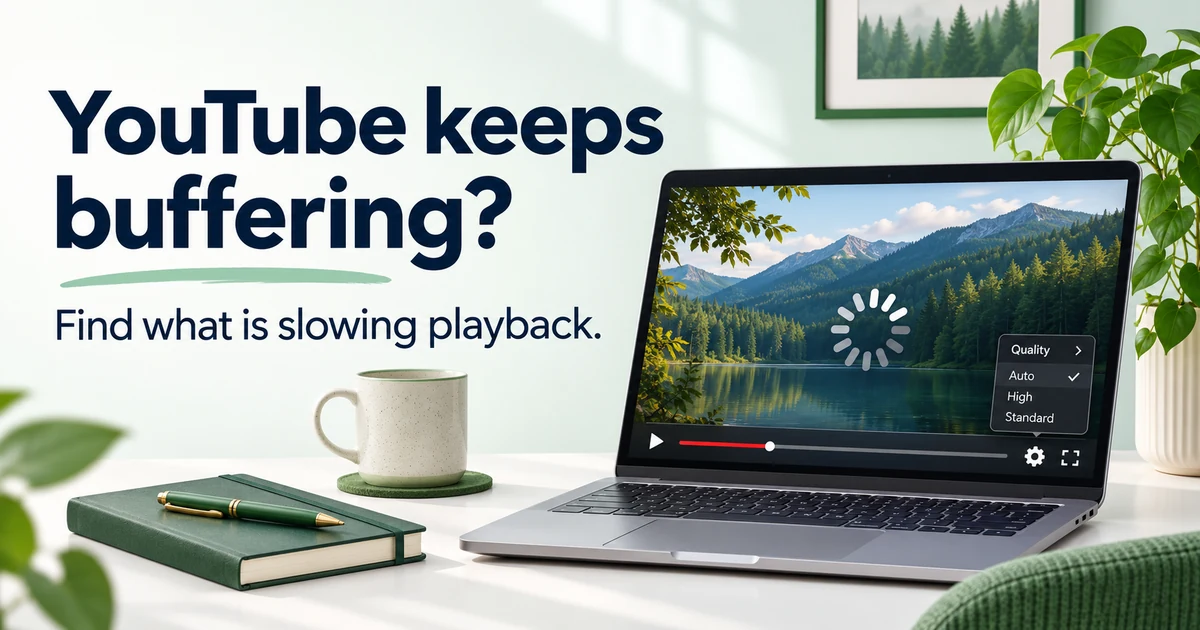
Um vídeo do YouTube começa, para e exibe um ícone de carregamento. Você reduz a qualidade, recarrega a página e tenta outro navegador, mas ainda não fica claro o que causou o problema. O carregamento pode envolver a conexão, o serviço de vídeo, a configuração do navegador ou o próprio dispositivo. O primeiro passo útil é descobrir qual parte da experiência está falhando.
Este guia traz uma ordem prática para investigar interrupções na reprodução. Ele também diferencia carregamento, travamentos, anúncios e mensagens da conta, para você ajustar a configuração certa em vez de redefinir tudo de uma vez.
É carregamento, travamento ou erro?
Carregamento geralmente descreve a reprodução esperando mais dados do vídeo. Você pode ver um ícone girando e a imagem pode parar enquanto o player aguarda. O travamento pode parecer parecido, mas pode envolver dificuldade para renderizar ou decodificar o vídeo mesmo quando os dados estão chegando.
Uma tela preta, falta de áudio ou um erro de reprodução escrito exigem uma explicação própria. Um aviso do bloqueador de anúncios também é diferente de um simples atraso de carregamento. Anote exatamente o que aparece e se o som continua quando a imagem para.
Você não precisa identificar a causa técnica imediatamente. Um sintoma claro como “o áudio continua, mas a imagem trava” já é muito mais útil do que “o YouTube quebrou”.
Comece com um teste repetível e inofensivo
Escolha um vídeo gravado normal que você possa abrir novamente. Anote o endereço, a qualidade selecionada, o dispositivo e se você está usando um navegador ou o app do YouTube. Mantenha esses detalhes consistentes durante o teste.
Salve outros trabalhos antes de reiniciar o navegador ou o dispositivo. Não interrompa envios, chamadas ou documentos não salvos só para solucionar um vídeo. Uma comparação rápida não deve causar perda de dados sem relação.
Altere uma condição por vez. Se você trocar de rede, mudar a qualidade e remover extensões ao mesmo tempo, um resultado melhor não vai mostrar qual mudança fez diferença.
Verifique se o problema afeta apenas um vídeo
Teste outro vídeo comum. Se um upload falha repetidamente no mesmo ponto enquanto outros funcionam, isso é diferente de todos os vídeos pararem de forma imprevisível. Mantenha o exemplo original disponível para feedback.
Considere o tipo de conteúdo. Uma transmissão ao vivo, um clipe gravado e um programa comprado podem envolver condições de reprodução diferentes. Não presuma que um teste bem-sucedido com um deles prova que todos os outros tipos de conteúdo devem se comportar da mesma forma.
Se o problema ocorrer em um player incorporado, compare o mesmo vídeo diretamente no YouTube, se disponível. Isso pode ajudar a identificar se o site ao redor é relevante, sem provar a causa exata.
Reduza a qualidade como etapa de diagnóstico
Abra os controles de qualidade do player e teste uma resolução mais baixa. Isso reduz a demanda do fluxo selecionado e pode tornar a reprodução mais confiável em condições limitadas. É um teste útil mesmo quando você quiser uma qualidade mais alta depois.
O YouTube explica em suas orientações sobre qualidade de vídeo que a qualidade disponível e a seleção automática dependem das condições de visualização, incluindo a conexão e o dispositivo. Uma tela nítida não garante que a conexão consiga sustentar todas as opções disponíveis.
Se uma configuração mais baixa funcionar de forma consistente, anote esse resultado. Isso sugere uma diferença ligada à demanda do fluxo, mas não identifica se o fator limitante é a conexão, o processamento do dispositivo ou outra condição.
Compare as condições da conexão
Verifique se outros serviços estão com dificuldade para carregar conteúdo. Uma página de texto que funciona não prova que uma conexão consegue entregar vídeo com fluidez contínua; tarefas diferentes exigem coisas diferentes.
Se estiver usando Wi‑Fi, compare a reprodução mais perto do ponto de acesso ou por uma conexão cabeada adequada, quando possível. Se outra rede confiável estiver disponível, ela pode oferecer uma comparação útil. Tenha atenção aos limites de dados móveis antes de assistir via conexão do celular.
Um teste de velocidade é uma observação, não um diagnóstico completo. As condições podem variar com o tempo, e o caminho até o serviço de teste pode ser diferente do caminho de entrega do vídeo. Evite tratar um único número bom como prova de que a rede não pode estar envolvida.
Procure downloads e uploads concorrentes
Transferências grandes no seu dispositivo ou em outros dispositivos podem afetar a conexão disponível. Verifique se atualizações de software, backups na nuvem ou downloads estão em andamento enquanto a reprodução para. Pause apenas tarefas que você entende e que pode retomar com segurança.
Uploads também importam. Não foque só nos downloads porque o vídeo está chegando. Observe se o problema melhora quando a conexão tem menos tarefas concorrentes.
Restaure o trabalho pausado depois do teste. Se várias pessoas compartilham a conexão, combine um horário adequado para comparar em vez de desconectar os dispositivos delas sem aviso.
Reduza a carga do navegador e do dispositivo
Feche abas de mídia desnecessárias e aplicativos pesados depois de salvar seu trabalho. A reprodução de vídeo depende do dispositivo e da conexão, especialmente em configurações de qualidade mais exigentes.
Use as ferramentas de tarefa do navegador ou o monitor de atividade do sistema operacional para procurar uso contínuo de recursos. Não encerre processos de sistema desconhecidos só porque parecem ocupados. Identifique o aplicativo e feche-o normalmente, sempre que possível.
Nosso guia sobre desempenho lento do Chrome explica como comparar abas, memória e extensões. Uso alto de memória sozinho não prova um defeito; relacione a observação ao sintoma de reprodução.
Atualize por caminhos confiáveis
Verifique se você está usando uma versão atual e compatível do navegador ou app e instale as atualizações pelo mecanismo normal dele. Salve seu trabalho antes de uma reinicialização obrigatória. A orientação de solução de problemas de reprodução do YouTube orientação de solução de problemas de reprodução inclui verificar o navegador e a conexão.
Não instale codec, reparo de player ou extensão do navegador porque uma página inesperada afirma que isso é necessário. Abra os controles de atualização do próprio navegador ou dispositivo de forma independente.
Nosso guia sobre falsas atualizações do navegador explica o risco de seguir instruções de reparo não solicitadas. Um ícone de carregamento não é prova de que um download anunciado ao lado dele seja necessário.
Teste as extensões com cuidado
As extensões podem afetar o comportamento da página, então uma comparação controlada pode ajudar. Registre as ferramentas ativas e desative um item relevante pelo gerenciador de extensões do navegador antes de recarregar e repetir o mesmo teste.
Se o sintoma mudar, anote qual extensão e qual configuração estavam envolvidas. Não conclua que todas as extensões desse tipo são responsáveis. Ferramentas e configurações diferentes podem interagir de forma diferente com o player.
Uma janela privada pode ter um estado diferente de extensões e conta, o que a torna uma pista útil, mas não um teste perfeitamente controlado. Verifique o que está realmente ativado em vez de assumir que toda janela privada usa a mesma configuração.
ClearBlock e reprodução no YouTube
O ClearBlock pode bloquear anúncios do YouTube no uso compatível do navegador como parte da oferta gratuita de bloqueador de anúncios. Remover interrupções de publicidade compatíveis e corrigir o buffering de dados são tarefas diferentes. O ClearBlock não garante proteção contra todos os atrasos na reprodução.
Se um problema aparecer enquanto o ClearBlock estiver ativo, verifique se a proteção está pausada ou se há uma exceção de site e registre o estado atual. Se necessário, faça uma comparação temporária e intencional, depois restaure a configuração que você pretende manter.
Um relatório preciso deve dizer se o player fica carregando, exibe uma mensagem, perde o som ou trava em um ponto específico. Inclua a versão do navegador e da extensão sem enviar informações privadas da conta. Isso dá ao suporte algo reproduzível para investigar.
Leia mensagens do bloqueador de anúncios separadamente
Se o YouTube exibir uma mensagem explícita sobre bloqueio de anúncios, não descreva isso simplesmente como buffering. O YouTube informa em seu guia sobre bloqueador de anúncios que pode restringir a reprodução e oferece permitir anúncios ou YouTube Premium como opções.
Leia o aviso e decida como deseja prosseguir. Se você escolher uma exceção de site, lembre-se de que outras camadas de filtragem podem continuar ativas. Adicionar mais bloqueadores repetidamente pode tornar a situação mais difícil de entender.
Veja usar dois bloqueadores de anúncios e Opções de anúncios do YouTube para as diferenças relacionadas.
Transmissões ao vivo exigem uma comparação diferente
Uma transmissão ao vivo pode ser afetada tanto pelas condições do criador quanto do espectador. Se vídeos gravados funcionam normalmente, mas uma transmissão ao vivo tem problemas, investigue esse padrão mais específico antes de mudar o navegador inteiro.
Quando o player oferecer uma opção de atraso da transmissão, leia o que ela faz. A orientação de streaming do YouTube orientação de streaming explica que menor atraso deixa menos buffer, então priorizar ficar mais perto do ao vivo pode envolver uma troca com a resistência a interrupções.
Não presuma que uma assinatura remove limites técnicos. Acesso pago e entrega estável são considerações separadas. Use o canal de suporte do serviço para problemas persistentes com conteúdo comprado.
Navegador, aplicativo móvel e televisão são ambientes separados
Um recurso instalado em um navegador de desktop não funciona dentro de um aplicativo separado de televisão ou móvel. Teste o ambiente que realmente falha em vez de alterar configurações de navegador não relacionadas em outro dispositivo.
Se a televisão falha, mas um laptop funciona na mesma rede, registre o modelo do dispositivo e a versão do aplicativo para obter suporte específico do dispositivo. O resultado reduz o escopo da investigação, mas não prova que a conexão seja perfeita para todos os dispositivos.
Se todos os dispositivos falham em horários semelhantes, investigue condições compartilhadas, como a rede ou o serviço. Mantenha a comparação o mais consistente possível antes de tirar uma conclusão.
Use limpeza direcionada apenas quando for relevante
Limpar os dados do site pode resolver alguns problemas de estado do navegador, mas também pode desconectar você da conta e remover preferências. Isso não repara automaticamente uma conexão fraca ou um dispositivo sobrecarregado.
Leia cookies versus cache antes de apagar tudo. Certifique-se de que você pode entrar novamente na conta e entende o que a ação escolhida remove.
Uma redefinição completa do navegador ou a reinstalação é uma etapa mais ampla. Use isso quando as evidências e o suporte confiável justificarem, em vez de fazer isso como primeira resposta a apenas um vídeo interrompido.
O que incluir em um relatório útil
- O endereço do vídeo e se ele é conteúdo gravado, ao vivo ou comprado.
- O navegador ou app, o dispositivo e as versões relevantes.
- A qualidade selecionada e o sintoma exato visível.
- Se outros vídeos ou dispositivos mostram o mesmo problema.
- As alterações únicas testadas e os resultados delas.
Não inclua senhas, dados de pagamento nem tokens privados da conta. Uma sequência factual é mais útil do que alegar que uma empresa específica deve estar causando todos os atrasos.
Perguntas frequentes
Por que o YouTube fica carregando com uma conexão rápida?
Um resultado de velocidade em destaque não descreve todas as condições de entrega. A carga do dispositivo, a estabilidade da conexão sem fio, o serviço e a configuração do navegador ainda podem ser relevantes.
Diminuir a qualidade prova que minha internet está lenta demais?
Não. Isso mostra que uma transmissão menos exigente se comporta de forma diferente. É preciso fazer mais comparações para identificar o fator limitante.
O ClearBlock vai impedir o carregamento contínuo?
Ele bloqueia anúncios compatíveis, incluindo anúncios do YouTube no uso compatível do navegador. Ele não garante entrega de vídeo sem interrupções.
Devo instalar uma extensão de reparo de reprodução?
Comece com os controles do próprio player, navegador e dispositivo. Uma oferta de reparo não solicitada não é um diagnóstico.
Explorar mais Guias do YouTube e da navegação em vídeo para ajuda prática com reprodução, publicidade e configurações de exibição.