
Ative CC no player do YouTube para acompanhar enquanto o vídeo é reproduzido. Para encontrar um momento específico, expanda a descrição do vídeo, escolha Mostrar transcrição e clique em uma linha da transcrição para ir direto a essa parte. As duas opções dependem de o vídeo ter uma faixa de legendas. Estas instruções valem para a página de exibição do YouTube no desktop em um navegador como Chrome ou Edge.
As duas ferramentas resolvem problemas diferentes. As legendas ajudam quando você quer acompanhar uma conversa em um ambiente barulhento, assistir sem som ou entender uma frase que você perdeu. A transcrição é melhor quando você sabe mais ou menos o que alguém disse e quer encontrar esse trecho em um vídeo longo. Você pode usar a transcrição para chegar ao momento certo e, depois, ativar as legendas para acompanhar a explicação ao redor.
Como ativar as legendas do YouTube em um computador
- Abra o vídeo na página normal de exibição do YouTube e mova o ponteiro sobre o player para revelar os controles.
- Procure o botão CC no canto inferior direito do player. Clique nele para mostrar as legendas. Clique novamente para ocultá-las.
- Para ver os idiomas disponíveis, clique na engrenagem de Configurações do player e selecione Legendas/CC. Escolha uma faixa na lista.
- Reproduza um trecho com fala para confirmar que as legendas aparecem e que você selecionou o idioma correto.
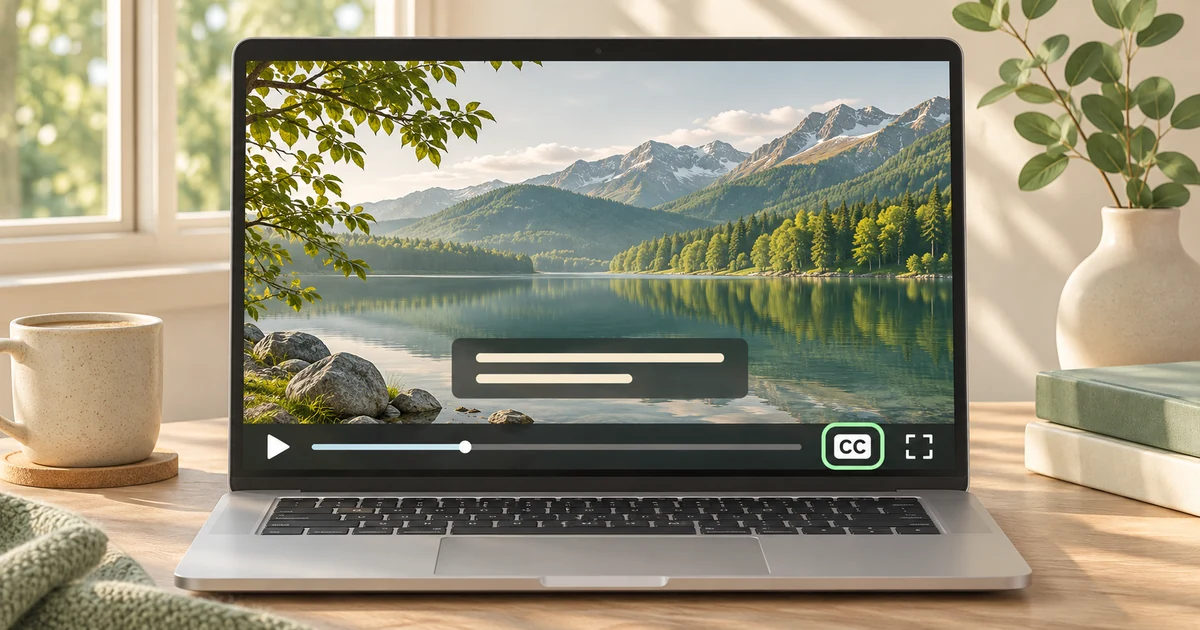
Se você não conseguir ver os controles, mova o ponteiro sobre o vídeo novamente ou saia da tela cheia e verifique o player normal. Se ainda não houver a opção CC, tente outro vídeo que você saiba que tem legendas. O guia de configurações de legendas no desktop do YouTube explica como encontrar o controle e ajustar sua aparência.
Como facilitar a leitura das legendas
Em um vídeo com legendas, abra Configurações no player, selecione Legendas/CC e escolha Opções. O YouTube permite alterar a fonte, o tamanho, a cor e a opacidade. Você também pode ajustar o fundo atrás do texto e a borda dos caracteres. Essas opções de formatação passam a ser o padrão das suas legendas até que você as altere ou redefina.
Altere uma coisa por vez. Se as legendas desaparecem contra neve, slides brancos ou uma cena externa muito clara, aumente a opacidade do fundo atrás das palavras antes de aumentar a fonte. Se você estiver assistindo de mais longe, tente um tamanho maior. Depois, veja alguns segundos de uma cena clara e de uma cena escura para confirmar que o texto continua legível.
Em um tutorial de software, legendas maiores podem cobrir controles ou rótulos perto da parte inferior da gravação. Tente uma fonte um pouco menor com um fundo mais forte. Se o texto ainda atrapalhar, pause na etapa relevante e leia a transcrição ao lado do vídeo; depois, volte às legendas quando os controles de que você precisa estiverem visíveis.
Como abrir a transcrição e pular para uma linha
- Saia da tela cheia para ver as informações abaixo do vídeo.
- Abra a descrição do vídeo. Se a página mostrar apenas uma prévia curta, expanda-a.
- Escolha Mostrar transcrição se ela aparecer. O YouTube abre um painel com o texto das legendas.
- Role até a linha que você quer e selecione-a. O player vai para esse ponto. Enquanto o vídeo toca, o painel pode acompanhar a legenda atual.
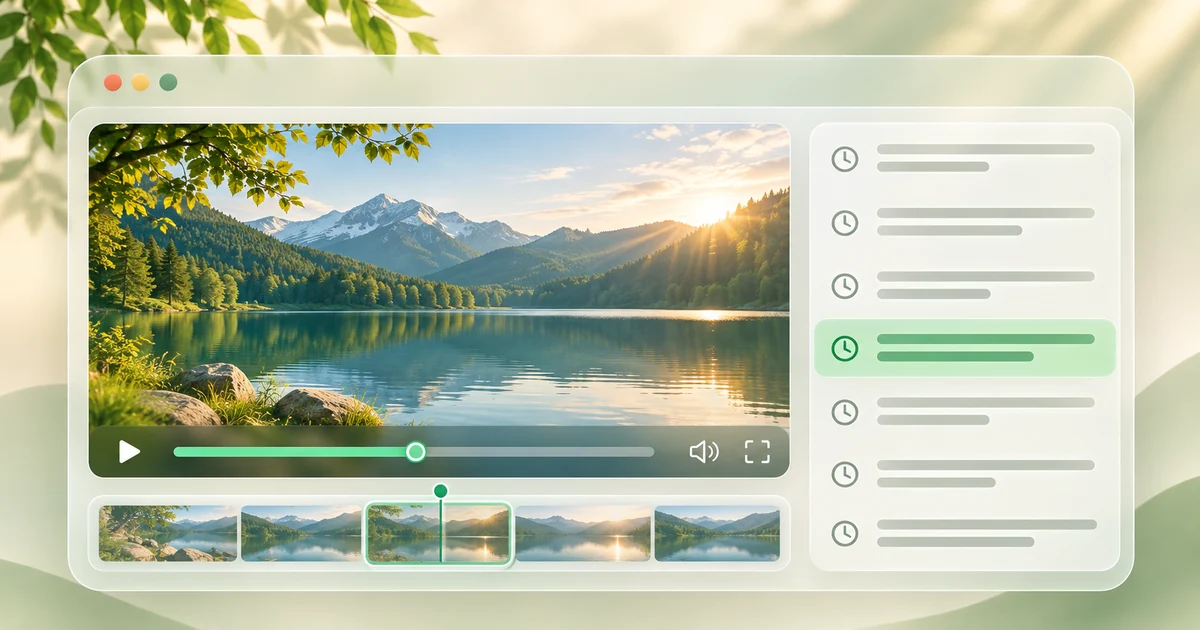
Se você estiver assistindo a um vídeo incorporado em outro site, abra a página original de reprodução no YouTube para procurar a descrição completa e os controles da transcrição. A posição do painel pode variar conforme o layout da página. O guia de transcrição do YouTube mostra o caminho pela descrição e como saltar de uma linha para o vídeo.
Encontre um momento específico em um vídeo longo do YouTube
Comece com uma palavra que alguém provavelmente diria em voz alta. Em uma análise de câmera de quarenta minutos, pesquise por bateria antes de tentar uma frase completa como quanto tempo a bateria dura no frio. Uma palavra-chave curta é mais fácil de localizar. Se o painel da transcrição oferecer busca, use essa caixa. Caso contrário, procure frases prováveis ou use os títulos dos capítulos para reduzir a seção.
Quando encontrar uma linha promissora, clique nela e ouça as frases imediatamente antes e depois. Um palestrante pode dizer “bateria” uma vez ao listar especificações e, depois, passar dois minutos falando disso mais tarde. Se a primeira ocorrência mostrar apenas um número, procure outra menção ou reproduza um pouco antes para ver a qual configuração da câmera o número se refere.
Se um termo exato não retornar nada, tente uma versão mais curta, um sinônimo ou a palavra que viria antes dele. Uma faixa de legendas automáticas pode dividir um nome de produto em duas palavras ou interpretar errado um nome incomum. Os capítulos do YouTube, quando disponíveis, são uma segunda rota útil porque organizam a gravação por assunto. Comece com um capítulo que pareça relevante e use a transcrição para refinar a busca a partir daí.
Escolha entre legendas fornecidas, automáticas e traduzidas
Abra Legendas/CC e verifique quais faixas o vídeo oferece. O criador pode fornecer uma faixa no idioma falado ou publicar traduções em idiomas adicionais. Uma faixa rotulada geradas automaticamente vem do reconhecimento de fala. O texto pode ser útil para entender a ideia geral, especialmente quando a gravação está clara, mas o sistema pode interpretar errado nomes, números ou vozes sobrepostas.
Se o idioma que você quer não estiver disponível, procure por Traduzir automaticamente no menu de legendas. Escolha seu idioma se essa opção estiver disponível. Se a tradução parecer estranha, volte ao idioma original e ouça de novo. Erros na faixa original podem ser mantidos na tradução. Se a transcrição tiver seu próprio seletor de idioma, confira também para saber qual faixa você está lendo.
Preste atenção especial a palavras que podem inverter o sentido de uma frase, como “pode” e “não pode”, e a unidades ou casas decimais. Reproduza novamente o trecho original ou verifique um slide ou link fornecido pelo criador antes de confiar em uma citação exata. O YouTube explica como a qualidade do reconhecimento pode variar em seu guia de legendas automáticas.
O que tentar quando as legendas ou a transcrição estão ausentes
- Sem botão CC em um vídeo. Exiba os controles e verifique a página normal de reprodução. Depois, teste um vídeo conhecido com legendas. Se o CC funcionar lá, o vídeo original talvez não tenha uma faixa utilizável.
- As legendas funcionam, mas você não consegue encontrar a transcrição. Saia da tela cheia, expanda a descrição completa e procure por Mostrar transcrição. Se você começou em outro site, abra o vídeo diretamente no YouTube.
- O vídeo foi publicado agora há pouco ou ainda está ao vivo. As legendas automáticas podem demorar para aparecer, e a disponibilidade de legendas ao vivo pode ser diferente de um upload concluído. Confira novamente quando o vídeo arquivado estiver disponível.
- As legendas estão no idioma errado. Verifique o menu de faixa de legendas do player. Em um vídeo com várias faixas de áudio, confirme separadamente o áudio falado e o idioma das legendas.
- Vários vídeos com legendas estão sendo afetados. Recarregue a página e compare o mesmo vídeo em outro navegador de desktop ou em um perfil limpo do navegador. Teste uma mudança por vez para saber se o problema acompanha o vídeo, o perfil do navegador ou uma configuração específica.
Se o vídeo em si estiver travando ou não começar, verifique a reprodução antes de diagnosticar as legendas. Uma linha da transcrição pode levar você a um novo timestamp, mas o player ainda precisa carregar aquela parte. Tente as etapas em por que o YouTube continua carregando se o player travar.
Use legendas e transcrições com ClearBlock
As faixas de legenda e o painel de transcrição são recursos do YouTube. O ClearBlock ajuda a bloquear anúncios de vídeo do YouTube, com cobertura que pode variar de vídeo para vídeo. Você pode verificar as faixas de legenda e mudar a aparência delas diretamente no player. Se algo estiver faltando em apenas um vídeo, compare com um vídeo que você sabe que tem legendas antes de alterar qualquer configuração da extensão.
Quando um problema no player parece estar ligado à configuração do seu navegador, mantenha a comparação restrita. Tente o mesmo vídeo em um perfil separado do navegador e verifique se CC e Mostrar transcrição aparecem lá. Se você quiser comparar a reprodução com o ClearBlock ativado e com o YouTube permitido, siga as etapas específicas do site em como usar o ClearBlock no YouTube. Compare o mesmo vídeo e restaure sua configuração preferida depois do teste.
Siga um tutorial sem perder o ponto em que você estava
Mantenha a transcrição aberta enquanto você acompanha um tutorial em outra aba. Quando o apresentador der uma instrução, pause o vídeo e anote o timestamp antes de mudar de aba. Se você voltar depois de uma pausa, selecione a linha anterior da transcrição para ouvir a preparação antes da etapa em que você parou. Isso funciona especialmente bem quando um apresentador faz vários cliques rapidamente e as etapas parecem parecidas na tela.
Em uma gravação com mais de um locutor, use a transcrição para encontrar o tópico e depois assista ao diálogo para ver quem disse o quê. Linhas curtas de legenda podem se juntar, e uma faixa gerada pode ter dificuldade para separar vozes que se sobrepõem.
Perguntas frequentes
Posso ler a transcrição sem deixar as legendas sobre a imagem? Abra a transcrição pela descrição e use o botão CC do player para controlar separadamente o texto na imagem. Isso é útil ao assistir a uma demonstração em que a parte de baixo da imagem contém controles ou medidas.
Por que a transcrição é difícil de ler como texto corrido? Ela segue segmentos de legenda com tempo marcado, então uma frase pode se distribuir por várias linhas curtas. Leia algumas linhas juntas e reproduza a parte relevante para captar o tom ou a ênfase.
Como faço para compartilhar um momento que encontrei? Vá até a linha, confirme o ponto exato no player e depois use o controle de compartilhamento do YouTube com o horário de início, se ele for oferecido. Se você precisar voltar ao momento depois, mantenha o link do vídeo com uma nota curta e o timestamp.
Qual ferramenta devo usar primeiro? Ative CC quando você pretende assistir do começo ao fim. Abra a transcrição quando quiser encontrar uma resposta, rever uma etapa ou conferir uma frase. Em um tutorial longo, comece por um capítulo ou uma linha da transcrição e depois use as legendas enquanto assiste àquela seção.