
O YouTube pode iniciar a reprodução em vários lugares. Um vídeo recomendado pode começar depois que você termina outro, um clipe sem som pode tocar enquanto você navega pelos resultados da pesquisa e um player do YouTube em outro site pode iniciar quando a página carrega. Cada comportamento tem seu próprio controle. Se uma configuração parecer não ter feito diferença, veja onde a reprodução começou e o que você estava fazendo imediatamente antes disso.
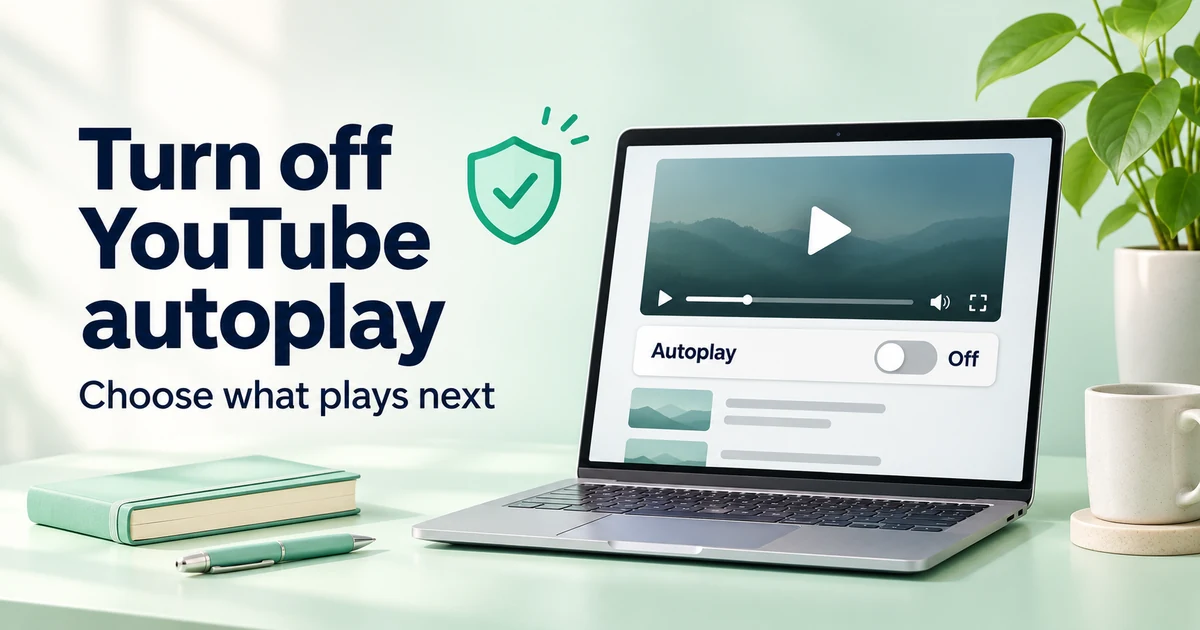
Para impedir que o YouTube reproduza automaticamente uma recomendação após o fim de um vídeo, abra um vídeo normal e desative o Autoplay no player. Em um computador, ele fica na parte inferior do player. No app do celular ou tablet, procure perto do topo ou abra as configurações de Autoplay do app. Desative essa opção em cada dispositivo em que você quer que a reprodução pare ao fim do vídeo. Ajuda do YouTube sobre Autoplay.
Escolha a configuração que corresponde ao que você vê
- Um vídeo diferente começa depois que o atual termina. Verifique o Autoplay na tela de exibição. Se houver uma playlist ou fila ao lado do player, teste também um vídeo avulso.
- Um vídeo começa dentro de uma miniatura enquanto você navega. Procure Reprodução nos feeds no celular ou Reprodução inline no desktop.
- Um player inicia dentro de um artigo ou de uma página de curso. Verifique o player do site e os controles do navegador. O site pode configurar o próprio player incorporado.
- O mesmo clipe começa de novo do início. Verifique se há uma configuração de repetição ou se você está assistindo em um feed de vídeos curtos.
Observe se o título do vídeo muda quando o clipe termina. Se o título mudar sem você selecionar nada, talvez você esteja vendo uma recomendação ou um item da fila. Se o clipe estava tocando antes de você abrir a página de exibição, comece pela reprodução no feed. Essa distinção evita que você altere a configuração em todos os dispositivos por um problema que acontece só em um lugar.
Como desativar a reprodução automática do YouTube no computador
- Abra o YouTube no perfil do navegador que você usa normalmente e escolha um vídeo comum fora de uma playlist.
- Passe o ponteiro sobre o player para exibir os controles. Encontre o controle de Autoplay na parte inferior.
- Defina o interruptor como Desativado. Passe o cursor sobre o controle, se precisar ver o rótulo dele.
- Deixe o vídeo terminar sem selecionar outro vídeo. Veja se a reprodução continua na mesma página de exibição.
Se você quiser apenas impedir o próximo vídeo uma vez, pode selecionar Cancelar quando a contagem regressiva aparecer. Use o interruptor quando quiser que o player aguarde sua escolha nos próximos vídeos. Você ainda pode abrir qualquer sugestão na tela final ou na barra lateral. Etapas de reprodução do YouTube no computador.
Por exemplo, se você abriu um tutorial de quatro minutos para acompanhar um conserto, talvez queira deixar o quadro final visível enquanto trabalha. Com a Reprodução automática desativada, você pode terminar o tutorial e decidir se a próxima recomendação é relevante. Em um segundo perfil do navegador usado para assistir em segundo plano, verifique a opção antes de assumir que as duas sessões se comportam da mesma forma.
Como parar o próximo vídeo no Android, iPhone e iPad
No app do YouTube, abra um vídeo, toque no player para mostrar os controles e use o controle de Autoplay perto da parte superior. Você também pode abrir seu perfil, ir para Configurações, escolher Autoplay e desativá-lo. Tente isso em uma tela normal de exibição se você estava procurando o controle dentro de Shorts ou enquanto navegava pelo feed Início. Etapas de reprodução do YouTube no celular.
Teste no mesmo app que você estava usando quando o problema aconteceu. Um link de uma mensagem pode abrir no navegador, no app do YouTube ou em uma visualização dentro do app de mensagens. Um teste bem-sucedido em um desses lugares mostra como essa sessão de exibição se comporta. Se uma conta supervisionada não tiver uma chave editável, as configurações de supervisão da conta podem controlá-la.
Quando você usa o YouTube com dados móveis, decida separadamente se quer que os clipes sejam reproduzidos enquanto você rola a tela. Desativar o próximo vídeo recomendado ajuda quando você deixa uma página de exibição aberta. Escolher Somente Wi-Fi ou Desativado para a reprodução no feed resolve o tempo que você passa navegando antes de escolher um vídeo.
Desative a Reprodução automática em uma smart TV ou ao transmitir
Abra o app do YouTube na TV ou em um console de jogo compatível, vá para Configurações, encontre Autoplay e escolha Desativado. Deixe um vídeo avulso terminar nessa tela para testar o resultado. Se várias pessoas usam a TV, verifique o perfil que você usa para assistir antes de comparar seu resultado com o de outra pessoa.
Ao transmitir de um celular ou tablet, inicie a sessão de transmissão e toque na barra de reprodução no dispositivo móvel para expandir a fila. Procure o controle de Autoplay ali. Se você adicionou vídeos de propósito, revise a fila separadamente antes de testar. Um episódio restante na fila pode dificultar saber se o player está escolhendo uma recomendação. Instruções do YouTube para TV e transmissão.
Imagine uma TV na sala que reproduz outro vídeo depois de um clipe musical. Primeiro verifique se você abriu o app do YouTube com o controle remoto ou enviou o vídeo de um celular. Use as configurações da TV no primeiro caso e os controles de transmissão no segundo. Isso mostra qual sessão você deve verificar da próxima vez que isso acontecer.
Evite que os vídeos do YouTube sejam reproduzidos enquanto você rola a tela
No Android e iOS
No app do YouTube, abra seu perfil e vá para Configurações, depois Geral e Reprodução nos feeds. Escolha Desativado para desativar o player embutido no feed. Escolha Somente Wi-Fi se você gosta de prévias em casa, mas quer que elas fiquem pausadas nos dados móveis. Volte para Início ou Pesquisa e role por alguns vídeos para verificar sua escolha. Guia do YouTube para o player inline.
Em um navegador de desktop
Abra o menu do seu perfil do YouTube, selecione Configurações, vá para Reprodução e desempenho e desative Reprodução inline. Pequenas prévias de três segundos ainda podem aparecer. Para ver a diferença, passe o mouse sobre uma miniatura de vídeo e observe se ela mostra uma breve prévia do clipe ou continua como um player inline com controles de reprodução. Instruções do YouTube para reprodução inline no desktop.
Se o movimento dificultar a leitura dos resultados da pesquisa, teste na página de resultados em que você percebeu isso. Uma miniatura em movimento, um gráfico animado do canal e um player inline podem parecer parecidos à primeira vista. Se a configuração interromper o player inline e você ainda vir movimento, verifique qual elemento está se movendo antes de considerar que a configuração falhou.
Por que vídeos incorporados do YouTube ainda podem reproduzir automaticamente
Um site de notícias, curso ou blog pode incluir um player do YouTube configurado para iniciar automaticamente. O proprietário do site pode solicitar a reprodução automática no player incorporado, e o navegador decide se permite a reprodução de acordo com suas políticas de mídia. A política do Chrome permite a reprodução automática sem áudio e aplica condições adicionais quando a reprodução começa com som. Isso ajuda a explicar por que um vídeo pode se mover em silêncio mesmo quando o navegador impede que outro player comece com som. Parâmetros do player incorporado do YouTube e Política de reprodução automática do Chrome.
Se um vídeo começar em um artigo, pause-o e observe se ele iniciou ao carregar a página, quando você o trouxe para a tela ao rolar ou depois que você clicou em outro lugar. Depois, abra o mesmo vídeo no próprio YouTube, se o conteúdo incorporado oferecer um link. Se ele tocar como esperado lá, concentre-se no player do artigo ou nos controles desse site.
Em páginas da web compatíveis no Chrome e no Edge, o ClearBlock Premium oferece Stop Auto-Playing Videos como um controle do navegador. Experimente na página em que a reprodução está incomodando e verifique se você ainda consegue iniciar o vídeo manualmente. Use as próprias configurações do YouTube para vídeos recomendados e para o app nativo do YouTube. O bloqueio de anúncios do YouTube do ClearBlock é um recurso separado para sessões de navegação compatíveis. Controles do ClearBlock Premium.
O que verificar se os vídeos ainda reproduzem automaticamente
Repita o teste na mesma sessão de visualização
Reabra um vídeo curto e comum no mesmo perfil do navegador ou app. Confirme a configuração nesse vídeo e deixe-o terminar com o player visível. Se ele parar no seu laptop, mas continuar na TV, verifique a sessão da TV em seguida. Se ele só começar de novo a partir de uma playlist salva, repita o teste usando um vídeo isolado antes de mudar mais configurações.
Verifique se você entrou em uma playlist ou fila
Um link pode abrir um vídeo junto com um painel de playlist, e uma sessão de transmissão pode já ter itens aguardando na fila. Procure o título da playlist ou os próximos itens ao lado do player. Se você precisa que um clipe pare de forma limpa, encontre esse clipe pesquisando pelo título e abra-o sozinho. Compare como ele termina com a forma como se comportou na sessão original.
Separe a reprodução sem áudio, as prévias em movimento e os atrasos de carregamento
Diminuir o volume pode resolver um problema de ruído enquanto a imagem continua reproduzindo. Se seu objetivo é parar o movimento, observe se a linha do tempo está avançando ou se o próximo título aparece. Se o mesmo vídeo, em vez disso, travar com um ícone de carregamento durante a reprodução, siga uma lista de verificação de buffering do YouTube.
Verifique o que começa e quando
Se uma interrupção tocar antes do vídeo que você selecionou ou no meio dele, primeiro verifique se é um anúncio. Uma recomendação que vem depois do vídeo original é o que a configuração de Reprodução automática do YouTube controla. Para interrupções que exibem uma indicação de anúncio ou um botão de pular, veja por que você pode ver mais anúncios no YouTube.
Escolha um ponto de parada para telas compartilhadas
Em uma televisão compartilhada, teste com a pessoa que normalmente inicia o vídeo. Uma pessoa pode selecionar um clipe com o controle remoto enquanto outra transmite uma playlist de um celular. Revezem-se para encerrar um único vídeo curto em cada configuração. Se apenas a sessão de transmissão continuar, abra a fila antes de alterar novamente as configurações na TV. Em um notebook usado durante aulas ou reuniões, salve a página de exibição independente de um clipe que você mostra com frequência. Assim fica mais fácil reabrir o mesmo vídeo e conferir o final antes de compartilhar sua tela.
Quais configurações você deve manter?
Para assistir a um vídeo por vez, desative o Autoplay nos seus dispositivos principais de visualização e mantenha a reprodução do feed na sua preferência. Se você costuma assistir a séries, deixe a fila visível para saber o que vem a seguir. Para navegar sem distrações, desative também o player embutido e verifique sites que iniciam vídeos dentro de artigos. Se o problema voltar, anote o dispositivo, a tela e o momento em que o vídeo começou. Esses três detalhes geralmente indicam o controle certo.
Encontre mais guias de reprodução e navegador em Navegação no YouTube e em vídeos.