
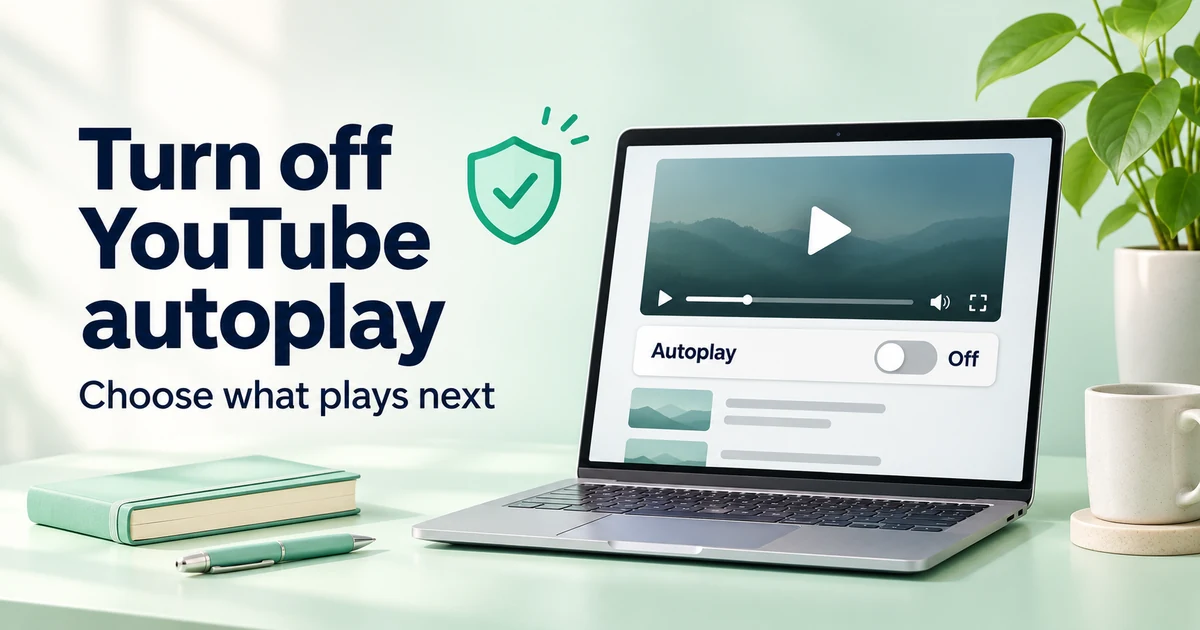
YouTube puede iniciar la reproducción en varios lugares. Un vídeo recomendado puede empezar al terminar el anterior, un clip silenciado puede reproducirse mientras navegas por los resultados de búsqueda y un reproductor de YouTube en otro sitio web puede arrancar cuando se carga la página. Cada comportamiento tiene su propio control. Si parece que un ajuste no ha cambiado nada, mira dónde se inició la reproducción y qué estabas haciendo justo antes de que ocurriera.
Para evitar que YouTube reproduzca automáticamente una recomendación después de que termine un vídeo, abre un vídeo normal y desactiva el interruptor de Reproducción automática del reproductor. En un ordenador está en la parte inferior del reproductor. En la app del teléfono o la tablet, búscalo cerca de la parte superior o abre los ajustes de Reproducción automática de la app. Desactívalo en cada dispositivo en el que quieras que se detenga la reproducción. Ayuda de YouTube sobre la reproducción automática.
Elige el ajuste que coincida con lo que ves
- Empieza un vídeo distinto cuando termina el actual. Comprueba Reproducción automática en la pantalla de visualización. Si hay una lista de reproducción o una cola junto al reproductor, prueba también con un vídeo independiente.
- Un vídeo empieza dentro de una tarjeta mientras navegas. Busca Reproducción en el feed en móvil o Reproducción en línea en ordenador.
- Un reproductor empieza dentro de un artículo o de una página de curso. Comprueba los controles del reproductor del sitio y del navegador. El sitio web puede configurar su propio reproductor insertado.
- El mismo clip vuelve a empezar desde el principio. Comprueba si hay un ajuste de bucle o si estás viendo contenido en un feed de formato corto.
Busca un cambio en el título del vídeo cuando termina el clip. Si el título cambia sin que selecciones nada, puede que estés viendo una recomendación o un elemento de la cola. Si el clip se estaba reproduciendo antes de que abrieras su página de visualización, empieza por la reproducción en el feed. Esta diferencia te evita cambiar el ajuste en todos los dispositivos por un problema que solo ocurre en un lugar.
Cómo desactivar la reproducción automática de YouTube en un ordenador
- Abre YouTube en el perfil del navegador que sueles usar y elige un vídeo normal fuera de una lista de reproducción.
- Pasa el cursor por encima del reproductor para mostrar sus controles. Busca el interruptor de Reproducción automática en la parte inferior.
- Configura el interruptor en Desactivado. Sitúa el cursor sobre el control si necesitas ver su etiqueta.
- Deja que el vídeo termine sin seleccionar otro vídeo. Comprueba si la reproducción se mantiene en la misma página de visualización.
Si solo quieres detener el siguiente vídeo una vez, puedes seleccionar Cancelar cuando aparezca la cuenta atrás. Usa el interruptor cuando quieras que el reproductor espere a tu elección en vídeos posteriores. Aun así, puedes abrir cualquier sugerencia de la pantalla final o de la barra lateral. Pasos de reproducción en YouTube desde ordenador.
Por ejemplo, si abriste un tutorial de cuatro minutos para seguir una reparación, quizá quieras dejar visible el fotograma final mientras trabajas. Con la reproducción automática desactivada, puedes terminar el tutorial y decidir si la siguiente recomendación es relevante. En un segundo perfil del navegador usado para ver contenido en segundo plano, comprueba el interruptor allí antes de asumir que ambas sesiones se comportan igual.
Cómo detener el siguiente vídeo en Android, iPhone y iPad
En la aplicación de YouTube, abre un vídeo, toca el reproductor para mostrar los controles y usa el interruptor de Reproducción automática cerca de la parte superior. También puedes abrir tu perfil e ir a Configuración, elegir Reproducción automática y desactivarlo. Prueba esto desde una pantalla normal de reproducción si estabas buscando el interruptor dentro de Shorts o al navegar por tu feed de inicio. Pasos de reproducción en YouTube desde móvil.
Prueba en la misma app que estabas usando cuando ocurrió el problema. Un enlace de un mensaje puede abrirse en un navegador, en la app de YouTube o en una vista dentro de la app de mensajería. Si la prueba funciona en uno de esos lugares, sabrás cómo se comporta esa sesión de visualización. Si una cuenta supervisada no tiene un interruptor editable, puede que la configuración de supervisión de la cuenta lo controle.
Cuando uses YouTube con datos móviles, decide por separado si quieres que los clips se reproduzcan mientras te desplazas. Desactivar el siguiente vídeo recomendado ayuda cuando dejas abierta una página de reproducción. Elegir solo Wi‑Fi o Desactivado para la reproducción en el feed afecta al tiempo que pasas navegando antes de elegir un vídeo.
Desactiva la reproducción automática en una Smart TV o al enviar contenido
Abre la aplicación de YouTube en la TV o en una consola de videojuegos compatible, ve a Configuración, busca Reproducción automática y elige Desactivado. Deja que termine un vídeo independiente en esa pantalla para probar el resultado. Si varias personas usan la TV, comprueba el perfil que utilizas para ver contenido antes de comparar tu resultado con el de otra persona.
Cuando envíes contenido desde un teléfono o una tablet, inicia la sesión de envío y toca la barra de reproducción en el dispositivo móvil para ampliar la cola. Busca allí el interruptor de Reproducción automática. Si añadiste vídeos a propósito, revisa la cola por separado antes de hacer la prueba. Que quede un episodio en la cola puede dificultar saber si el reproductor está eligiendo una recomendación. Instrucciones de YouTube para TV y envío de contenido.
Imagina una TV del salón que reproduce otro vídeo después de un clip musical. Primero comprueba si abriste la app de YouTube con el mando o si enviaste el vídeo desde un teléfono. Usa los ajustes de la TV para el primer caso y los controles de envío para el segundo. Así sabrás qué sesión debes revisar la próxima vez que ocurra.
Evita que los vídeos de YouTube se reproduzcan mientras te desplazas
En Android y iOS
En la aplicación de YouTube, abre tu perfil y ve a Configuración y luego General y Reproducción en los feeds. Elige Desactivado para desactivar el reproductor en línea en el feed. Elige Solo Wi‑Fi si te gustan las vistas previas en casa, pero quieres que se mantengan en pausa con datos móviles. Vuelve a Inicio o a la búsqueda y desplázate por varios vídeos para comprobar tu elección. Guía de YouTube sobre el reproductor en línea.
En un navegador de escritorio
Abre el menú de tu perfil de YouTube y selecciona Configuración, ve a Reproducción y rendimiento y desactiva Reproducción en línea. Aun así, pueden seguir apareciendo vistas previas breves de tres segundos. Para ver la diferencia, pasa el cursor sobre una miniatura de vídeo y comprueba si solo muestra una vista previa breve del clip o si continúa como un reproductor en línea con controles de reproducción. Instrucciones de YouTube para la reproducción en línea en escritorio.
Si el movimiento dificulta revisar los resultados de búsqueda, pruébalo en la página de resultados donde lo has notado. Una miniatura en movimiento, un gráfico animado del canal y un reproductor en línea pueden parecer similares a simple vista. Si el ajuste detiene el reproductor en línea y aun así ves movimiento, comprueba qué elemento se está moviendo antes de dar por hecho que el ajuste ha fallado.
Por qué los vídeos de YouTube insertados pueden seguir reproduciéndose automáticamente
Un sitio de noticias, un curso o un blog puede incluir un reproductor de YouTube configurado para iniciarse automáticamente. El propietario del sitio puede solicitar la reproducción automática en el reproductor incrustado, y el navegador decide si permite la reproducción según sus políticas multimedia. La política de Chrome permite la reproducción automática silenciada y aplica condiciones adicionales cuando la reproducción empieza con sonido. Esto ayuda a explicar por qué un vídeo puede moverse en silencio incluso cuando el navegador impide que otro reproductor se inicie con sonido. Parámetros del reproductor incrustado de YouTube y Política de reproducción automática de Chrome.
Si un vídeo se inicia en un artículo, ponlo en pausa y fíjate en si empezó al cargar la página, cuando lo desplazaste hasta verlo o después de hacer clic en otro sitio. Luego abre ese mismo vídeo en YouTube, si el elemento insertado ofrece un enlace. Si allí se reproduce como esperas, céntrate en el reproductor del artículo o en los controles de ese sitio.
En páginas web compatibles de Chrome y Edge, ClearBlock Premium ofrece Detener vídeos con reproducción automática como control del navegador. Pruébalo en la página donde la reproducción te resulta molesta y comprueba que sigues pudiendo iniciar el vídeo manualmente. Usa los propios ajustes de YouTube para los vídeos recomendados y para la app nativa de YouTube. El bloqueo de anuncios de YouTube de ClearBlock es una función aparte para sesiones de navegación compatibles. Controles de ClearBlock Premium.
Qué comprobar si los vídeos siguen reproduciéndose automáticamente
Repite la prueba en la misma sesión de visualización
Vuelve a abrir un vídeo breve y normal en el mismo perfil del navegador o en la app. Confirma el ajuste en ese vídeo y deja que termine con el reproductor visible. Si se detiene en tu portátil pero sigue en la TV, comprueba después la sesión de la TV. Si solo vuelve a iniciarse desde una lista de reproducción guardada, repite la prueba con un vídeo independiente antes de cambiar más ajustes.
Comprueba si te has unido a una lista de reproducción o a una cola
Un enlace puede abrir un vídeo junto a un panel de lista de reproducción, y una sesión de transmisión ya puede tener elementos en su cola. Busca el título de la lista de reproducción o los elementos que vienen después, junto al reproductor. Si necesitas que un clip se detenga por completo, encuentra ese clip buscando su título y ábrelo por separado. Compara cómo termina con cómo se comportó en la sesión original.
Reproducción sin sonido, vistas previas en movimiento y retrasos de carga
Bajar el volumen puede resolver un problema de ruido mientras la imagen sigue reproduciéndose. Si tu objetivo es detener el movimiento, fíjate en si la línea de tiempo avanza o aparece el siguiente título. Si el mismo vídeo, en cambio, se queda bloqueado con un icono de carga durante la reproducción, consulta esta guía aparte: Lista de comprobación sobre el buffering de YouTube.
Comprueba qué se inicia y cuándo
Si una interrupción se reproduce antes del vídeo que has seleccionado o en medio de él, primero comprueba si es un anuncio. Una recomendación que sigue al vídeo original es lo que controla el interruptor de reproducción automática de YouTube. Para interrupciones que muestran una etiqueta de anuncio o un botón de saltar, consulta por qué puedes ver más anuncios en YouTube.
Elige un punto de parada para pantallas compartidas
En un televisor compartido, prueba con la persona que suele iniciar el vídeo. Una persona puede seleccionar un clip con el mando mientras otra transmite una lista de reproducción desde el móvil. Turnaos para terminar un vídeo corto en cada configuración. Si solo continúa la sesión de transmisión, abre su cola antes de cambiar de nuevo los ajustes del televisor. En un portátil usado durante clases o reuniones, guarda en favoritos la página de reproducción independiente del clip que enseñas a menudo. Así te resultará más fácil volver a abrir el mismo vídeo y comprobar el final antes de compartir la pantalla.
¿Qué ajustes deberías mantener?
Para ver un vídeo cada vez, desactiva la reproducción automática en tus dispositivos principales y deja la reproducción en el feed según tu preferencia. Si sueles ver series, mantén visible la cola para saber qué viene después. Para navegar sin distracciones, desactiva también el reproductor integrado y revisa cualquier sitio que inicie vídeo dentro de los artículos. Si el problema vuelve, indica el dispositivo, la pantalla y el momento en que empezó el vídeo. Esos tres datos suelen llevarte al control correcto.
Encuentra más guías sobre reproducción y navegador en YouTube y navegación de vídeo.