
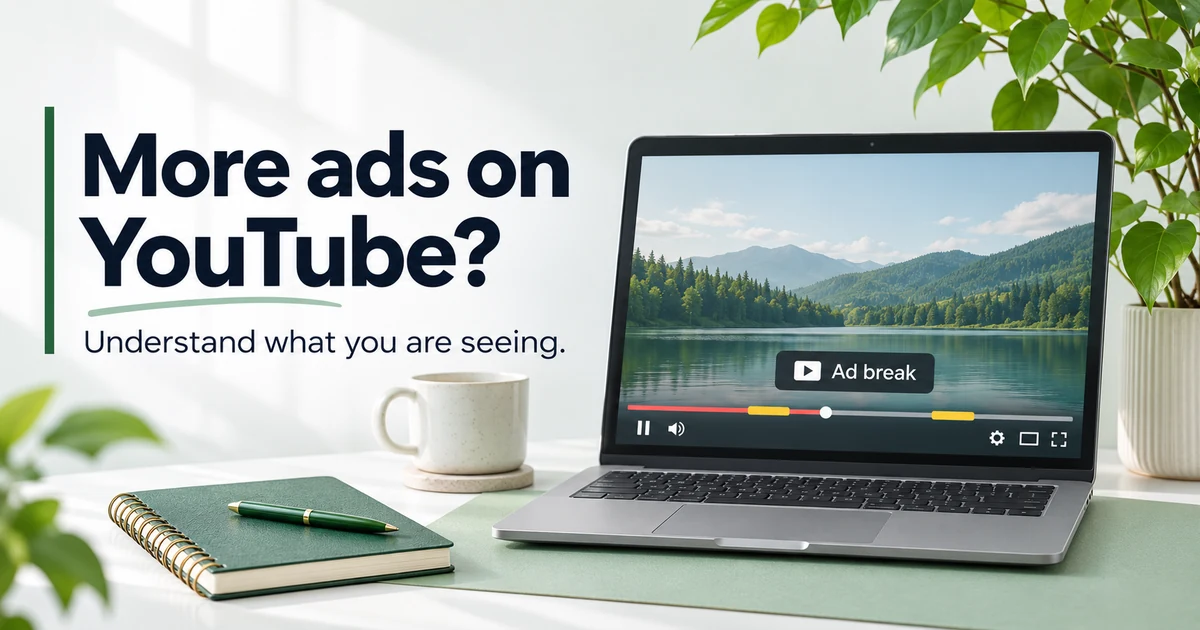
Abres YouTube para ver un vídeo rápido y te encuentras con un anuncio antes de que empiece, otra interrupción a mitad y un mensaje de patrocinio del creador. Puede parecer que cada parte de la experiencia de visualización se ha convertido en publicidad. Pero esas interrupciones no son todas lo mismo, y no todas responden a los mismos controles.
Si ves más anuncios en YouTube, empieza por identificar qué aparece y dónde lo estás viendo. La duración del vídeo, el contenido que eliges, las ventajas de la cuenta y la diferencia entre un navegador y una app influyen al investigar la experiencia. ClearBlock ahora puede bloquear anuncios de YouTube en el uso de navegadores compatibles; esta guía explica esa opción junto con los controles propios de YouTube.
¿Por qué veo más anuncios en YouTube?
No hay una sola explicación que sirva para todas las personas. Un cambio en tus hábitos de visionado puede exponerte a distintas oportunidades publicitarias. Ver una charla larga en lugar de un clip corto, por ejemplo, cambia el tipo de interrupciones que puedes encontrar.
También es fácil comparar sesiones que no son iguales. Un navegador con sesión iniciada, una app de televisión y un móvil pueden no tener el mismo estado de cuenta ni las mismas herramientas disponibles. Antes de asumir que un ajuste concreto dejó de funcionar, comprueba si estás comparando el mismo entorno de visualización.
Una impresión personal es un buen punto de partida, pero no demuestra un aumento en toda la plataforma. Anota lo que observas durante unas cuantas sesiones normales: dónde aparecen los anuncios, el tipo de vídeo y el dispositivo que usas. No necesitas una hoja de cálculo complicada para detectar un patrón.
Identifica qué tipo de promoción estás viendo
Anuncios antes de un vídeo
Se reproducen antes de que empiece el contenido seleccionado. Fíjate en la etiqueta publicitaria del reproductor y en los controles disponibles, en lugar de confundir los botones propios del anuncio con la navegación de YouTube. Un botón para visitar un sitio web te lleva hacia el anunciante, no necesariamente hacia el vídeo que querías ver.
Anuncios durante un vídeo
A estos se les suele llamar anuncios mid-roll. La documentación sobre mid-roll de YouTube explica que los vídeos monetizados elegibles pueden tener espacios publicitarios durante la reproducción, colocados manualmente, automáticamente o mediante una combinación. Que exista un espacio disponible no garantiza que vaya a mostrarse un anuncio allí.
Promociones alrededor del reproductor
Los resultados patrocinados, los banners y otros espacios promocionales pueden aparecer fuera del vídeo principal. Su posición importa al describir un problema. “Un anuncio junto al reproductor” es una observación distinta de “un anuncio de vídeo interrumpió la reproducción”.
Segmentos patrocinados por el creador
Un creador puede hablar de un patrocinador como parte del propio vídeo grabado. Ese segmento es contenido integrado, no necesariamente un anuncio aparte servido por el reproductor. Filtrar solicitudes de anuncios separadas no elimina automáticamente el propio discurso o las imágenes del creador.
Los vídeos más largos pueden parecer más interrumpidos
Una sesión de visualización más larga deja más tiempo para que se produzcan interrupciones. Compara con cuidado una serie de clips cortos con una sola entrevista extensa: la experiencia puede ser distinta aunque los ajustes de tu navegador no hayan cambiado.
El momento también influye en lo molesta que se percibe una interrupción. Un anuncio durante una pausa natural y otro que aparece en mitad de una explicación pueden recordarse de forma muy distinta. Eso no te dice exactamente qué decisión técnica o comercial provocó cualquiera de las dos pausas.
No asumas que el creador eligió personalmente todos los anuncios que viste. La existencia y la colocación de las oportunidades publicitarias son distintas del anuncio final entregado durante una visita concreta. Si das tu opinión, describe tu propia experiencia sin inventar la intención del creador.
La personalización de anuncios no es un interruptor para quitar toda la publicidad
La ayuda sobre publicidad de YouTube describe anuncios personalizados y no personalizados, y enlaza a los controles publicitarios de la cuenta. Estos ajustes se refieren a la experiencia publicitaria y a su personalización; no deben interpretarse como un interruptor general que elimine todos los anuncios.
Si te preocupa la relevancia o la privacidad, revisa esas preferencias de forma deliberada. Si te preocupa la interrupción, identifica por separado la opción de reproducción o filtrado que corresponda. Cambiar un tipo de ajuste puede no darte el otro resultado que tenías en mente.
Del mismo modo, borrar el historial de reproducciones no debe presentarse como un método fiable para eliminar anuncios. Piensa qué quieres cambiar realmente antes de borrar información útil de la cuenta. Nuestra Guías de privacidad y seguimiento en el navegador cubrir opciones de datos relacionadas.
Usar ClearBlock para bloquear anuncios de YouTube
ClearBlock ahora permite bloquear anuncios en YouTube. Forma parte de la oferta gratuita de bloqueo de anuncios, junto con el bloqueo de publicidad admitida en otros sitios web. Para quien vea contenido desde un navegador de escritorio compatible, ofrece una opción basada en el navegador para reducir las interrupciones publicitarias.
Comprueba que ClearBlock esté instalado y activado en el perfil del navegador que realmente estás usando. Revisa si la protección se ha puesto en pausa globalmente o si se ha añadido una excepción para YouTube. Que el icono de la barra de herramientas esté visible no significa por sí solo que la protección esté activa.
Después de cambiar un ajuste relevante, vuelve a cargar la página y prueba la reproducción normal. Anota si queda un anuncio dentro del reproductor, fuera de él o dentro del contenido grabado del creador. Esos detalles hacen que un informe de soporte sea mucho más útil que decir simplemente que apareció algo promocional.
YouTube cambia con el tiempo el comportamiento de su sitio y de la entrega de contenido, así que mantén tu navegador y la extensión actualizados mediante sus mecanismos normales de actualización. Una función del navegador que funciona no debe describirse como una garantía permanente frente a futuras actualizaciones del sitio.
Una extensión del navegador no cubre todas las aplicaciones de YouTube
Instalar ClearBlock en un navegador de escritorio no lo instala en un televisor inteligente, una consola o una aplicación móvil aparte. Cuando pasas del navegador a otra app, estás cambiando el entorno de visualización.
Esta diferencia explica una confusión habitual: los anuncios pueden bloquearse al ver contenido en un navegador, pero aparecer después en la televisión. Esa observación por sí sola no demuestra que la extensión del navegador haya fallado. Comprueba dónde se está reproduciendo realmente el vídeo.
No asumas que iniciar sesión con la misma cuenta de YouTube transfiere la función de la extensión a otros dispositivos. Las ventajas de la cuenta y las extensiones del navegador funcionan mediante mecanismos distintos. Nuestra guía sobre sincronización del navegador y privacidad explica por qué los ajustes vinculados a la cuenta merecen una revisión aparte.
¿Y si YouTube muestra un mensaje de bloqueador de anuncios?
YouTube indica en su guía sobre bloqueadores de anuncios que bloquear sus anuncios infringe sus condiciones y que puede restringir la reproducción. Entre las opciones que indica están permitir los anuncios o usar YouTube Premium. Ten presente ese contexto de la política al decidir cómo ver el contenido.
Si aparece un mensaje, lee el texto exacto. Una oferta de suscripción, un error de reproducción y un aviso de bloqueador de anuncios son problemas distintos. No instales repetidamente más herramientas solo para hacer desaparecer un mensaje desconocido.
Si decides permitir la publicidad, usa los controles del sitio de tu bloqueador y vuelve a cargar la página. Otras herramientas de filtrado también pueden afectar a la página. Para un diagnóstico general, consulta por qué los sitios web te piden desactivar un bloqueador de anuncios.
YouTube Premium y promociones de creadores
YouTube describe su suscripción Premium como una forma de ver contenido sin anuncios en los contenidos y dispositivos compatibles. Su guía de ventajas también explica las excepciones y la diferencia entre los anuncios de la plataforma y las promociones insertadas por los creadores.
Si ya tienes una suscripción y ves publicidad inesperada, primero identifica la promoción y confirma la cuenta y el plan que se están usando. Un segmento patrocinado dicho por el creador no es el mismo síntoma que un anuncio mostrado antes del vídeo.
Comprueba directamente los detalles actuales del plan en lugar de basarte en un precio o ventaja recordados de una oferta anterior. Distintos productos y regiones pueden tener condiciones diferentes. ClearBlock Premium y YouTube Premium son suscripciones separadas ofrecidas por proveedores distintos.
No añadas varios bloqueadores como primera respuesta
Si aparece un anuncio, instalar un segundo o tercer bloqueador de uso general puede dificultar el diagnóstico. Varias herramientas pueden tener excepciones distintas y afectar a la misma página. Pausar una no demuestra que las demás estén inactivas.
Empieza con una configuración clara y prueba un cambio cada vez. Confirma que la extensión esté activada, revisa los controles del sitio e identifica el tipo exacto de anuncio que queda. Una observación reproducible es más útil que un conjunto de contadores de la barra de herramientas.
Lee si deberías usar dos bloqueadores de anuncios para conocer las ventajas e inconvenientes prácticos. Los conteos de distintos productos no deben sumarse para crear un supuesto total de anuncios visibles eliminados.
Distinguir la publicidad de los problemas de reproducción
Un reproductor en carga, un vídeo sin sonido o una pantalla negra no son automáticamente un anuncio. La calidad de la conexión, el estado del navegador, los errores del sitio y las extensiones pueden ser posibilidades relevantes. Describe el síntoma antes de decidir qué componente es el responsable.
Usa un vídeo de confianza y repite una acción sencilla. Comprueba si el problema afecta a un solo vídeo o a varios, y si la misma cuenta funciona en otro entorno de visualización compatible. Mantén la comparación lo bastante consistente como para que sea significativa.
Si pruebas una excepción temporal para un sitio, anota qué cambia y restaura después la configuración que querías. Evita borrar todos los datos del navegador o restablecer todos los ajustes como primer paso, porque eso puede introducir cambios de cuenta y preferencias que no tengan relación con el problema original.
Reduce las distracciones más allá del anuncio
A veces la interrupción más grande es lo que ocurre después de que termina el vídeo. Revisa la reproducción automática, las preferencias de notificaciones y la forma en que organizas tu visualización. Elegir un vídeo o una lista de reproducción concreta antes de empezar puede facilitar terminar la tarea que querías hacer.
Usa los controles que ofrece actualmente el reproductor y la cuenta en lugar de conceder permiso de notificaciones porque una página web dice que es necesario. El acceso a notificaciones es una capacidad aparte del navegador y no es un requisito habitual para ver un vídeo.
Ten cuidado con las páginas que prometen una actualización especial del reproductor o la descarga obligatoria de una extensión. Nuestras guías sobre falsas actualizaciones del navegador y instalaciones engañosas de extensiones explican cómo comprobar esas instrucciones de forma independiente.
Una lista práctica para ver vídeos
- Identifica la promoción: anuncio de vídeo de la plataforma, ubicación alrededor del contenido o patrocinio del creador.
- Comprueba el dispositivo, el perfil del navegador y la cuenta que estás usando.
- Si usas ClearBlock, confirma que está activado y revisa los ajustes de pausa relevantes.
- Mantén el software actualizado y recarga después de un cambio de configuración.
- Revisa las opciones de publicidad y suscripción de YouTube cuando sea pertinente.
- Informa de un síntoma preciso en lugar de asumir que toda interrupción tiene la misma causa.
Por ejemplo, si los anuncios desaparecen en tu navegador de escritorio pero un creador sigue leyendo un mensaje patrocinado, esas observaciones son compatibles. El filtro del navegador puede afectar a anuncios separados mientras el patrocinio sigue formando parte del vídeo. Entender esa diferencia marca una expectativa más útil para cada opción de visualización.
Preguntas frecuentes
¿Puede ClearBlock bloquear los anuncios de YouTube?
Sí. ClearBlock ahora admite el bloqueo de anuncios de YouTube en el uso compatible del navegador. Mantén la extensión actualizada y comprueba que la protección esté activada en el perfil donde ves vídeos.
¿Elimina los patrocinios grabados por los creadores?
No lo des por hecho. La promoción hablada de un creador forma parte del propio vídeo y es distinta de un anuncio de la plataforma entregado por separado.
¿Desactivar los anuncios personalizados elimina todos los anuncios?
No. Los ajustes de personalización y la eliminación de anuncios sirven para cosas distintas. Revisa el control que coincida con el resultado que quieres.
¿Por qué siguen apareciendo anuncios en mi televisor?
Una extensión de navegador de escritorio no funciona dentro de la app de YouTube del televisor. Comprueba las opciones disponibles para ese dispositivo y esa cuenta.
Explora más Guías de YouTube y navegación por vídeos para obtener ayuda práctica con la reproducción de vídeos, la publicidad y los controles del navegador.