
Activa CC en el reproductor de YouTube para seguir el video mientras se reproduce. Para encontrar un momento concreto, despliega la descripción del video, elige Mostrar transcripción y haz clic en una línea de la transcripción para saltar a esa parte. Ambas opciones dependen de que el video tenga una pista de subtítulos. Estas instrucciones son para la página de reproducción de YouTube en escritorio, en un navegador como Chrome o Microsoft Edge.
Estas dos herramientas resuelven problemas distintos. Los subtítulos te ayudan cuando quieres seguir una conversación en una habitación ruidosa, ver el video sin sonido o entender una frase que te has perdido. La transcripción es mejor cuando sabes más o menos lo que se ha dicho y quieres encontrar ese fragmento en un video largo. Puedes usar la transcripción para llegar al momento exacto y luego activar los subtítulos para seguir la explicación cercana.
Cómo activar los subtítulos de YouTube en un ordenador
- Abre el video en su página normal de reproducción de YouTube y mueve el puntero sobre el reproductor para mostrar los controles.
- Busca el botón CC en la parte inferior derecha del reproductor. Haz clic en él para mostrar los subtítulos. Vuelve a hacer clic para ocultarlos.
- Para ver los idiomas disponibles, haz clic en el icono de engranaje (Configuración) del reproductor y selecciona Subtítulos/CC. Elige una pista de la lista.
- Reproduce un fragmento con voz para confirmar que ves los subtítulos y has seleccionado el idioma correcto.
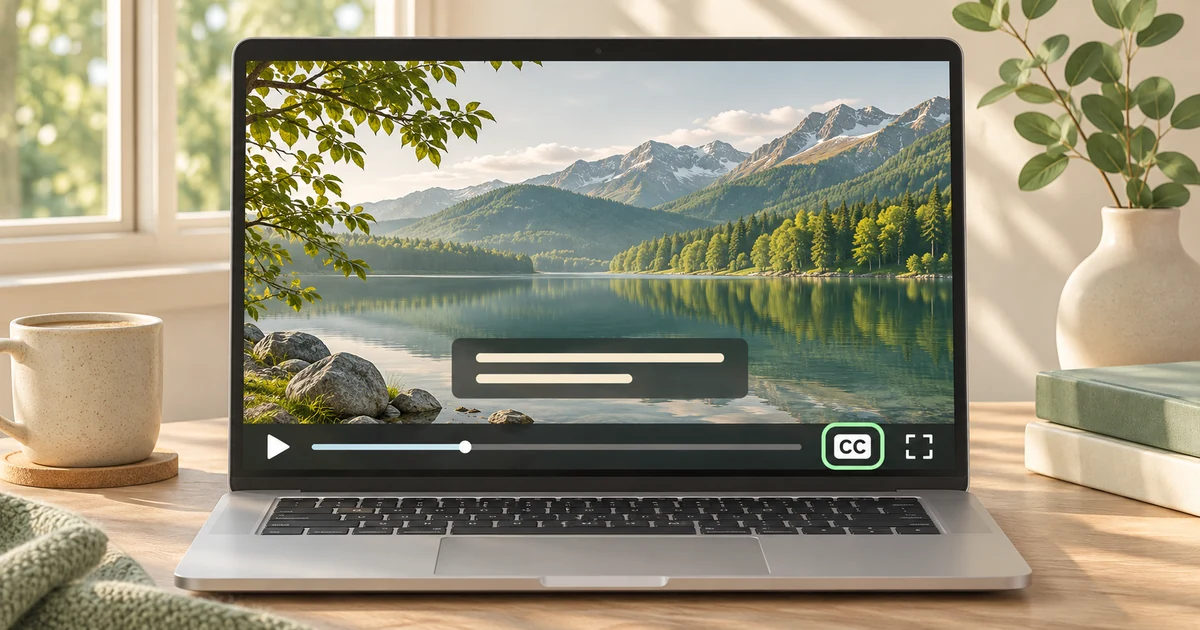
Si no ves los controles, mueve otra vez el puntero sobre el video o sal del modo de pantalla completa y comprueba el reproductor normal. Si sigue sin aparecer la opción CC, prueba con otro video que sepas que tiene subtítulos. La guía de configuración de subtítulos en escritorio de YouTube explica cómo encontrar el control y ajustar su apariencia.
Haz que los subtítulos sean más fáciles de leer
En un video con subtítulos, abre Configuración en el reproductor, entra en Subtítulos/CC y elige Opciones. YouTube te permite cambiar la fuente, el tamaño, el color y la opacidad. También puedes ajustar el fondo detrás del texto y el contorno de los caracteres. Estas opciones de formato se guardarán como predeterminadas para tus subtítulos hasta que las cambies o restablezcas.
Cambia una cosa cada vez. Si los subtítulos desaparecen sobre nieve, diapositivas blancas o una escena exterior muy luminosa, aumenta la opacidad del fondo detrás de las palabras antes de agrandar la fuente. Si estás leyendo desde más lejos, prueba con un tamaño mayor. Luego mira unos segundos de una escena clara y otra oscura para comprobar que el texto sigue siendo legible.
En un tutorial de software, los subtítulos más grandes pueden tapar controles o etiquetas cerca de la parte inferior de la grabación. Prueba con una fuente un poco más pequeña y un fondo más sólido. Si el texto sigue estorbando, pausa en el paso correspondiente y lee la transcripción junto al video; después vuelve a los subtítulos cuando los controles que necesitas estén claros.
Cómo abrir la transcripción y saltar a una línea
- Sal del modo de pantalla completa para ver la información debajo del video.
- Abre la descripción del video. Si la página solo muestra una vista previa breve, amplíala.
- Elige Mostrar transcripción si aparece. YouTube abre un panel con el texto de los subtítulos.
- Desplázate hasta la línea que quieras y selecciónala. El reproductor salta a ese punto. Mientras el video se reproduce, el panel puede seguir el subtítulo actual.
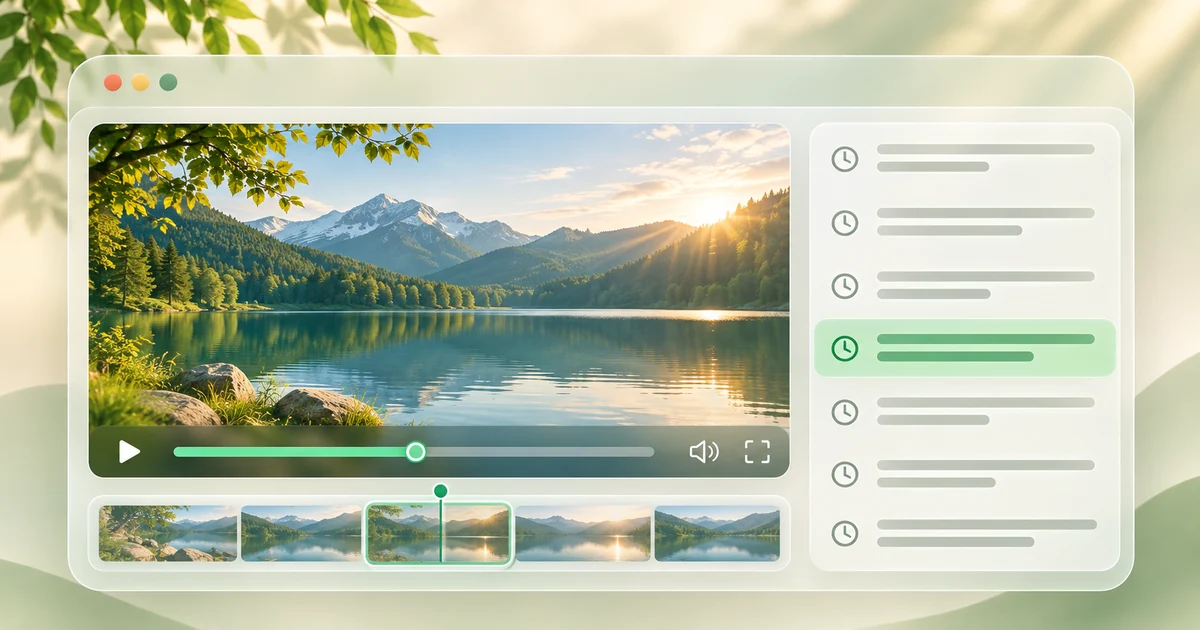
Si estás viendo un video incrustado en otro sitio web, abre la página original de reproducción en YouTube para buscar la descripción completa y los controles de la transcripción. La posición del panel puede variar según el diseño de la página. La guía de transcripción de YouTube muestra el recorrido por la descripción y cómo saltar de una línea al video.
Encuentra un momento concreto en un video largo de YouTube
Empieza con una palabra que alguien probablemente haya dicho en voz alta. En una reseña de cámara de cuarenta minutos, busca batería antes de probar una frase completa como cuánto dura la batería con frío. Una palabra clave breve es más fácil de encontrar. Si el panel de transcripción ofrece búsqueda, usa ese cuadro. Si no, revisa las frases probables o usa los títulos de los capítulos para acotar la sección.
Cuando encuentres una línea prometedora, haz clic en ella y escucha las frases inmediatamente antes y después. Un hablante puede decir “batería” una sola vez al enumerar especificaciones y luego hablar dos minutos sobre ello más tarde. Si la primera coincidencia solo te da un número, busca otra mención o reproduce un poco antes para ver a qué ajuste de la cámara se aplica ese número.
Si un término preciso no devuelve nada, prueba una versión más corta, un sinónimo o la palabra que iría antes. Una pista automática de subtítulos puede dividir el nombre de un producto en dos palabras o interpretar mal un nombre poco común. Los capítulos de YouTube, cuando están disponibles, son una segunda vía útil porque organizan la grabación por temas. Empieza con un capítulo que suene relevante y usa la transcripción para afinarlo a partir de ahí.
Elige entre subtítulos proporcionados, automáticos y traducidos
Abre Subtítulos/CC y comprueba qué pistas ofrece el video. Un creador puede proporcionar una pista en el idioma hablado o publicar traducciones en idiomas adicionales. Una pista etiquetada como generados automáticamente proviene del reconocimiento de voz. El texto puede ser útil para seguir la idea general, sobre todo cuando la grabación es clara, pero el sistema puede confundir nombres, números o voces superpuestas.
Si falta el idioma que quieres, busca Traducir automáticamente en el menú de subtítulos. Elige tu idioma si esa opción está disponible. Si la traducción te parece extraña, vuelve al idioma de origen y escucha otra vez. Los errores en una pista de origen pueden trasladarse a la traducción. Si la transcripción tiene su propio selector de idioma, compruébalo también para saber qué pista estás leyendo.
Presta especial atención a las palabras que pueden invertir el significado de una frase, como “puede” y “no puede”, y a las unidades o los decimales. Reproduce de nuevo el segmento original o comprueba una diapositiva o un enlace facilitado por el creador antes de confiar en una cita exacta. YouTube explica cómo puede variar la calidad del reconocimiento en su guía de subtitulado automático.
Qué probar cuando faltan los subtítulos o una transcripción
- No hay botón CC en un video. Muestra los controles y comprueba la página normal de reproducción. Después prueba con un video conocido que sí tenga subtítulos. Si CC funciona allí, es posible que el video original no tenga una pista utilizable.
- Los subtítulos funcionan, pero no encuentras la transcripción. Sal del modo de pantalla completa, amplía la descripción completa y busca Mostrar transcripción. Si empezaste en otro sitio, abre el vídeo directamente en YouTube.
- El vídeo se acaba de subir o todavía está en directo. Los subtítulos automáticos pueden tardar en aparecer, y la disponibilidad de subtítulos en directo puede ser distinta de la de una subida ya finalizada. Vuelve a comprobarlo cuando el vídeo archivado esté disponible.
- Los subtítulos están en el idioma incorrecto. Revisa el menú de pista de subtítulos del reproductor. En un vídeo con varias pistas de audio, confirma por separado el audio hablado y el idioma de los subtítulos.
- Varios vídeos con subtítulos se ven afectados. Recarga la página y compara el mismo vídeo en otro navegador de escritorio o en un perfil de navegador limpio. Prueba un cambio cada vez para ver si el problema depende del vídeo, del perfil del navegador o de una configuración concreta.
Si el propio vídeo se queda congelado o no empieza, comprueba la reproducción antes de diagnosticar los subtítulos. Una línea de la transcripción puede llevarte a una nueva marca de tiempo, pero el reproductor sigue necesitando cargar esa parte. Prueba los pasos de por qué YouTube sigue cargando si el reproductor se bloquea.
Usa subtítulos y transcripciones con ClearBlock
Las pistas de subtítulos y el panel de transcripción son funciones de YouTube. ClearBlock ayuda a bloquear anuncios de vídeo de YouTube, con una cobertura que puede variar según el vídeo. Puedes comprobar las pistas de subtítulos y cambiar cómo se ven directamente en el reproductor. Si falta algo solo en un vídeo, compáralo con otro que sepas que tiene subtítulos antes de cambiar la configuración de la extensión.
Cuando un problema del reproductor parece relacionado con la configuración de tu navegador, mantén la comparación limitada. Prueba el mismo vídeo en un perfil de navegador aparte y comprueba si CC y Mostrar transcripción aparecen allí. Si quieres comparar la reproducción con ClearBlock activado y con YouTube permitido, sigue los pasos específicos del sitio en cómo usar ClearBlock en YouTube. Compara el mismo vídeo y vuelve a tu ajuste preferido después de la prueba.
Sigue un tutorial sin perder el hilo
Mantén abierta la transcripción mientras sigues un tutorial en otra pestaña. Cuando el presentador dé una instrucción, pausa el vídeo y anota la marca de tiempo antes de cambiar de ventana. Si vuelves después de un descanso, selecciona la línea anterior de la transcripción para oír la preparación antes del paso en el que te quedaste. Esto funciona especialmente bien cuando un presentador hace varios clics rápidamente y los pasos se parecen en pantalla.
En una grabación con más de un hablante, usa la transcripción para encontrar el tema y luego mira el intercambio para ver quién dijo qué. Las líneas cortas de subtítulos pueden mezclarse, y una pista generada puede tener dificultades para separar voces que se solapan.
Preguntas frecuentes
¿Puedo leer la transcripción sin que los subtítulos ocupen la imagen? Abre la transcripción desde la descripción y usa el botón CC del reproductor para controlar por separado el texto sobre el vídeo. Esto es útil cuando ves una demostración en la que la parte inferior de la imagen contiene controles o medidas.
¿Por qué cuesta leer la transcripción como texto corrido? Sigue segmentos de subtítulos con tiempo, así que una frase puede repartirse en varias líneas cortas. Lee varias líneas juntas y vuelve a reproducir la parte relevante para captar el tono o el énfasis.
¿Cómo comparto un momento que he encontrado? Ve a la línea, confirma el punto exacto en el reproductor y luego usa el control de compartir de YouTube con la hora de inicio si se ofrece. Si necesitas volver a ese momento más tarde, guarda el enlace del vídeo con una nota breve y la marca de tiempo.
¿Qué herramienta debería usar primero? Activa CC cuando vayas a ver el vídeo de principio a fin. Abre la transcripción cuando quieras encontrar una respuesta, revisar un paso o comprobar una frase. Para un tutorial largo, empieza por un capítulo o una línea de la transcripción y luego usa los subtítulos mientras ves esa sección.