
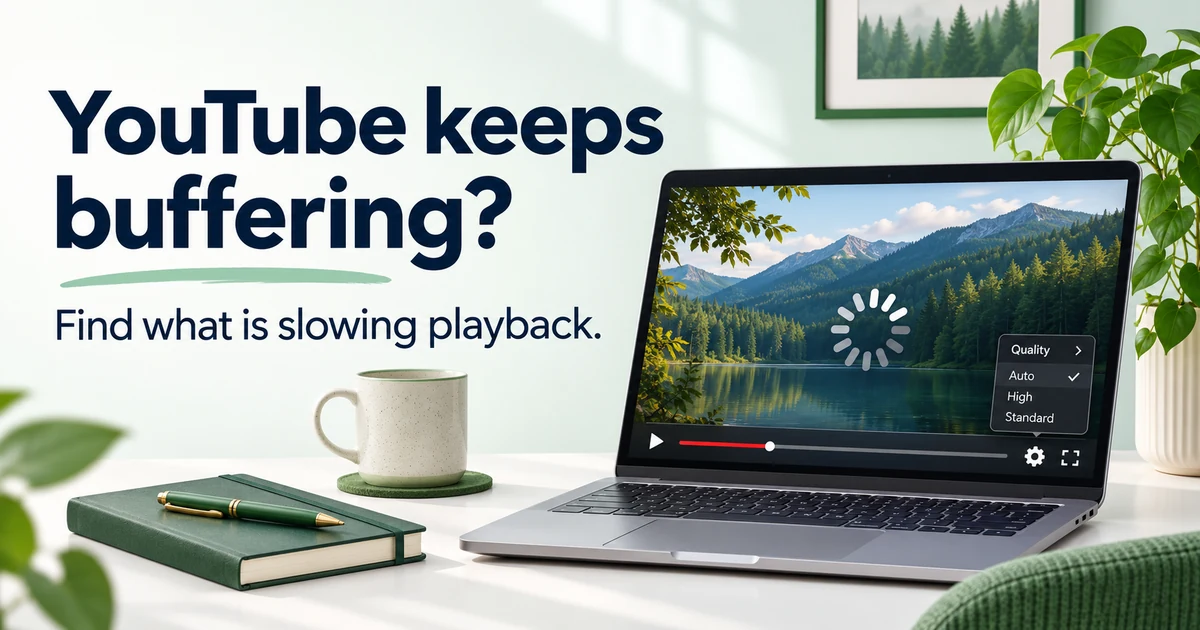
Un vídeo de YouTube empieza, se detiene y muestra un icono de carga. Bajas la calidad, recargas la página y pruebas otro navegador, pero sigue sin estar claro qué ha causado el problema. El buffering puede deberse a la conexión, al servicio de vídeo, a la configuración del navegador o al propio dispositivo. El primer paso útil es acotar qué parte de la experiencia está fallando.
Esta guía te ofrece un orden práctico para investigar una reproducción interrumpida. También distingue entre buffering, tirones, anuncios y mensajes de la cuenta, para que cambies el ajuste adecuado en lugar de restablecerlo todo a la vez.
¿Es buffering, tirones o un error?
Buffering suele describir que la reproducción espera más datos del vídeo. Puede que veas un icono de carga y que la imagen se detenga mientras el reproductor espera. Los tirones pueden parecer similares, pero pueden implicar dificultad para renderizar o decodificar el vídeo incluso cuando los datos están llegando.
Una pantalla negra, la ausencia de audio o un error de reproducción escrito necesitan su propia explicación. Un aviso del bloqueador de anuncios también es distinto de un retraso normal de carga. Anota exactamente qué aparece y si el sonido continúa cuando se detiene la imagen.
No necesitas identificar enseguida la causa técnica. Un síntoma claro como «el audio sigue, pero la imagen se entrecorta» ya es más útil que «YouTube no funciona».
Empieza con una prueba repetible y segura
Elige un vídeo grabado normal que puedas volver a abrir. Anota su dirección, la calidad seleccionada, el dispositivo y si estás usando un navegador o la app de YouTube. Mantén esos datos iguales mientras haces las pruebas.
Guarda tu trabajo antes de reiniciar el navegador o el dispositivo. No interrumpas subidas, llamadas o documentos sin guardar solo para diagnosticar un vídeo. Una comparación rápida no debería provocar pérdida de datos ajenos al problema.
Cambia una sola condición cada vez. Si cambias de red, de calidad y eliminas extensiones a la vez, un mejor resultado no te dirá qué cambio ha marcado la diferencia.
Comprueba si el problema afecta a un solo vídeo
Prueba otro vídeo normal. Si una subida falla repetidamente en el mismo punto mientras otras funcionan, eso es distinto de que todos los vídeos se detengan de forma impredecible. Mantén el ejemplo original disponible para dar feedback.
Ten en cuenta el tipo de contenido. Una retransmisión en directo, un clip grabado y un programa comprado pueden implicar condiciones de reproducción distintas. No asumas que una prueba correcta con uno demuestra que todos los demás tipos de contenido deberían comportarse igual.
Si el problema ocurre en un reproductor incrustado, compara el mismo vídeo directamente en YouTube cuando sea posible. Eso puede ayudar a identificar si el sitio web que lo aloja influye, sin demostrar la causa exacta.
Baja la calidad como paso de diagnóstico
Abre los controles de calidad del reproductor y prueba una resolución más baja. Esto reduce las exigencias del flujo seleccionado y puede hacer que la reproducción sea más fiable en condiciones limitadas. Es una prueba útil incluso si luego quieres una calidad mayor.
YouTube explica en su guía de calidad de vídeo que la calidad disponible y la selección automática dependen de las condiciones de visualización, incluida la conexión y el dispositivo. Una pantalla nítida no garantiza que la conexión pueda mantener todas las opciones disponibles.
Si un ajuste más bajo funciona de forma constante, anota ese resultado. Sugiere una diferencia relacionada con las exigencias del flujo, pero no identifica si el factor limitante es la conexión, el procesamiento del dispositivo u otra condición.
Compara las condiciones de la conexión
Comprueba si otros servicios también tienen problemas para cargar contenido. Que una página de texto funcione no demuestra que una conexión pueda transmitir vídeo de forma fluida; distintas tareas exigen cosas diferentes.
Si usas Wi‑Fi, compara la reproducción cerca del punto de acceso o mediante una conexión por cable adecuada, si es posible. Si dispones de otra red de confianza, puede servirte como comparación útil. Ten cuidado con los límites de datos móviles antes de reproducir por la conexión del teléfono.
Una prueba de velocidad es solo una observación, no un diagnóstico completo. Las condiciones pueden variar con el tiempo y la ruta hacia el servicio de prueba puede ser distinta de la ruta de entrega del vídeo. Evita tomar un solo buen resultado como prueba de que la red no puede estar implicada.
Busca descargas y subidas en competencia
Las transferencias grandes en tu dispositivo o en otros dispositivos pueden afectar a la conexión disponible. Comprueba si se están ejecutando actualizaciones de software, copias de seguridad en la nube o descargas mientras la reproducción se detiene. Pausa solo las tareas que entiendas y que puedas reanudar con seguridad.
Las subidas también pueden influir. No te centres solo en las descargas porque el vídeo entra en tu dispositivo. Observa si el problema mejora cuando la conexión tiene menos tareas en competencia.
Reanuda el trabajo en pausa después de la prueba. Si varias personas comparten la conexión, acordad una hora adecuada para comparar en lugar de desconectar sus dispositivos sin aviso.
Reduce la carga del navegador y del dispositivo
Cierra las pestañas multimedia innecesarias y las aplicaciones exigentes después de guardar el trabajo. La reproducción de vídeo depende del dispositivo y también de la conexión, especialmente con ajustes de calidad altos.
Usa las herramientas de tareas del navegador o el monitor de actividad del sistema operativo para buscar una presión sostenida de recursos. No cierres procesos del sistema que no conozcas solo porque parezcan ocupados. Identifica la aplicación y ciérrala de forma normal cuando sea posible.
Nuestra guía sobre rendimiento lento de Chrome explica cómo comparar pestañas, memoria y extensiones. Un alto uso de memoria por sí solo no demuestra un fallo; relaciona la observación con el síntoma de reproducción.
Actualiza por vías de confianza
Comprueba que usas un navegador o una app actuales y compatibles, e instala las actualizaciones mediante su mecanismo normal. Guarda tu trabajo antes de un reinicio obligatorio. La guía de solución de problemas de reproducción de YouTube guía de solución de problemas de reproducción incluye revisar el navegador y la conexión.
No instales un códec, una reparación del reproductor ni una extensión del navegador porque una página web inesperada diga que es necesario. Abre por separado los controles de actualización del navegador o del dispositivo.
Nuestra guía sobre falsas actualizaciones del navegador explica el riesgo de seguir instrucciones de reparación no solicitadas. Un indicador de carga no demuestra que sea necesaria una descarga anunciada junto a él.
Prueba las extensiones con cuidado
Las extensiones pueden afectar al comportamiento de la página, así que una comparación controlada puede ayudar. Registra las herramientas activas y desactiva un elemento relevante desde el gestor de extensiones del navegador antes de recargar y repetir la misma prueba.
Si cambia el síntoma, anota qué extensión y qué configuración estaban implicadas. No concluyas que todas las extensiones de ese tipo son responsables. Distintas herramientas y ajustes pueden interactuar de forma diferente con el reproductor.
Una ventana privada puede tener un estado distinto de extensiones y cuenta, así que sirve como pista útil, pero no como una prueba perfectamente controlada. Comprueba qué está realmente activado en lugar de asumir que todas las ventanas privadas usan la misma configuración.
ClearBlock y la reproducción en YouTube
ClearBlock puede bloquear anuncios de YouTube en navegadores compatibles como parte de su oferta gratuita de bloqueo de anuncios. Eliminar interrupciones publicitarias compatibles y corregir el almacenamiento en búfer de datos son tareas diferentes. ClearBlock no garantiza evitar todos los retrasos de reproducción.
Si aparece un problema mientras ClearBlock está activo, comprueba si la protección está en pausa o si hay una excepción del sitio y registra el estado actual. Si hace falta, usa una comparación temporal y deliberada, y luego restaura la configuración que quieras conservar.
Un informe preciso debe indicar si el reproductor gira, muestra un mensaje, pierde el sonido o se congela en un punto concreto. Incluye la versión del navegador y de la extensión sin enviar información privada de la cuenta. Así el soporte tendrá algo reproducible que investigar.
Lee los mensajes del bloqueador de anuncios por separado
Si YouTube muestra un mensaje explícito sobre el bloqueo de anuncios, no lo describas simplemente como almacenamiento en búfer. YouTube indica en su guía sobre bloqueadores de anuncios que puede restringir la reproducción y ofrece permitir anuncios o YouTube Premium como opciones.
Lee el aviso y decide cómo quieres continuar. Si eliges una excepción para el sitio, recuerda que otras capas de filtrado pueden seguir activas. Añadir más bloqueadores una y otra vez puede hacer que la situación sea más difícil de entender.
Consulta usar dos bloqueadores de anuncios y Opciones de anuncios de YouTube para las diferencias relacionadas.
Las emisiones en directo necesitan otra comparación
Una retransmisión en directo puede verse afectada tanto por las condiciones del emisor como por las del espectador. Si los vídeos grabados funcionan con normalidad pero una emisión en directo va mal, investiga ese patrón más concreto antes de cambiar todo el navegador.
Cuando el reproductor ofrezca una opción de retraso de la emisión, lee qué hace. La guía de streaming de YouTube guía de streaming explica que un retraso menor deja menos margen de almacenamiento en búfer, así que dar prioridad a estar lo más cerca posible del directo puede implicar renunciar a resistencia frente a interrupciones.
No asumas que una suscripción elimina los límites técnicos. El acceso de pago y la entrega estable son cuestiones separadas. Usa el canal de soporte del servicio para problemas persistentes con contenido comprado.
El navegador, la app móvil y la televisión son entornos independientes
Una función instalada en un navegador de escritorio no se ejecuta dentro de una televisión o una app móvil independientes. Prueba el entorno que realmente falla en lugar de cambiar ajustes del navegador no relacionados en otro dispositivo.
Si la televisión falla pero un portátil funciona en la misma red, registra el modelo del dispositivo y la versión de la app para recibir asistencia específica. El resultado acota la investigación, pero no demuestra que la conexión sea perfecta para todos los dispositivos.
Si todos los dispositivos fallan a la vez, investiga condiciones compartidas como la red o el servicio. Mantén la comparación lo más consistente posible antes de sacar una conclusión.
Usa la limpieza dirigida solo cuando sea relevante
Borrar los datos del sitio puede resolver algunos problemas de estado del navegador, pero también puede cerrar tu sesión y eliminar preferencias. No repara automáticamente una conexión débil ni un dispositivo sobrecargado.
Lee cookies frente a caché antes de borrar todo. Asegúrate de que puedes volver a iniciar sesión en la cuenta y de que entiendes qué elimina la acción elegida.
Un reinicio completo del navegador o una reinstalación es una medida más amplia. Úsala cuando las pruebas y el soporte de confianza la justifiquen, y no como primera respuesta ante un solo vídeo interrumpido.
Qué incluir en un informe útil
- La dirección del vídeo y si es contenido grabado, en directo o comprado.
- El navegador o la app, el dispositivo y las versiones relevantes.
- La calidad seleccionada y el síntoma exacto visible.
- Si otros vídeos o dispositivos muestran el mismo problema.
- Los cambios únicos probados y sus resultados.
No incluyas contraseñas, datos de pago ni tokens privados de la cuenta. Una secuencia de hechos es más útil que afirmar que una empresa concreta debe de estar causando todos los retrasos.
Preguntas frecuentes
¿Por qué YouTube se queda cargando con una conexión rápida?
Un resultado alto de velocidad no describe todas las condiciones de entrega. La carga del dispositivo, la estabilidad de la conexión inalámbrica, el servicio y la configuración del navegador siguen siendo relevantes.
¿Bajar la calidad demuestra que mi internet es demasiado lento?
No. Muestra que una transmisión menos exigente se comporta de forma distinta. Hace falta más comparación para identificar el factor limitante.
¿ClearBlock evitará que se quede cargando?
Bloquea los anuncios compatibles, incluidos los anuncios de YouTube en el uso compatible del navegador. No garantiza una reproducción de vídeo sin interrupciones.
¿Debería instalar una extensión para reparar la reproducción?
Empieza por los controles del reproductor, del navegador y del propio dispositivo. Una oferta de reparación no solicitada no es un diagnóstico.
Explora más Guías de YouTube y navegación por vídeos para ayuda práctica con la reproducción, la publicidad y los ajustes de visualización.