
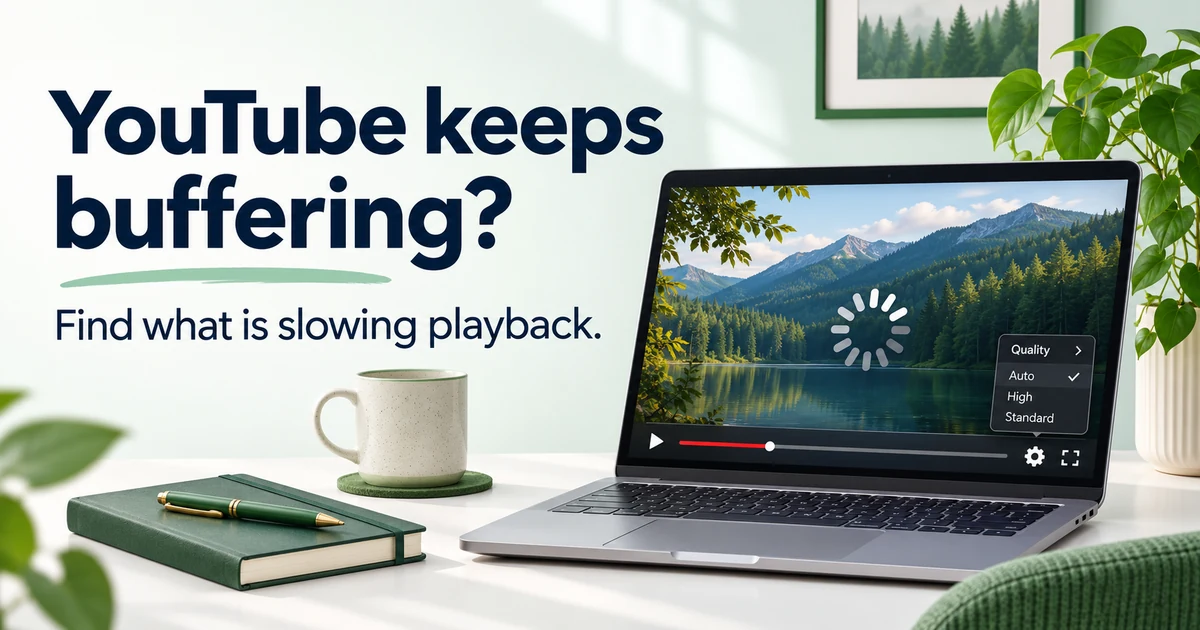
Ein YouTube-Video startet, stoppt und zeigt einen Ladespinner. Du reduzierst die Qualität, lädst die Seite neu und probierst einen anderen Browser, aber es bleibt unklar, was das Problem verursacht. Pufferung kann mit der Verbindung, dem Videodienst, der Browserkonfiguration oder dem Gerät selbst zusammenhängen. Der sinnvolle erste Schritt ist, einzugrenzen, welcher Teil der Wiedergabe nicht funktioniert.
Dieser Leitfaden zeigt dir eine praktische Reihenfolge, um unterbrochene Wiedergabe zu prüfen. Er unterscheidet außerdem zwischen Pufferung, Ruckeln, Werbung und Kontomeldungen, damit du die richtige Einstellung änderst statt alles auf einmal zurückzusetzen.
Puffert es, ruckelt es oder ist es ein Fehler?
Pufferung beschreibt meist, dass die Wiedergabe auf weitere Videodaten wartet. Du siehst dann vielleicht einen Spinner und das Bild bleibt stehen, während der Player wartet. Ruckeln kann ähnlich aussehen, kann aber auch Probleme beim Rendern oder Dekodieren des Videos bedeuten, selbst wenn Daten ankommen.
Ein schwarzer Bildschirm, fehlender Ton oder ein schriftlicher Wiedergabefehler brauchen eine eigene Beschreibung. Auch ein Hinweis eines Werbeblockers ist etwas anderes als eine normale Ladeverzögerung. Notiere genau, was erscheint, und ob der Ton weiterläuft, wenn das Bild stoppt.
Du musst die technische Ursache nicht sofort kennen. Ein klares Symptom wie „Der Ton läuft weiter, aber das Bild springt“ ist schon hilfreicher als „YouTube ist kaputt“.
Beginne mit einem wiederholbaren, harmlosen Test
Wähle ein normales, aufgenommenes Video, das du erneut öffnen kannst. Notiere die Adresse, die gewählte Qualität, das Gerät und ob du einen Browser oder die YouTube-App verwendest. Halte diese Angaben beim Testen gleich.
Speichere andere Arbeit, bevor du den Browser oder das Gerät neu startest. Unterbrich keine Uploads, Anrufe oder ungespeicherten Dokumente nur, um ein Video zu prüfen. Ein schneller Vergleich sollte keine anderen Daten kosten.
Ändere immer nur eine Bedingung auf einmal. Wenn du gleichzeitig das Netzwerk wechselst, die Qualität änderst und Erweiterungen entfernst, sagt dir ein besseres Ergebnis nicht, welche Änderung entscheidend war.
Prüfe, ob das Problem nur ein Video betrifft
Probiere ein anderes normales Video aus. Wenn ein bestimmter Upload immer wieder an derselben Stelle scheitert, während andere funktionieren, ist das etwas anderes als wenn jedes Video unvorhersehbar stoppt. Lass das ursprüngliche Beispiel für Rückmeldungen verfügbar.
Beachte die Art des Inhalts. Eine Live-Übertragung, ein aufgenommenes Clip und ein gekauftes Programm können unterschiedliche Wiedergabebedingungen haben. Geh nicht davon aus, dass ein erfolgreicher Test mit einem Video beweist, dass sich alle anderen Inhalte genauso verhalten sollten.
Wenn das Problem in einem eingebetteten Player auftritt, vergleiche dasselbe Video nach Möglichkeit direkt auf YouTube. So lässt sich besser erkennen, ob die umgebende Website relevant ist, ohne dass du damit die genaue Ursache beweist.
Reduziere die Qualität als Diagnoseschritt
Öffne die Qualitätssteuerung des Players und probiere eine niedrigere Auflösung aus. Das verringert die Anforderungen des gewählten Streams und kann die Wiedergabe unter eingeschränkten Bedingungen zuverlässiger machen. Es ist ein nützlicher Test, auch wenn du am Ende eine höhere Qualität möchtest.
YouTube erklärt in seiner Anleitung zur Videoqualität dass die verfügbare Qualität und die automatische Auswahl von den Wiedergabebedingungen abhängen, einschließlich Verbindung und Gerät. Ein scharfes Display garantiert nicht, dass die Verbindung jede verfügbare Option stabil schafft.
Wenn eine niedrigere Einstellung zuverlässig funktioniert, notiere dieses Ergebnis. Es deutet auf einen Unterschied bei den Anforderungen des Streams hin, sagt aber nicht, ob die Verbindung, die Geräteleistung oder eine andere Bedingung der begrenzende Faktor ist.
Vergleiche die Verbindungsbedingungen
Prüfe, ob andere Dienste ebenfalls Schwierigkeiten haben, Inhalte zu laden. Eine funktionierende Textseite bedeutet nicht, dass eine Verbindung auch Video dauerhaft flüssig liefern kann; verschiedene Aufgaben stellen unterschiedliche Anforderungen.
Wenn du WLAN nutzt, vergleiche die Wiedergabe näher am Zugangspunkt oder, wenn sinnvoll, über eine geeignete kabelgebundene Verbindung. Wenn ein anderes vertrauenswürdiges Netzwerk verfügbar ist, kann das einen hilfreichen Vergleich liefern. Achte auf das mobile Datenvolumen, bevor du über die Handyverbindung streamst.
Ein Geschwindigkeitstest ist nur eine Beobachtung und keine vollständige Diagnose. Die Bedingungen können sich mit der Zeit ändern, und der Weg zum Testdienst kann sich vom Weg der Videodaten unterscheiden. Verlass dich nicht auf eine einzelne gute Zahl als Beweis dafür, dass das Netzwerk nicht beteiligt sein kann.
Achte auf konkurrierende Downloads und Uploads
Große Übertragungen auf deinem Gerät oder auf anderen Geräten können die verfügbare Verbindung beeinflussen. Prüfe, ob Software-Updates, Cloud-Backups oder Downloads laufen, während die Wiedergabe stoppt. Pausiere nur Aufgaben, die du verstehst und sicher fortsetzen kannst.
Auch Uploads können eine Rolle spielen. Konzentriere dich nicht nur auf Downloads, weil das Video hereinkommt. Beobachte, ob sich das Problem bessert, wenn die Verbindung weniger konkurrierende Aufgaben hat.
Setze pausierte Arbeiten nach dem Test fort. Wenn mehrere Personen die Verbindung teilen, vereinbart einen passenden Zeitpunkt für den Vergleich, statt ihre Geräte ohne Vorwarnung zu trennen.
Browser- und Gerätelast reduzieren
Schließe nach dem Speichern deiner Arbeit unnötige Medientabs und anspruchsvolle Anwendungen. Die Videowiedergabe hängt vom Gerät und von der Verbindung ab, besonders bei hohen Qualitätsstufen.
Nutze die Task-Tools des Browsers oder den Aktivitätsmonitor deines Betriebssystems, um anhaltende Ressourcenbelastung zu prüfen. Beende unbekannte Systemprozesse nicht nur, weil sie beschäftigt wirken. Identifiziere die Anwendung und schließe sie nach Möglichkeit normal.
Unser Leitfaden zu Langsame Chrome-Leistung erklärt, wie du Tabs, Speicher und Erweiterungen vergleichst. Hohe Speicherauslastung allein ist kein Beweis für einen Defekt; beziehe die Beobachtung auf das Wiedergabeproblem.
Über vertrauenswürdige Wege aktualisieren
Prüfe, ob du einen aktuellen, unterstützten Browser oder eine App verwendest, und installiere Updates über den normalen Mechanismus. Speichere deine Arbeit vor einem nötigen Neustart. Die Fehlerbehebung bei der Wiedergabe von YouTube enthält Hinweise zur Prüfung des Browsers und der Verbindung.
Installiere keinen Codec, kein Player-Reparaturtool und keine Browser-Erweiterung, nur weil eine unerwartete Webseite behauptet, das sei nötig. Öffne die Update-Steuerung des Browsers oder Geräts unabhängig davon selbst.
Unser Leitfaden zu gefälschten Browser-Updates erklärt das Risiko, ungefragten Reparaturanweisungen zu folgen. Ein Ladeindikator ist kein Beweis dafür, dass ein daneben beworbener Download notwendig ist.
Erweiterungen sorgfältig testen
Erweiterungen können das Verhalten von Seiten beeinflussen, daher kann ein kontrollierter Vergleich helfen. Notiere die aktiven Tools und deaktiviere ein relevantes Element über den Erweiterungs-Manager des Browsers, bevor du die Seite neu lädst und denselben Test wiederholst.
Wenn sich das Problem ändert, notiere, welche Erweiterung und welche Konfiguration beteiligt waren. Ziehe nicht den Schluss, dass alle Erweiterungen dieses Typs verantwortlich sind. Verschiedene Tools und Einstellungen können unterschiedlich mit dem Player zusammenwirken.
Ein privates Fenster kann einen anderen Erweiterungs- und Kontostatus haben und ist daher ein nützlicher Hinweis, aber kein perfekt kontrollierter Test. Prüfe, was tatsächlich aktiviert ist, statt anzunehmen, dass jedes private Fenster dieselbe Konfiguration verwendet.
ClearBlock und die YouTube-Wiedergabe
ClearBlock kann im Rahmen seines kostenlosen Werbeblocker-Angebots YouTube-Werbung in unterstützten Browsern blockieren. Das Entfernen unterstützter Werbeunterbrechungen und das Beheben von Datenpufferung sind unterschiedliche Aufgaben. ClearBlock garantiert nicht, dass es jede Wiedergabeverzögerung verhindert.
Wenn ein Problem auftritt, während ClearBlock aktiv ist, prüfe, ob der Schutz pausiert ist oder eine Website-Ausnahme vorhanden ist, und notiere den aktuellen Status. Nutze bei Bedarf einen vorübergehenden, gezielten Vergleich und stelle danach die gewünschte Konfiguration wieder her.
Ein präziser Fehlerbericht sollte sagen, ob der Player kreiselt, eine Meldung anzeigt, der Ton ausfällt oder er an einer bestimmten Stelle einfriert. Nenne die Browser- und Erweiterungsversion, ohne private Kontoinformationen zu senden. So hat der Support etwas Nachprüfbares, das er untersuchen kann.
Meldungen des Werbeblockers separat lesen
Wenn YouTube eine ausdrückliche Meldung zum Werbeblockieren anzeigt, beschreibe das nicht einfach als Pufferung. YouTube sagt in seinen Anleitung zu Werbeblockern dass die Wiedergabe eingeschränkt werden kann und dass das Zulassen von Werbung oder YouTube Premium als Optionen angeboten werden.
Lies den Hinweis und entscheide dann, wie du fortfahren möchtest. Wenn du eine Website-Ausnahme wählst, beachte, dass andere Filterebenen weiterhin aktiv sein können. Wenn du wiederholt noch mehr Blocker hinzufügst, wird die Situation oft schwerer zu verstehen.
Sieh dir der Nutzung von zwei Werbeblockern und Werbeoptionen bei YouTube für die zugehörigen Unterschiede.
Live-Übertragungen brauchen einen anderen Vergleich
Ein Livestream kann sowohl von den Bedingungen beim Sender als auch beim Zuschauer beeinflusst werden. Wenn aufgezeichnete Videos normal laufen, aber eine einzelne Live-Übertragung Probleme macht, untersuche zuerst dieses engere Muster, bevor du den ganzen Browser änderst.
Wenn der Player eine Option für die Übertragungsverzögerung anbietet, lies nach, was sie bewirkt. Die Streaming-Hinweise von YouTube erklären, dass eine geringere Verzögerung weniger Puffer bedeutet. Wer also möglichst nah am Live-Stream sein will, muss möglicherweise eine geringere Störungsresistenz in Kauf nehmen.
Gehe nicht davon aus, dass ein Abonnement technische Grenzen aufhebt. Bezahlter Zugriff und stabile Auslieferung sind getrennte Aspekte. Wende dich bei anhaltenden Problemen mit gekauften Inhalten an den Support des Dienstes.
Browser, Mobil-App und Fernsehen sind separate Umgebungen
Eine Funktion, die in einem Desktop-Browser installiert ist, läuft nicht in einer separaten TV- oder Mobile-App. Teste die Umgebung, die tatsächlich ausfällt, statt auf einem anderen Gerät unrelatede Browser-Einstellungen zu ändern.
Wenn das Fernsehen ausfällt, aber ein Laptop im selben Netzwerk funktioniert, notiere Gerätemodell und App-Version für gerätespezifischen Support. Das Ergebnis grenzt die Ursache ein, beweist aber nicht, dass die Verbindung für jedes Gerät perfekt ist.
Wenn alle Geräte ungefähr gleichzeitig ausfallen, untersuche gemeinsame Bedingungen wie das Netzwerk oder den Dienst. Halte den Vergleich so konsistent wie möglich, bevor du eine Schlussfolgerung ziehst.
Nur gezielt bereinigen, wenn es passt
Das Löschen von Websitedaten kann manche Probleme mit dem Browserzustand beheben, kann dich aber auch abmelden und Einstellungen entfernen. Eine schwache Verbindung oder ein überlastetes Gerät wird dadurch nicht automatisch repariert.
Lies Cookies versus Cache bevor du alles löschst. Stelle sicher, dass du dich wieder im Konto anmelden kannst und verstehst, was die gewählte Aktion entfernt.
Ein vollständiges Zurücksetzen oder eine Neuinstallation des Browsers ist ein umfassenderer Schritt. Nutze ihn, wenn die Hinweise und der vertrauenswürdige Support ihn rechtfertigen, nicht als erste Reaktion auf ein einzelnes unterbrochenes Video.
Was in einen hilfreichen Bericht gehört
- Die Video-URL und ob es sich um einen Aufnahme-, Live- oder Kaufinhalt handelt.
- Der Browser oder die App, das Gerät und die relevanten Versionen.
- Die gewählte Qualität und das genau sichtbare Symptom.
- Ob andere Videos oder Geräte dasselbe Problem zeigen.
- Welche einzelnen Änderungen getestet wurden und wie das Ergebnis war.
Lass Passwörter, Zahlungsdaten und private Kontotoken weg. Eine sachliche Abfolge ist hilfreicher als die Behauptung, ein bestimmtes Unternehmen müsse für jede Verzögerung verantwortlich sein.
Häufig gestellte Fragen
Warum puffert YouTube trotz schneller Verbindung?
Ein schneller Messwert sagt nicht alles über die Auslieferung aus. Geräteauslastung, WLAN-Stabilität, der Dienst und die Browser-Konfiguration können ebenfalls relevant sein.
Beweist eine niedrigere Qualität, dass mein Internet zu langsam ist?
Nein. Es zeigt nur, dass ein weniger anspruchsvoller Stream sich anders verhält. Für die Ursache ist ein weiterer Vergleich nötig.
Stoppt ClearBlock das Puffern?
Es blockiert unterstützte Werbung, einschließlich YouTube-Werbung bei unterstützter Browser-Nutzung. Eine unterbrechungsfreie Videowiedergabe ist damit nicht garantiert.
Soll ich eine Erweiterung zur Wiedergabereparatur installieren?
Beginne mit den eigenen Steuerungen des Players, des Browsers und des Geräts. Ein ungefragtes Reparaturangebot ist keine Diagnose.
Mehr entdecken Anleitungen zu YouTube & Video Browsing für praktische Hilfe bei Wiedergabe, Werbung und Ansichtseinstellungen.
Bereit, es auszuprobieren?
Entdecke die ClearBlock-Funktionen für Chrome und Edge.
ClearBlock entdecken →