
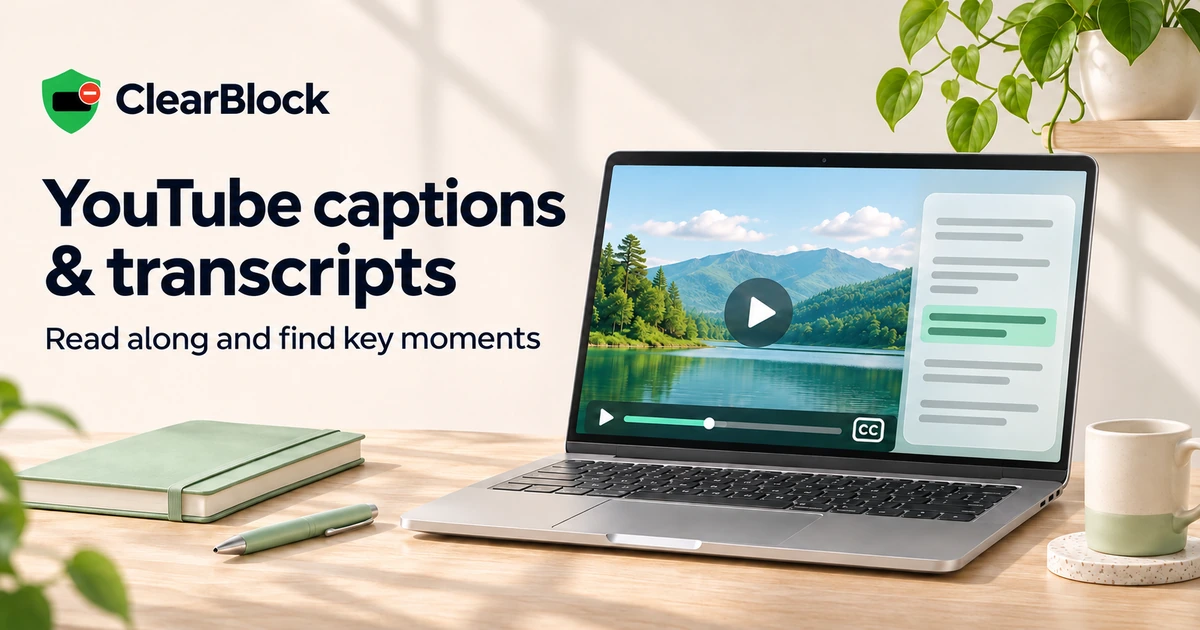
Aktiviere CC im YouTube-Player, um beim Abspielen eines Videos mitlesen zu können. Um einen bestimmten Moment zu finden, klappe die Videobeschreibung auf, wähle Transkript anzeigen und klicke im Transkript auf eine Zeile, um zu diesem Abschnitt zu springen. Beide Optionen setzen voraus, dass das Video eine Untertitelspur hat. Diese Anleitung gilt für die Desktop-YouTube-Wiedergabeseite in einem Browser wie Chrome oder Edge.
Die beiden Tools lösen unterschiedliche Probleme. Untertitel helfen, wenn du in einer lauten Umgebung einem Gespräch folgen, ein Video ohne Ton schauen oder eine verpasste Stelle verstehen willst. Das Transkript eignet sich besser, wenn du ungefähr weißt, was gesagt wurde, und diese Stelle in einem langen Video finden möchtest. Du kannst das Transkript nutzen, um zur richtigen Stelle zu springen, und dann Untertitel einschalten, um die Erklärung darum herum mitzulesen.
So schaltest du YouTube-Untertitel am Computer ein
- Öffne das Video auf der normalen YouTube-Wiedergabeseite und bewege den Mauszeiger über den Player, damit die Steuerelemente angezeigt werden.
- Suche nach der CC-Schaltfläche unten rechts im Player. Klicke darauf, um die Untertitel anzuzeigen. Klicke erneut darauf, um sie auszublenden.
- Um die verfügbaren Sprachen zu sehen, klicke im Player auf das Zahnrad für Einstellungen und wähle Untertitel/CC. Wähle einen Track aus der Liste aus.
- Spiele einen Abschnitt mit Sprache ab, um zu prüfen, ob du die Untertitel sehen kannst und die richtige Sprache ausgewählt hast.
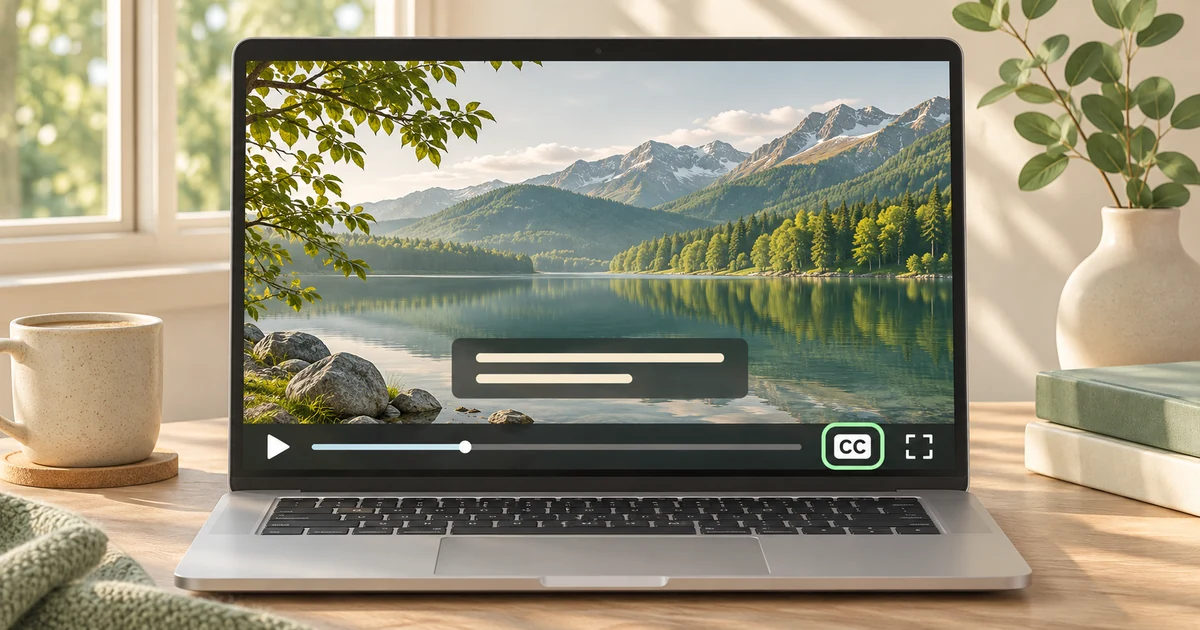
Wenn du die Steuerelemente nicht sehen kannst, bewege den Mauszeiger erneut über das Video oder verlasse den Vollbildmodus und prüfe den normalen Player. Wenn es trotzdem keine CC-Option gibt, probiere ein anderes Video, von dem du weißt, dass es Untertitel hat. Der Leitfaden zu Untertiteleinstellungen auf dem Desktop von YouTube erklärt, wie du die Steuerung findest und das Erscheinungsbild anpasst.
Untertitel besser lesbar machen
Öffne bei einem Video mit Untertiteln die Einstellungen des Players, wähle Untertitel/CC und anschließend Optionen. YouTube erlaubt dir, Schriftart, Größe, Farbe und Transparenz zu ändern. Du kannst außerdem den Hintergrund hinter dem Text und die Kanten der Zeichen anpassen. Diese Formatierung bleibt als Standard für deine Untertitel gespeichert, bis du sie änderst oder zurücksetzt.
Ändere immer nur eine Sache auf einmal. Wenn Untertitel vor Schnee, weißen Folien oder einer hellen Außenszene verschwinden, erhöhe zuerst die Deckkraft des Hintergrunds hinter den Wörtern, bevor du die Schrift größer machst. Wenn du aus größerer Entfernung schaust, probiere eine größere Schrift. Schau dir dann ein paar Sekunden einer hellen und einer dunklen Szene an, um zu prüfen, ob der Text gut lesbar bleibt.
Bei einem Software-Tutorial können größere Untertitel Bedienelemente oder Beschriftungen nahe am unteren Rand der Aufnahme verdecken. Probiere eine etwas kleinere Schrift mit stärkerem Hintergrund. Wenn der Text trotzdem stört, pausiere beim relevanten Schritt und lies das Transkript neben dem Video, dann kehre zu den Untertiteln zurück, sobald die benötigten Bedienelemente sichtbar sind.
So öffnest du das Transkript und springst zu einer Zeile
- Verlasse den Vollbildmodus, damit du die Informationen unter dem Video sehen kannst.
- Öffne die Videobeschreibung. Wenn auf der Seite nur eine kurze Vorschau zu sehen ist, klappe sie auf.
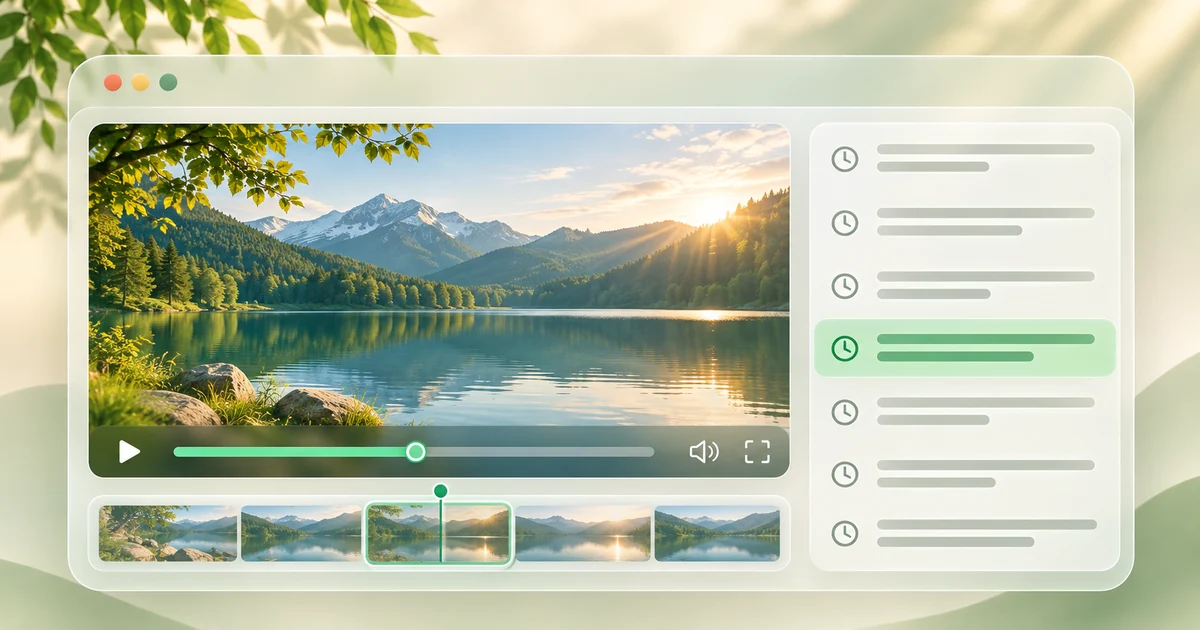
- Wähle Transkript anzeigen falls es erscheint. YouTube öffnet ein Feld mit dem Untertiteltext.
- Scrolle zu der gewünschten Zeile und wähle sie aus. Der Player springt zu dieser Stelle. Während das Video läuft, kann das Feld dem aktuellen Untertitel folgen.
Wenn du ein eingebettetes Video auf einer anderen Website ansiehst, öffne die ursprüngliche Wiedergabeseite auf YouTube, um die vollständige Beschreibung und die Transkript-Steuerung zu finden. Die Position des Felds kann je nach Seitenlayout variieren. Der YouTube-Transkript-Leitfaden zeigt dir den Weg durch die Beschreibung und wie du von einer Zeile direkt zum Video springst.
Finde einen bestimmten Moment in einem langen YouTube-Video
Beginne mit einem Wort, das jemand wahrscheinlich laut gesagt hat. In einem 40-minütigen Kamera-Test suche zuerst nach Akku bevor du eine vollständige Formulierung ausprobierst wie wie lange der Akku bei kaltem Wetter hält. Ein kurzes Stichwort lässt sich leichter finden. Wenn dein Transkript-Feld eine Suche bietet, nutze dieses Feld. Andernfalls scanne nach naheliegenden Formulierungen oder nutze Kapitelüberschriften, um den Abschnitt einzugrenzen.
Wenn du eine vielversprechende Zeile findest, klicke sie an und höre dir die Sätze direkt davor und danach an. Eine sprechende Person nennt „Akku“ vielleicht nur einmal beim Aufzählen von technischen Daten und spricht später zwei Minuten lang darüber. Wenn der erste Treffer dir nur eine Zahl liefert, suche nach einer weiteren Erwähnung oder spiele etwas früher ab, um zu sehen, auf welche Kameraeinstellung sich die Zahl bezieht.
Wenn ein genauer Begriff nichts ergibt, versuche eine kürzere Version, ein Synonym oder das Wort, das davor stehen würde. Eine automatische Untertitelspur kann einen Produktnamen in zwei Wörter aufteilen oder einen unbekannten Namen falsch verstehen. YouTube-Kapitel sind, falls verfügbar, ein nützlicher zweiter Weg, weil sie die Aufnahme nach Themen ordnen. Starte mit einem Kapitel, das passend klingt, und nutze dann das Transkript, um es weiter einzugrenzen.
Wähle zwischen bereitgestellten, automatischen und übersetzten Untertiteln
Öffne Untertitel/CC und prüfe, welche Spuren das Video anbietet. Eine Creatorin oder ein Creator kann eine Spur in der gesprochenen Sprache bereitstellen oder Übersetzungen in weiteren Sprachen veröffentlichen. Eine Spur mit der Bezeichnung automatisch generiert stammt aus der Spracherkennung. Der Text kann hilfreich sein, um den Inhalt grob zu verfolgen, besonders wenn die Aufnahme klar ist, aber das System kann Namen, Zahlen oder überlappende Stimmen falsch erkennen.
Wenn die gewünschte Sprache fehlt, suche im Untertitelmenü nach Automatisch übersetzen. Wähle dort, falls verfügbar, deine Sprache aus. Wenn die Übersetzung seltsam klingt, wechsle zurück zur Ausgangssprache und höre noch einmal zu. Fehler in einer Ausgangsspur können sich in die Übersetzung fortsetzen. Wenn das Transkript einen eigenen Sprachwähler hat, prüfe auch diesen, damit du weißt, welche Spur du liest.
Achte besonders auf Wörter, die die Bedeutung eines Satzes umkehren können, wie „kann“ und „kann nicht“, sowie auf Einheiten oder Dezimalpunkte. Spiele den ursprünglichen Abschnitt noch einmal ab oder prüfe eine Folie oder einen Link der Creatorin bzw. des Creators, bevor du dich auf ein exaktes Zitat verlässt. YouTube erklärt, wie die Erkennungsqualität variieren kann, in seinem Leitfaden zur automatischen Untertitelung.
Was du tun kannst, wenn Untertitel oder ein Transkript fehlen
- Bei einem Video fehlt die CC-Schaltfläche. Blende die Steuerelemente ein und prüfe die normale Wiedergabeseite. Probiere dann ein anderes Video aus, von dem du weißt, dass es Untertitel hat. Wenn CC dort funktioniert, hat das ursprüngliche Video möglicherweise keine nutzbare Spur.
- Untertitel funktionieren, aber du findest das Transkript nicht. Beende den Vollbildmodus, erweitere die vollständige Beschreibung und suche nach Transkript anzeigen. Wenn du auf einer anderen Website gestartet bist, öffne das Video direkt auf YouTube.
- Das Video wurde gerade hochgeladen oder läuft noch live. Automatische Untertitel können etwas Zeit brauchen, bis sie erscheinen, und die Verfügbarkeit von Live-Untertiteln kann sich von einem fertigen Upload unterscheiden. Prüfe es später noch einmal, wenn das archivierte Video verfügbar ist.
- Die Untertitel sind in der falschen Sprache. Prüfe das Untertitel-Spurmenü des Players. Bei einem Video mit mehreren Audiospuren musst du die gesprochene Audiospur und die Untertitelsprache getrennt bestätigen.
- Mehrere Videos mit Untertiteln sind betroffen. Lade die Seite neu und vergleiche dasselbe Video in einem anderen Desktop-Browser oder in einem sauberen Browserprofil. Teste immer nur eine Änderung auf einmal, damit du erkennst, ob das Problem mit dem Video, dem Browserprofil oder einer bestimmten Einstellung zusammenhängt.
Wenn das Video selbst einfriert oder nicht startet, prüfe zuerst die Wiedergabe, bevor du die Untertitel diagnostizierst. Eine Transkriptzeile kann dich zu einem neuen Zeitstempel führen, aber der Player muss den jeweiligen Abschnitt trotzdem laden. Probiere die Schritte in warum YouTube immer wieder puffert aus, wenn der Player hängen bleibt.
Untertitel und Transkripte mit ClearBlock nutzen
Untertitelspuren und das Transkript-Panel sind YouTube-Funktionen. ClearBlock hilft dabei, YouTube-Videoanzeigen zu blockieren; die Abdeckung kann je nach Video variieren. Du kannst Untertitelspuren prüfen und direkt im Player ändern, wie sie aussehen. Wenn bei nur einem Video etwas fehlt, vergleiche es mit einem Video, von dem du weißt, dass es Untertitel hat, bevor du irgendwelche Erweiterungs-Einstellungen änderst.
Wenn ein Problem mit dem Player an deiner Browserkonfiguration zu hängen scheint, halte den Vergleich eng. Probiere dasselbe Video in einem separaten Browserprofil aus und prüfe, ob CC und Transkript anzeigen dort angezeigt werden. Wenn du die Wiedergabe mit aktiviertem ClearBlock und mit für YouTube zugelassenem Zugriff vergleichen möchtest, folge den website-spezifischen Schritten in wie du ClearBlock auf YouTube verwendest. Vergleiche dasselbe Video und stelle deine bevorzugte Einstellung nach dem Test wieder her.
Einem Tutorial folgen, ohne deinen Platz zu verlieren
Lass das Transkript geöffnet, während du in einem anderen Tab einem Tutorial folgst. Wenn der Sprecher eine Anweisung gibt, pausiere das Video und notiere den Zeitstempel, bevor du wegwechselst. Wenn du nach einer Pause zurückkommst, wähle die vorherige Transkriptzeile aus, damit du die Einleitung hörst, bevor die Stelle kommt, bei der du aufgehört hast. Das funktioniert besonders gut, wenn ein Sprecher mehrere Klicks schnell hintereinander ausführt und die Schritte auf dem Bildschirm ähnlich aussehen.
Bei einer Aufnahme mit mehr als einer sprechenden Person kannst du mit dem Transkript das Thema finden und dann den Dialog ansehen, um zu sehen, wer was gesagt hat. Kurze Untertitelzeilen können ineinander übergehen, und eine automatisch erstellte Spur kann Schwierigkeiten haben, überlappende Stimmen zu trennen.
Häufig gestellte Fragen
Kann ich das Transkript lesen, ohne Untertitel über dem Bild einzublenden? Öffne das Transkript über die Beschreibung und nutze die CC-Schaltfläche des Players, um den Text im Video separat zu steuern. Das ist praktisch, wenn du eine Demonstration ansiehst, bei der sich unten im Bild Bedienelemente oder Maße befinden.
Warum lässt sich das Transkript als Fließtext schwer lesen? Es folgt zeitlich getakteten Untertitelabschnitten, daher kann sich ein Satz über mehrere kurze Zeilen erstrecken. Lies ein paar Zeilen zusammen und spiele den relevanten Abschnitt noch einmal ab, um Tonfall oder Betonung zu erfassen.
Wie teile ich einen gefundenen Moment? Springe zur Zeile, bestätige die genaue Stelle im Player und nutze dann die Teilen-Funktion von YouTube mit der Startzeit, falls sie angeboten wird. Wenn du selbst später wieder auf die Stelle zurückgreifen möchtest, speichere den Videolink mit einer kurzen Notiz und dem Zeitstempel.
Welches Tool soll ich zuerst verwenden? Schalte CC ein, wenn du von Anfang bis Ende schauen möchtest. Öffne das Transkript, wenn du eine Antwort finden, einen Schritt erneut ansehen oder eine Formulierung prüfen willst. Bei einem langen Tutorial startest du am besten mit einem Kapitel oder einer Transkriptzeile und nutzt dann Untertitel, während du diesen Abschnitt ansiehst.
Bereit, es auszuprobieren?
Entdecke die ClearBlock-Funktionen für Chrome und Edge.
ClearBlock entdecken →