
Activez CC dans le lecteur YouTube pour lire les sous-titres pendant la lecture. Pour retrouver un passage précis, développez la description de la vidéo, sélectionnez Afficher la transcription, puis cliquez sur une ligne de la transcription pour accéder au passage correspondant. Ces deux options nécessitent que la vidéo dispose d’une piste de sous-titres. Ces instructions concernent la page de lecture YouTube sur ordinateur, dans un navigateur comme Chrome ou Edge.
Ces deux outils répondent à des besoins différents. Les sous-titres vous aident à suivre une conversation dans un environnement bruyant, à regarder une vidéo sans le son ou à comprendre une phrase qui vous a échappé. La transcription est plus pratique pour retrouver un passage dans une longue vidéo lorsque vous savez à peu près ce qui a été dit. Vous pouvez utiliser la transcription pour accéder au bon moment, puis activer les sous-titres pour suivre les explications qui l’entourent.
Comment activer les sous-titres YouTube sur ordinateur
- Ouvrez la vidéo sur sa page de lecture YouTube habituelle et placez le pointeur sur le lecteur pour afficher les commandes.
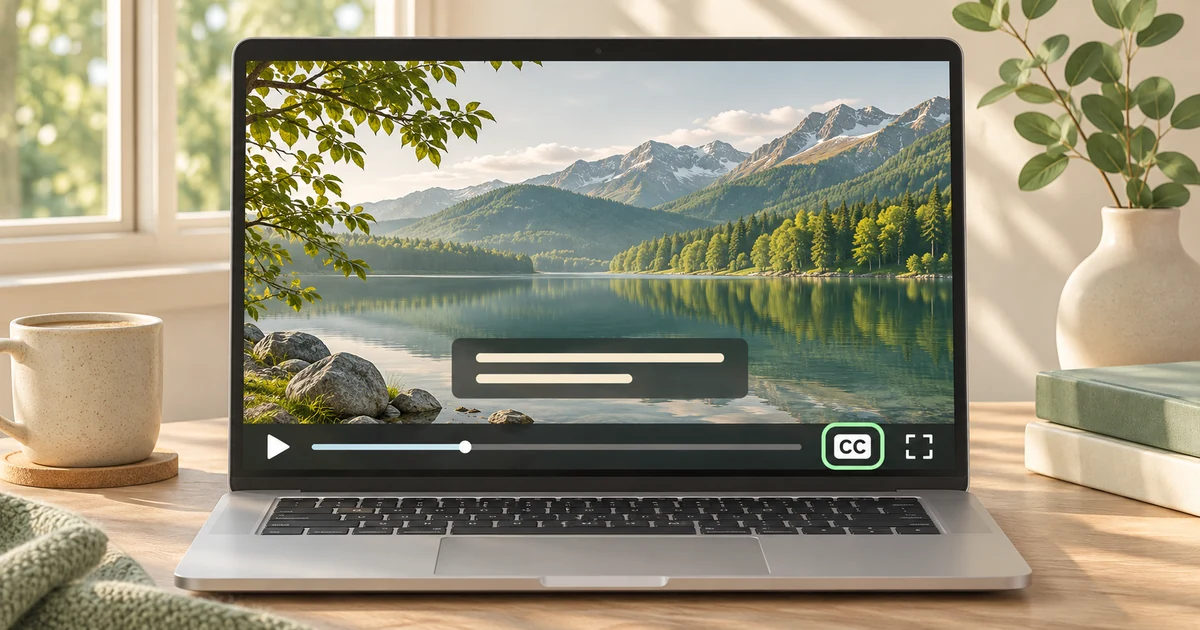
- Repérez le bouton CC en bas à droite du lecteur. Cliquez dessus pour afficher les sous-titres. Cliquez à nouveau dessus pour les masquer.
- Pour voir les langues disponibles, cliquez sur la roue dentée Paramètres du lecteur, puis sélectionnez Sous-titres. Choisissez une piste dans la liste.
- Lancez un passage contenant des paroles pour vérifier que les sous-titres s’affichent et que vous avez choisi la bonne langue.
Si les commandes ne s’affichent pas, placez à nouveau le pointeur sur la vidéo ou quittez le plein écran pour vérifier dans le lecteur habituel. Si l’option CC est toujours absente, essayez une autre vidéo dont vous savez qu’elle possède des sous-titres. Le guide YouTube des paramètres de sous-titres sur ordinateur explique comment trouver cette commande et modifier l’apparence des sous-titres.
Rendre les sous-titres plus lisibles
Sur une vidéo disposant de sous-titres, accédez aux Paramètres, ouvrez Sous-titres, puis choisissez Options. YouTube vous permet de modifier la police, la taille, la couleur et l’opacité. Vous pouvez aussi ajuster l’arrière-plan du texte et le contour des caractères. Ces réglages deviennent vos paramètres de sous-titres par défaut jusqu’à ce que vous les modifiiez ou les réinitialisiez.
Modifiez un seul réglage à la fois. Si les sous-titres se fondent dans la neige, une diapositive blanche ou une scène extérieure lumineuse, augmentez l’opacité de l’arrière-plan du texte avant d’agrandir la police. Si vous regardez la vidéo de plus loin, essayez une taille supérieure. Regardez ensuite quelques secondes d’une scène claire et d’une scène sombre pour vérifier que le texte reste lisible.
Dans un tutoriel logiciel, de grands sous-titres peuvent masquer des commandes ou des libellés en bas de l’enregistrement. Essayez une police légèrement plus petite avec un arrière-plan plus opaque. Si le texte gêne encore, mettez la vidéo en pause à l’étape concernée et lisez la transcription à côté de la vidéo. Revenez ensuite aux sous-titres lorsque les commandes dont vous avez besoin sont bien visibles.
Ouvrir la transcription et accéder à un passage
- Quittez le mode plein écran pour voir les informations sous la vidéo.
- Ouvrez la description de la vidéo. Si la page n’en affiche qu’un court aperçu, développez-le.
- Choisissez Afficher la transcription si cette option apparaît. YouTube ouvre un panneau contenant le texte des sous-titres.
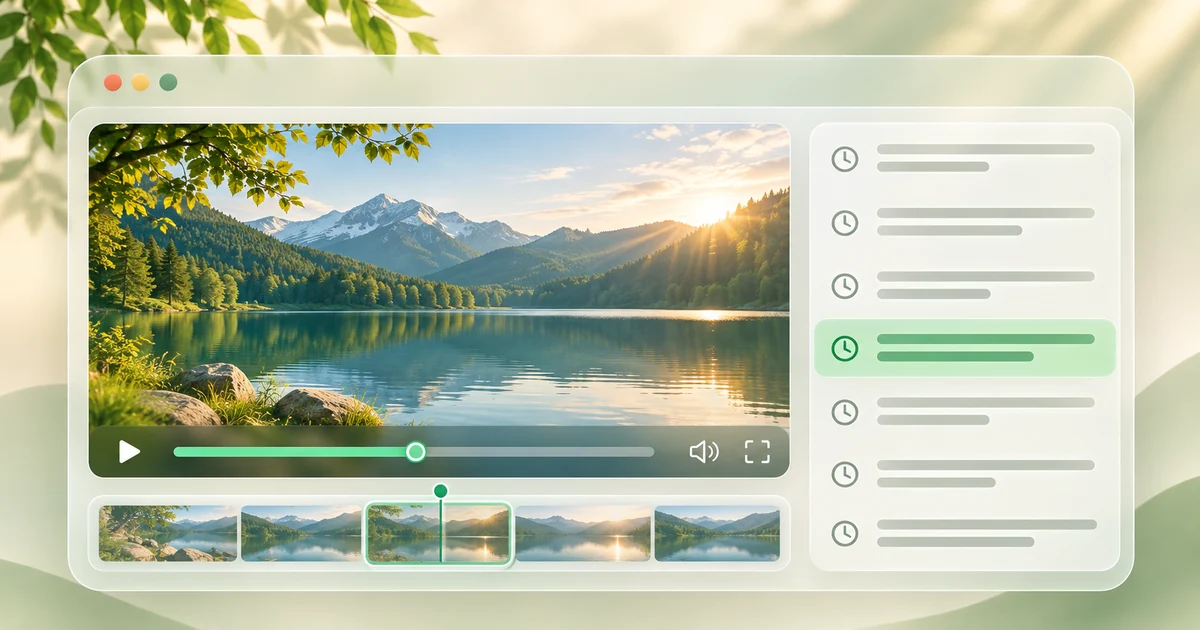
- Faites défiler la transcription jusqu’à la ligne souhaitée, puis sélectionnez-la. Le lecteur passe au moment correspondant. Pendant la lecture, le panneau peut suivre le sous-titre en cours.
Si vous regardez une vidéo intégrée à un autre site, ouvrez sa page d’origine sur YouTube pour accéder à la description complète et aux commandes de transcription. La position du panneau peut varier selon la mise en page. Le guide des transcriptions YouTube explique comment y accéder depuis la description et passer d’une ligne au moment correspondant dans la vidéo.
Trouver un passage précis dans une longue vidéo YouTube
Commencez par un mot susceptible d’avoir été prononcé. Dans un test d’appareil photo de quarante minutes, recherchez batterie avant d’essayer une expression complète comme combien de temps tient la batterie par temps froid. Un mot-clé court est plus facile à retrouver. Si le panneau de transcription propose un champ de recherche, utilisez-le. Sinon, parcourez le texte à la recherche d’expressions probables ou utilisez les titres des chapitres pour cibler la section.
Lorsque vous trouvez une ligne pertinente, cliquez dessus et écoutez les phrases juste avant et juste après. La personne peut mentionner la « batterie » une première fois en énumérant les caractéristiques, puis y consacrer deux minutes plus tard. Si le premier résultat ne vous donne qu’un chiffre, cherchez une autre occurrence ou reprenez la lecture un peu plus tôt pour savoir à quel réglage de l’appareil ce chiffre correspond.
Si un terme précis ne donne aucun résultat, essayez une version plus courte, un synonyme ou le mot qui pourrait le précéder. Une piste de sous-titres automatiques peut séparer un nom de produit en deux mots ou mal reconnaître un nom peu courant. Les chapitres YouTube, lorsqu’ils sont disponibles, offrent une autre piste utile, car ils organisent la vidéo par sujet. Commencez par un chapitre qui semble pertinent, puis utilisez la transcription pour affiner votre recherche.
Choisir entre sous-titres fournis, automatiques et traduits
Ouvrez Sous-titres et vérifiez les pistes proposées pour la vidéo. Le créateur peut fournir une piste dans la langue parlée ou publier des traductions dans d’autres langues. Une piste portant la mention générés automatiquement est issue de la reconnaissance vocale. Le texte peut vous aider à comprendre l’essentiel, surtout si l’enregistrement est clair, mais le système peut mal reconnaître des noms, des nombres ou des voix qui se chevauchent.
Si la langue souhaitée n’est pas proposée, cherchez Traduire automatiquement dans le menu des sous-titres. Choisissez votre langue si cette option est disponible. Si la traduction vous semble étrange, revenez à la langue d’origine et réécoutez. Les erreurs de la piste source peuvent se retrouver dans la traduction. Si la transcription possède son propre sélecteur de langue, vérifiez-le aussi pour savoir quelle piste vous lisez.
Faites particulièrement attention aux mots qui peuvent inverser le sens d’une phrase, comme « peut » et « ne peut pas », ainsi qu’aux unités et aux séparateurs décimaux. Réécoutez le passage d’origine ou consultez une diapositive ou un lien fourni par le créateur avant de vous fier à une citation exacte. YouTube explique les variations possibles de la qualité de reconnaissance dans son guide du sous-titrage automatique.
Que faire si les sous-titres ou la transcription sont absents ?
- Le bouton CC est absent sur une vidéo. Affichez les commandes et vérifiez la page de lecture standard. Essayez ensuite une vidéo dont vous savez qu’elle est sous-titrée. Si le bouton CC y fonctionne, la vidéo d’origine ne dispose peut-être pas d’une piste de sous-titres utilisable.
- Les sous-titres fonctionnent, mais vous ne trouvez pas la transcription. Quittez le mode plein écran, développez la description complète et recherchez Afficher la transcription. Si vous avez lancé la vidéo depuis un autre site, ouvrez-la directement sur YouTube.
- La vidéo vient d’être mise en ligne ou est encore en direct. Les sous-titres automatiques peuvent mettre du temps à apparaître, et leur disponibilité en direct peut différer de celle d’une vidéo enregistrée. Vérifiez à nouveau lorsque l’enregistrement du direct est disponible.
- Les sous-titres ne sont pas dans la bonne langue. Consultez le menu des pistes de sous-titres du lecteur. Pour une vidéo comportant plusieurs pistes audio, vérifiez séparément la langue de l’audio et celle des sous-titres.
- Plusieurs vidéos sous-titrées sont concernées. Actualisez la page et comparez la même vidéo dans un autre navigateur sur ordinateur ou dans un profil de navigateur vierge. Ne modifiez qu’un élément à la fois pour déterminer si le problème vient de la vidéo, du profil du navigateur ou d’un réglage particulier.
Si la vidéo elle-même se fige ou ne démarre pas, vérifiez d’abord la lecture avant de chercher la cause du problème de sous-titres. Une ligne de transcription peut vous amener à un autre moment de la vidéo, mais le lecteur doit tout de même charger ce passage. Essayez les étapes proposées dans pourquoi YouTube reste en mise en mémoire tampon si la lecture se bloque.
Utiliser les sous-titres et les transcriptions avec ClearBlock
Les pistes de sous-titres et le panneau de transcription sont des fonctionnalités de YouTube. ClearBlock aide à bloquer les publicités vidéo sur YouTube, avec une efficacité qui peut varier selon les vidéos. Vous pouvez vérifier les pistes de sous-titres disponibles et modifier leur apparence directement dans le lecteur. Si un élément manque sur une seule vidéo, comparez-la à une vidéo dont vous savez qu’elle est sous-titrée avant de modifier les paramètres d’une extension.
Si un problème de lecture semble lié à la configuration de votre navigateur, limitez les différences lors de la comparaison. Essayez la même vidéo dans un autre profil de navigateur et vérifiez si le bouton CC et Afficher la transcription y apparaissent. Pour comparer la lecture avec ClearBlock activé et avec YouTube autorisé, suivez les étapes propres à ce site dans comment utiliser ClearBlock sur YouTube. Comparez la même vidéo et rétablissez votre réglage préféré après le test.
Suivre un tutoriel sans perdre le fil
Gardez la transcription ouverte pendant que vous suivez un tutoriel dans un autre onglet. Lorsque la personne qui présente donne une consigne, mettez la vidéo en pause et notez le repère temporel avant de changer d’onglet. Si vous reprenez après une pause, sélectionnez la ligne de transcription précédente pour réécouter le contexte avant l’étape où vous vous étiez arrêté. Cette méthode est particulièrement utile lorsque la personne enchaîne rapidement plusieurs clics et que les étapes se ressemblent à l’écran.
Pour un enregistrement avec plusieurs intervenants, utilisez la transcription pour retrouver le sujet, puis regardez l’échange pour identifier qui dit quoi. Les courtes lignes de sous-titres peuvent se confondre, et une piste générée automatiquement peut avoir du mal à distinguer les voix qui se chevauchent.
Questions fréquentes
Puis-je lire la transcription sans afficher les sous-titres sur l’image ? Ouvrez la transcription depuis la description et utilisez le bouton CC du lecteur pour gérer séparément l’affichage des sous-titres sur la vidéo. C’est pratique pour regarder une démonstration dont le bas de l’image contient des commandes ou des mesures.
Pourquoi la transcription est-elle difficile à lire comme un texte suivi ? Elle suit le découpage temporel des sous-titres : une phrase peut donc s’étendre sur plusieurs lignes courtes. Lisez plusieurs lignes à la suite et réécoutez le passage concerné pour saisir le ton ou les mots mis en relief.
Comment partager un passage que j’ai trouvé ? Accédez à la ligne correspondante, vérifiez le moment exact dans le lecteur, puis utilisez le bouton de partage de YouTube en précisant l’heure de début si cette option est proposée. Pour retrouver vous-même ce passage, conservez le lien de la vidéo avec une courte note et le repère temporel.
Quel outil utiliser en premier ? Activez les sous-titres (CC) si vous comptez regarder la vidéo du début à la fin. Ouvrez la transcription pour trouver une réponse, revoir une étape ou vérifier une phrase. Pour un long tutoriel, commencez par un chapitre ou une ligne de la transcription, puis utilisez les sous-titres pendant que vous regardez cette section.
Envie d’essayer ?
Découvrez les fonctionnalités de ClearBlock pour Chrome et Edge.
Découvrir ClearBlock →