
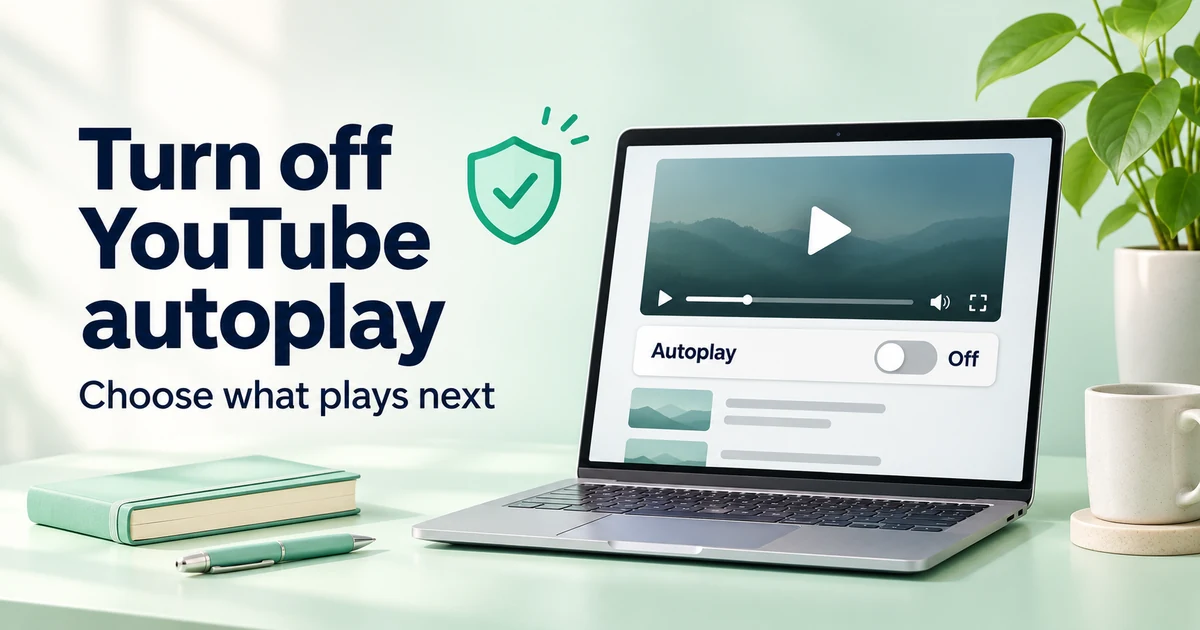
Sur YouTube, la lecture peut démarrer à plusieurs endroits. Une vidéo recommandée peut se lancer après celle que vous venez de terminer, un extrait sans son peut démarrer pendant que vous parcourez les résultats de recherche, et un lecteur YouTube intégré à un autre site peut se lancer au chargement de la page. Chaque comportement possède son propre réglage. Si un réglage semble n’avoir rien changé, repérez où la lecture a démarré et ce que vous faisiez juste avant.
Pour empêcher YouTube de lancer automatiquement une vidéo recommandée à la fin d’une vidéo, ouvrez une vidéo classique et désactivez le bouton Lecture automatique du lecteur. Sur ordinateur, il se trouve en bas du lecteur. Dans l’application pour téléphone ou tablette, cherchez-le vers le haut ou ouvrez les paramètres de lecture automatique de l’application. Désactivez-le sur chaque appareil où vous souhaitez que la lecture s’arrête. Aide YouTube sur la lecture automatique.
Choisissez le réglage adapté à ce que vous voyez
- Une autre vidéo démarre à la fin de la vidéo en cours. Vérifiez le réglage de lecture automatique sur la page de lecture. Si une playlist ou une file d’attente apparaît à côté du lecteur, faites aussi un essai avec une vidéo seule.
- Une vidéo démarre dans une vignette pendant que vous parcourez la page. Cherchez « Lecture dans les flux » sur mobile ou « Lecture intégrée » sur ordinateur.
- Un lecteur se lance dans un article ou une page de cours. Vérifiez les commandes du lecteur sur le site et les réglages du navigateur. Le site peut configurer son propre lecteur intégré.
- Le même extrait recommence depuis le début. Vérifiez si la lecture en boucle est activée ou si vous regardez des vidéos dans un flux de vidéos courtes.
Regardez si le titre de la vidéo change à la fin de l’extrait. S’il change sans que vous ayez sélectionné quoi que ce soit, il peut s’agir d’une recommandation ou d’une vidéo en file d’attente. Si l’extrait était déjà en cours de lecture avant que vous ouvriez sa page, commencez par vérifier la lecture dans les flux. Cette distinction vous évite de modifier les réglages sur tous vos appareils pour un problème qui ne survient qu’à un seul endroit.
Désactiver la lecture automatique YouTube sur ordinateur
- Ouvrez YouTube dans le profil de navigateur que vous utilisez habituellement et choisissez une vidéo classique qui ne fait pas partie d’une playlist.
- Passez le pointeur sur le lecteur pour afficher ses commandes. Repérez le bouton Lecture automatique en bas du lecteur.
- Réglez le bouton sur Off. Survolez la commande si vous avez besoin de voir son libellé.
- Laissez la vidéo se terminer sans en sélectionner une autre. Vérifiez si vous restez sur la même page de lecture, sans qu’une autre vidéo démarre.
Si vous voulez empêcher le lancement de la vidéo suivante une seule fois, vous pouvez sélectionner Annuler lorsque le compte à rebours apparaît. Utilisez le bouton de lecture automatique si vous souhaitez que le lecteur attende votre choix pour les vidéos suivantes. Vous pouvez toujours ouvrir les suggestions de l’écran de fin ou de la barre latérale. Les étapes de lecture sur ordinateur dans l’aide YouTube.
Par exemple, si vous avez ouvert un tutoriel de quatre minutes pour effectuer une réparation, vous pouvez vouloir garder la dernière image affichée pendant que vous travaillez. Avec la lecture automatique désactivée, vous pouvez terminer le tutoriel et décider si la recommandation suivante vous intéresse. Si vous utilisez un second profil de navigateur pour regarder des vidéos en arrière-plan, vérifiez aussi son réglage avant de supposer que les deux sessions fonctionnent de la même façon.
Empêcher la vidéo suivante de démarrer sur Android, iPhone et iPad
Dans l’application YouTube, ouvrez une vidéo, appuyez sur le lecteur pour afficher les commandes et utilisez le bouton Lecture automatique situé vers le haut. Vous pouvez aussi ouvrir votre profil, accéder à Paramètres, choisir Lecture automatique et désactiver cette option. Essayez depuis une page de lecture classique si vous cherchiez le bouton dans les Shorts ou en parcourant votre fil d’accueil. Les étapes de lecture sur mobile de YouTube.
Faites le test dans l’application que vous utilisiez lorsque le problème est survenu. Un lien reçu par message peut s’ouvrir dans un navigateur, dans l’application YouTube ou dans une fenêtre intégrée à l’application de messagerie. Un test concluant dans l’un de ces environnements vous renseigne uniquement sur le comportement de cette session de lecture. Si un compte supervisé ne propose aucun bouton modifiable, les paramètres de supervision du compte peuvent contrôler cette option.
Lorsque vous utilisez YouTube avec les données mobiles, décidez séparément si vous souhaitez que les vidéos se lancent pendant que vous faites défiler le fil. Désactiver la lecture automatique de la prochaine vidéo recommandée est utile lorsque vous laissez une page de lecture ouverte. Choisir « Wi-Fi uniquement » ou « Désactivée » pour la lecture dans les flux concerne plutôt le temps passé à parcourir le fil avant de choisir une vidéo.
Désactiver la lecture automatique sur une TV connectée ou pendant la diffusion
Ouvrez l’application YouTube sur votre téléviseur ou une console de jeux compatible, puis accédez à Paramètres, recherchez Lecture automatique et choisissez Off. Laissez une vidéo seule, hors d’une playlist, se terminer sur cet écran pour vérifier le résultat. Si plusieurs personnes utilisent le téléviseur, vérifiez le profil avec lequel vous regardez les vidéos avant de comparer votre résultat à celui d’une autre personne.
Lorsque vous diffusez depuis un téléphone ou une tablette, lancez la session de diffusion, puis appuyez sur la barre de lecture de l’appareil mobile pour développer la file d’attente. Repérez le bouton Lecture automatique à cet endroit. Si vous avez ajouté des vidéos volontairement, vérifiez séparément la file d’attente avant de faire le test. Un épisode encore présent dans la file peut empêcher de savoir si le lecteur choisit une recommandation. Les instructions de YouTube pour la TV et la diffusion.
Imaginez que le téléviseur du salon lance une autre vidéo après un clip musical. Vérifiez d’abord si vous avez ouvert l’application YouTube avec la télécommande ou diffusé la vidéo depuis un téléphone. Utilisez les paramètres du téléviseur dans le premier cas et les commandes de diffusion dans le second. Vous saurez ainsi quelle session vérifier si cela se reproduit.
Empêcher la lecture des vidéos YouTube pendant le défilement
Sur Android et iOS
Dans l’application YouTube, ouvrez votre profil et accédez à Paramètres, puis General et Lecture dans les flux. Choisissez Off pour désactiver le lecteur intégré au fil. Choisissez Wi-Fi uniquement si vous appréciez les aperçus à la maison, mais souhaitez les désactiver lorsque vous utilisez les données mobiles. Revenez à l’accueil ou à la recherche et faites défiler quelques vidéos pour vérifier votre choix. Le guide YouTube du lecteur intégré.
Dans un navigateur sur ordinateur
Ouvrez le menu de votre profil YouTube, sélectionnez Paramètres, puis accédez à Lecture et performances et désactivez Lecture intégrée . De brefs aperçus de trois secondes peuvent toujours apparaître. Pour voir la différence, survolez la miniature d’une vidéo et observez si elle affiche un bref aperçu ou si la lecture se poursuit dans un lecteur intégré avec des commandes. Les instructions de YouTube pour la lecture intégrée sur ordinateur.
Si les animations rendent les résultats de recherche plus difficiles à parcourir, faites le test sur la page de résultats où vous les avez remarquées. Une miniature animée, un visuel de chaîne animé et un lecteur intégré peuvent se ressembler au premier coup d’œil. Si le réglage arrête le lecteur intégré, mais que vous voyez encore du mouvement, vérifiez quel élément bouge avant de conclure que le réglage ne fonctionne pas.
Pourquoi les vidéos YouTube intégrées peuvent encore démarrer automatiquement
Un site d’actualités, un cours ou un blog peut intégrer un lecteur YouTube configuré pour démarrer automatiquement. Le propriétaire du site peut demander la lecture automatique dans le lecteur intégré, puis le navigateur décide de l’autoriser ou non selon ses règles de lecture multimédia. Chrome autorise la lecture automatique sans son et impose des conditions supplémentaires pour la lecture avec son. Cela explique pourquoi une vidéo peut défiler en silence alors que le navigateur empêche un autre lecteur de démarrer avec du son. Paramètres du lecteur YouTube intégré et Règles de lecture automatique de Chrome.
Si une vidéo démarre dans un article, mettez-la en pause et notez si elle s’est lancée au chargement de la page, lorsque vous l’avez fait apparaître en faisant défiler la page ou après un clic ailleurs. Ouvrez ensuite la même vidéo directement sur YouTube, si le lecteur intégré propose un lien. Si elle s’y comporte comme prévu, concentrez-vous sur le lecteur de l’article ou sur les réglages propres à ce site.
Sur les pages web compatibles dans Chrome et Edge, ClearBlock Premium propose Stop Auto-Playing Videos comme commande dans le navigateur. Essayez-la sur la page où la lecture vous distrait et vérifiez que vous pouvez toujours lancer la vidéo manuellement. Utilisez les paramètres de YouTube pour les vidéos recommandées et pour l’application YouTube native. Le blocage des publicités YouTube de ClearBlock est une fonctionnalité distincte, disponible dans les sessions de navigation compatibles. Commandes de ClearBlock Premium.
Que vérifier si les vidéos démarrent encore automatiquement ?
Refaites le test dans la même session de visionnage
Rouvrez une courte vidéo ordinaire dans le même profil de navigateur ou la même application. Vérifiez l’état du bouton de lecture automatique sur cette vidéo, puis laissez-la se terminer en gardant le lecteur visible. Si la lecture s’arrête sur votre ordinateur portable mais continue sur le téléviseur, vérifiez ensuite la session sur le téléviseur. Si elle ne reprend qu’à partir d’une playlist enregistrée, refaites le test avec une vidéo seule avant de modifier d’autres paramètres.
Vérifiez si vous avez ouvert une playlist ou une file d’attente
Un lien peut ouvrir une vidéo accompagnée d’un panneau de playlist, et une session de diffusion peut déjà contenir des éléments dans sa file d’attente. Repérez le titre de la playlist ou les éléments à venir à côté du lecteur. Si vous souhaitez que la lecture s’arrête après une seule vidéo, recherchez-la par son titre et ouvrez-la seule. Comparez ce qui se passe à la fin avec le comportement observé dans la session d’origine.
Distinguez la lecture sans son, les aperçus animés et les délais de chargement
Baisser le volume peut résoudre un problème de bruit sans arrêter l’image. Si vous souhaitez arrêter le mouvement, vérifiez si la barre de progression avance ou si le titre suivant apparaît. Si, au contraire, la même vidéo se fige en cours de lecture avec un indicateur de chargement, consultez cette liste de vérifications en cas de mise en mémoire tampon sur YouTube.
Vérifiez ce qui démarre et à quel moment
Si un contenu interrompt la lecture avant la vidéo choisie ou en cours de lecture, vérifiez d’abord s’il s’agit d’une publicité. Le bouton de lecture automatique de YouTube contrôle le lancement d’une vidéo recommandée après la vidéo d’origine. Pour les interruptions portant une mention publicitaire ou un bouton permettant de passer l’annonce, découvrez pourquoi vous voyez peut-être plus de publicités sur YouTube.
Choisissez un point d’arrêt sur les écrans partagés
Sur un téléviseur partagé, faites le test avec la personne qui lance habituellement la vidéo. Une personne peut sélectionner une vidéo avec la télécommande tandis qu’une autre diffuse une playlist depuis un téléphone. À tour de rôle, laissez une seule courte vidéo se terminer dans chaque configuration. Si seule la session de diffusion continue, ouvrez sa file d’attente avant de modifier à nouveau les paramètres du téléviseur. Sur un ordinateur portable utilisé pendant des cours ou des réunions, ajoutez aux favoris la page de lecture d’une vidéo seule que vous montrez souvent. Vous pourrez ainsi rouvrir plus facilement la même vidéo et vérifier ce qui se passe à la fin avant de partager votre écran.
Quels réglages conserver ?
Pour regarder une seule vidéo à la fois, désactivez la lecture automatique sur vos principaux appareils de visionnage et réglez la lecture dans les flux selon vos préférences. Si vous regardez souvent une série, gardez la file d’attente visible pour savoir ce qui suivra. Pour naviguer sans distraction, désactivez aussi la lecture intégrée et vérifiez les sites qui lancent des vidéos dans leurs articles. Si le problème revient, précisez l’appareil, l’écran et le moment où la vidéo a démarré. Ces trois détails permettent généralement de trouver le bon réglage.
Retrouvez d’autres guides sur la lecture vidéo et les navigateurs dans YouTube et navigation vidéo.
Envie d’essayer ?
Découvrez les fonctionnalités de ClearBlock pour Chrome et Edge.
Découvrir ClearBlock →