
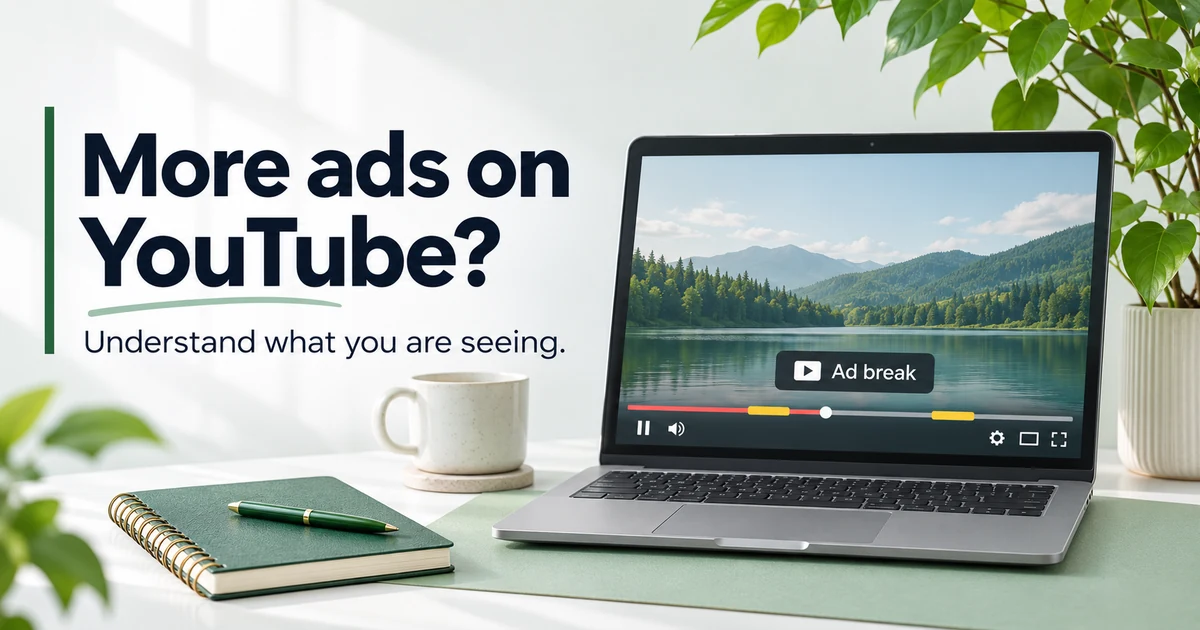
Vous ouvrez YouTube pour regarder une courte vidéo et tombez sur une publicité avant qu’elle ne commence, une autre interruption à mi-parcours et un message du créateur présentant son sponsor. Vous pouvez avoir l’impression que la publicité envahit chaque moment du visionnage. Pourtant, ces interruptions sont de nature différente et ne se gèrent pas toutes avec les mêmes réglages.
Si vous voyez plus de publicités sur YouTube, commencez par identifier ce qui s’affiche et où vous regardez vos vidéos. La durée des vidéos, les contenus choisis, les avantages liés à votre compte et la différence entre un navigateur et une application sont autant de facteurs à examiner. ClearBlock peut désormais bloquer les publicités YouTube dans les navigateurs compatibles ; ce guide vous présente cette option ainsi que les réglages proposés par YouTube.
Pourquoi vois-je plus de publicités sur YouTube ?
Il n’existe pas d’explication unique valable pour tout le monde. Un changement dans vos habitudes de visionnage peut vous exposer à différentes occasions d’affichage publicitaire. Regarder une longue discussion plutôt qu’un court extrait, par exemple, change le type d’interruptions que vous pouvez rencontrer.
Il est aussi facile de comparer des sessions qui ne sont pas équivalentes. Vous n’utilisez pas forcément le même compte ni les mêmes outils dans un navigateur où vous êtes connecté, dans une application sur téléviseur ou sur un téléphone. Avant de conclure qu’un réglage ne fonctionne plus, vérifiez que vous comparez le même environnement de visionnage.
Votre impression est un point de départ utile, mais elle ne prouve pas une hausse des publicités sur l’ensemble de la plateforme. Notez ce que vous observez au cours de quelques sessions habituelles : l’endroit où les publicités apparaissent, le type de vidéo et l’appareil utilisé. Pas besoin d’un tableau compliqué pour repérer une tendance.
Identifiez le type de promotion que vous voyez
Les publicités avant une vidéo
Elles sont diffusées avant le début du contenu sélectionné. Repérez la mention publicitaire du lecteur et les commandes disponibles, sans confondre les boutons de la publicité avec la navigation de YouTube. Un bouton proposant de consulter un site Web vous dirige vers l’annonceur, pas nécessairement vers la vidéo que vous vouliez regarder.
Les publicités pendant une vidéo
La documentation de YouTube sur les annonces mid-roll explique que les vidéos monétisées éligibles peuvent comporter des emplacements publicitaires en cours de lecture, définis manuellement, automatiquement ou en combinant les deux méthodes. La présence d’un emplacement ne garantit pas qu’une publicité y sera diffusée.
Les promotions autour du lecteur
Des résultats sponsorisés, des bannières et d’autres contenus promotionnels peuvent apparaître en dehors de la vidéo principale. Leur emplacement compte lorsque vous décrivez un problème. « Une publicité à côté du lecteur » n’est pas la même observation que « une publicité vidéo a interrompu la lecture ».
Les passages sponsorisés des créateurs
Un créateur peut parler d’un sponsor directement dans sa vidéo. Ce passage fait partie du contenu enregistré ; il ne s’agit donc pas nécessairement d’une publicité distincte diffusée par le lecteur. Filtrer les requêtes publicitaires séparées ne supprime pas automatiquement les propos ou les séquences du créateur.
Les vidéos longues peuvent sembler plus souvent interrompues
Une session de visionnage plus longue laisse davantage de temps aux interruptions pour survenir. Comparez avec précaution une série de courtes vidéos et un seul long entretien : l’expérience peut varier même si les réglages de votre navigateur n’ont pas changé.
Le moment choisi joue aussi sur le caractère gênant d’une interruption. Une publicité pendant une pause naturelle et une autre au milieu d’une explication peuvent laisser des souvenirs très différents. Cela ne vous indique pas précisément quelle décision technique ou commerciale a provoqué chacune de ces coupures.
Évitez de supposer que le créateur a personnellement choisi chaque publicité que vous avez vue. L’existence et la position des emplacements publicitaires sont distinctes de la publicité finalement diffusée lors d’une visite donnée. Si vous faites un retour, décrivez votre expérience sans prêter d’intentions au créateur.
La personnalisation des annonces ne permet pas de supprimer les publicités
L’aide de YouTube sur la publicité décrit les annonces personnalisées et non personnalisées et fournit des liens vers les réglages publicitaires du compte. Ces paramètres concernent l’expérience publicitaire et sa personnalisation ; ils ne doivent pas être considérés comme un réglage général permettant de supprimer toutes les publicités.
Si votre préoccupation concerne la pertinence des annonces ou la confidentialité, prenez le temps de vérifier ces préférences. Si ce sont les interruptions qui vous gênent, recherchez séparément l’option de lecture ou de filtrage adaptée. Modifier un type de réglage ne produit pas forcément l’autre résultat que vous espériez.
De même, supprimer l’historique de visionnage ne doit pas être présenté comme une méthode fiable pour éliminer les publicités. Réfléchissez à ce que vous voulez réellement changer avant de supprimer des informations utiles de votre compte. Nos guides sur la confidentialité et le suivi dans les navigateurs abordent les choix associés en matière de données.
Bloquer les publicités YouTube avec ClearBlock
ClearBlock permet désormais de bloquer les publicités sur YouTube. Cette fonction fait partie de l’offre gratuite de blocage publicitaire, tout comme le blocage des publicités prises en charge sur d’autres sites. Si vous regardez des vidéos dans un navigateur de bureau compatible, elle vous permet de réduire les interruptions publicitaires directement dans le navigateur.
Vérifiez que ClearBlock est installé et activé dans le profil de navigateur que vous utilisez réellement. Vérifiez aussi si la protection a été suspendue globalement ou si une exception a été ajoutée pour YouTube. La présence de l’icône dans la barre d’outils ne suffit pas à confirmer l’état actuel de la protection.
Après avoir modifié un paramètre pertinent, actualisez la page et lancez une lecture normale. Notez si une publicité reste visible dans le lecteur, en dehors de celui-ci ou dans le contenu enregistré par le créateur. Ces précisions rendent un signalement au support bien plus utile que la simple mention d’un contenu promotionnel.
YouTube fait évoluer son site et ses modes de diffusion. Maintenez donc votre navigateur et votre extension à jour grâce à leurs mécanismes habituels de mise à jour. Le bon fonctionnement d’une fonctionnalité du navigateur ne doit pas être présenté comme une garantie permanente face à toutes les futures mises à jour du site.
Une extension de navigateur ne couvre pas toutes les applications YouTube
Installer ClearBlock dans un navigateur de bureau ne l’installe pas sur un téléviseur connecté, une console ou une application mobile distincte. Lorsque vous passez du navigateur à une autre application, vous changez d’environnement de visionnage.
Cette distinction explique un malentendu fréquent : les publicités peuvent être bloquées dans un navigateur, puis apparaître plus tard sur le téléviseur. Ce seul constat ne signifie pas que l’extension de navigateur a échoué. Vérifiez où la vidéo est réellement lue.
Ne supposez pas que la connexion au même compte YouTube transfère les fonctionnalités de l’extension à d’autres appareils. Les avantages liés au compte et les extensions de navigateur reposent sur des mécanismes différents. Notre guide sur la synchronisation du navigateur et la confidentialité explique pourquoi les paramètres liés au compte méritent une vérification distincte.
Que faire si YouTube affiche un message concernant un bloqueur de publicités ?
YouTube indique dans ses consignes relatives aux bloqueurs de publicités que le blocage de ses publicités enfreint ses conditions d’utilisation et peut entraîner une restriction de la lecture. Les options proposées incluent l’autorisation des publicités ou l’utilisation de YouTube Premium. Gardez ces règles à l’esprit lorsque vous choisissez comment regarder des vidéos.
Si un message s’affiche, lisez son libellé exact. Une offre d’abonnement, une erreur de lecture et un avertissement concernant un bloqueur de publicités sont des problèmes différents. N’installez pas des outils supplémentaires à répétition dans le seul but de faire disparaître un message que vous ne comprenez pas.
Si vous choisissez d’autoriser les publicités, utilisez les réglages de votre bloqueur pour ce site, puis actualisez la page. D’autres outils de filtrage peuvent également agir sur la page. Pour un diagnostic général, consultez pourquoi les sites vous demandent de désactiver un bloqueur de publicités.
YouTube Premium et les promotions des créateurs
YouTube présente son abonnement Premium comme permettant de regarder sans publicité les contenus pris en charge sur les appareils compatibles. Sa page d’aide sur les avantages explique également les exceptions et la distinction entre les publicités de la plateforme et les promotions intégrées par les créateurs.
Si vous avez déjà un abonnement et voyez des publicités inattendues, commencez par identifier la promotion et vérifier le compte et la formule utilisés. Un passage sponsorisé présenté par le créateur ne correspond pas au même problème qu’une publicité diffusée avant la vidéo.
Vérifiez directement les détails actuels de la formule plutôt que de vous fier au souvenir d’un prix ou d’un avantage d’une ancienne offre. Les conditions peuvent varier selon les produits et les régions. ClearBlock Premium et YouTube Premium sont des abonnements distincts proposés par des fournisseurs différents.
N’ajoutez pas plusieurs bloqueurs comme première solution
Si une publicité apparaît, installer un deuxième ou un troisième bloqueur généraliste peut compliquer le diagnostic. Plusieurs outils peuvent avoir des exceptions différentes et agir sur la même page. En suspendre un ne permet pas de conclure que les autres sont inactifs.
Partez d’une configuration claire et testez une seule modification à la fois. Confirmez que l’extension est activée, vérifiez ses réglages pour le site et identifiez précisément le type de publicité qui reste affiché. Un constat reproductible est plus utile qu’une accumulation de compteurs dans la barre d’outils.
Consultez le guide « Faut-il utiliser deux bloqueurs de publicités » pour comprendre les avantages et les inconvénients en pratique. Les chiffres de différents produits ne doivent pas être additionnés pour obtenir un prétendu total de publicités visibles supprimées.
Distinguer les publicités des problèmes de lecture
Un lecteur qui charge en boucle, une vidéo sans son ou un écran noir ne signalent pas forcément une publicité. La qualité de la connexion, l’état du navigateur, des erreurs du site ou les extensions peuvent être en cause. Décrivez le problème avant de déterminer quel composant en est responsable.
Utilisez une vidéo fiable et répétez une action simple. Vérifiez si le problème touche une ou plusieurs vidéos, et si le même compte fonctionne dans un autre environnement de lecture compatible. Gardez des conditions de comparaison suffisamment similaires pour que le résultat soit pertinent.
Si vous testez une exception temporaire pour un site, notez ce qui change, puis rétablissez la configuration souhaitée. Évitez de commencer par effacer toutes les données du navigateur ou réinitialiser tous les paramètres : cela peut modifier votre compte et vos préférences sans rapport avec le problème initial.
Réduisez les distractions au-delà des publicités
Parfois, la principale distraction survient après la fin de la vidéo. Vérifiez la lecture automatique, vos préférences de notification et votre façon d’organiser vos visionnages. Choisir une vidéo ou une playlist précise avant de commencer peut vous aider à terminer ce que vous aviez prévu.
Utilisez les commandes proposées par le lecteur et votre compte plutôt que d’autoriser les notifications parce qu’une page affirme que c’est nécessaire. L’autorisation d’envoyer des notifications est une fonction distincte du navigateur et n’est normalement pas nécessaire pour regarder une vidéo.
Méfiez-vous des pages qui promettent une mise à jour spéciale du lecteur ou imposent le téléchargement d’une extension. Nos guides sur les fausses mises à jour du navigateur et les installations d’extensions trompeuses vous expliquent comment vérifier ces consignes de manière indépendante.
Les vérifications pratiques avant de regarder une vidéo
- Identifiez le type de promotion : publicité vidéo de la plateforme, emplacement publicitaire autour de la vidéo ou partenariat commercial du créateur.
- Vérifiez l’appareil, le profil de navigateur et le compte que vous utilisez.
- Si vous utilisez ClearBlock, vérifiez qu’il est activé et examinez les paramètres de mise en pause concernés.
- Gardez vos logiciels à jour et rechargez la page après toute modification de configuration.
- Consultez les options de publicité et d’abonnement proposées par YouTube, si elles sont pertinentes pour vous.
- Décrivez précisément le problème plutôt que de supposer que toutes les interruptions ont la même cause.
Par exemple, si les publicités disparaissent dans le navigateur de votre ordinateur, mais qu’un créateur continue de lire un message de son sponsor, ces deux constats sont compatibles. Le filtrage du navigateur peut agir sur les publicités diffusées séparément, tandis que le partenariat commercial reste intégré à la vidéo. Comprendre cette différence vous permet de savoir à quoi vous attendre selon votre mode de visionnage.
Questions fréquentes
ClearBlock peut-il bloquer les publicités YouTube ?
Oui. ClearBlock prend désormais en charge le blocage des publicités YouTube dans les navigateurs compatibles. Gardez l’extension à jour et vérifiez que la protection est activée dans le profil que vous utilisez pour regarder vos vidéos.
Supprime-t-il les messages de sponsors enregistrés par les créateurs ?
Ne partez pas de ce principe. Un message promotionnel prononcé par un créateur fait partie de la vidéo elle-même et se distingue d’une publicité diffusée séparément par la plateforme.
Désactiver les annonces personnalisées supprime-t-il toutes les publicités ?
Non. Les paramètres de personnalisation et la suppression des publicités répondent à des objectifs différents. Vérifiez le réglage qui correspond au résultat souhaité.
Pourquoi des publicités s’affichent-elles encore sur mon téléviseur ?
Une extension de navigateur pour ordinateur ne fonctionne pas dans l’application YouTube de votre téléviseur. Vérifiez les options disponibles pour cet appareil et ce compte.
Découvrez aussi les guides YouTube et navigation vidéo pour des conseils pratiques sur la lecture vidéo, la publicité et les réglages du navigateur.
Envie d’essayer ?
Découvrez les fonctionnalités de ClearBlock pour Chrome et Edge.
Découvrir ClearBlock →