
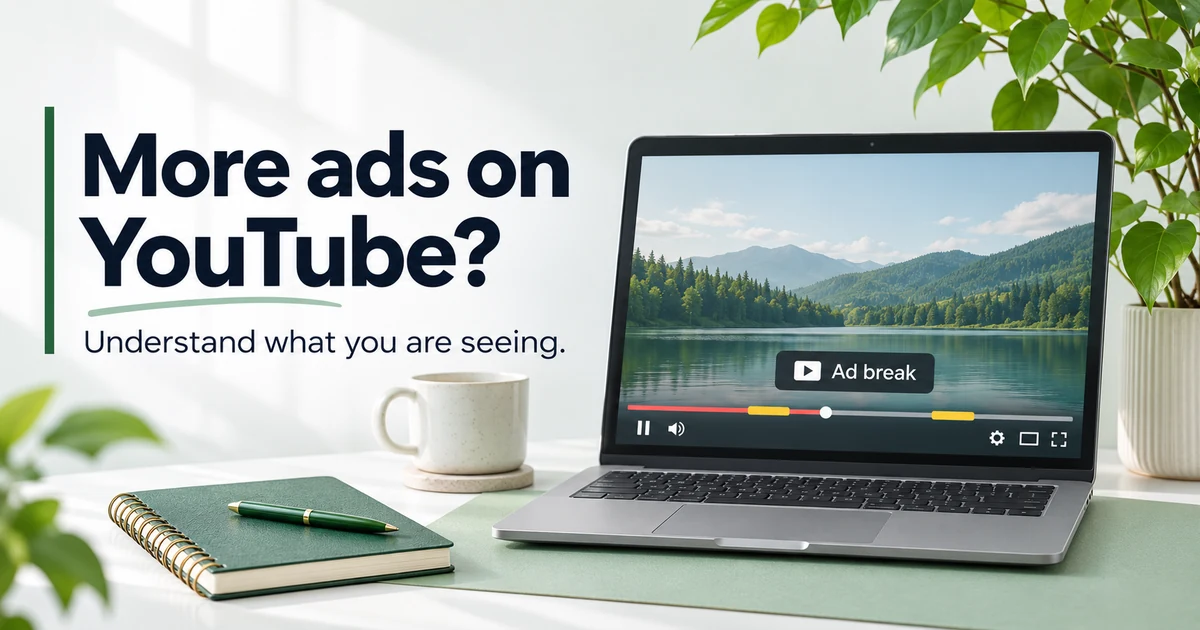
Du öffnest YouTube für ein kurzes Video und siehst vor dem Start eine Anzeige, mittendrin eine weitere Unterbrechung und eine Sponsoring-Nachricht des Creators. Es kann sich anfühlen, als wäre jeder Teil des Seherlebnisses zur Werbung geworden. Doch diese Unterbrechungen sind nicht alle dasselbe und sie lassen sich nicht alle mit denselben Einstellungen steuern.
Wenn du mehr Werbung auf YouTube siehst, finde zuerst heraus, was angezeigt wird und wo du schaust. Videolänge, die Inhalte, die du auswählst, Kontovorteile und der Unterschied zwischen Browser und App spielen bei der Analyse des Erlebnisses eine wichtige Rolle. ClearBlock kann YouTube-Werbung jetzt bei der Nutzung in unterstützten Browsern blockieren; dieser Ratgeber erklärt diese Option zusammen mit den eigenen YouTube-Steuerelementen.
Warum sehe ich mehr Werbung auf YouTube?
Es gibt nicht nur eine einzige Erklärung, die für alle Zuschauer gilt. Eine Änderung deiner Sehgewohnheiten kann dich mit anderen Werbemöglichkeiten in Kontakt bringen. Wenn du zum Beispiel eine lange Diskussion statt eines kurzen Clips ansiehst, verändert sich die Art der Unterbrechungen, die dir begegnen können.
Außerdem ist es leicht, nicht vergleichbare Sitzungen zu vergleichen. Ein im Browser angemeldetes Konto, eine TV-App und ein Smartphone haben möglicherweise nicht denselben Kontostatus oder dieselben verfügbaren Tools. Bevor du davon ausgehst, dass eine bestimmte Einstellung nicht mehr funktioniert, prüfe, ob du wirklich dieselbe Wiedergabeumgebung vergleichst.
Der persönliche Eindruck ist ein guter Ausgangspunkt, beweist aber keinen plattformweiten Anstieg. Notiere dir über ein paar gewöhnliche Sitzungen hinweg, was dir auffällt: wo die Anzeigen erscheinen, welche Videoart es ist und welches Gerät du verwendest. Du brauchst keine komplizierte Tabelle, um ein Muster zu erkennen.
Finde heraus, welche Art von Werbung du siehst
Werbung vor einem Video
Diese laufen ab, bevor der ausgewählte Inhalt beginnt. Achte auf die Werbekennzeichnung im Player und auf die verfügbaren Steuerelemente, statt die Buttons der Anzeige mit der YouTube-Navigation zu verwechseln. Ein Button, der den Besuch einer Website anbietet, führt dich zum Werbetreibenden, nicht unbedingt zu dem Video, das du ansehen wolltest.
Werbung während eines Videos
Diese werden oft als Mid-Roll-Anzeigen bezeichnet. Die Mid-Roll-Dokumentation von YouTube erklärt, dass geeignete monetarisierte Videos während der Wiedergabe Werbeplätze haben können, die manuell, automatisch oder in einer Kombination platziert werden. Ein verfügbarer Werbeplatz ist keine Garantie dafür, dass dort auch tatsächlich eine Anzeige erscheint.
Werbung rund um den Player
Gesponserte Suchergebnisse, Banner und andere Werbeeinblendungen können außerhalb des eigentlichen Videos erscheinen. Ihre Position ist wichtig, wenn du ein Problem beschreibst. „Eine Anzeige neben dem Player“ ist eine andere Beobachtung als „eine Videoanzeige hat die Wiedergabe unterbrochen“.
Sponsoring-Abschnitte von Creators
Ein Creator kann innerhalb des aufgezeichneten Videos selbst über einen Sponsor sprechen. Dieser Abschnitt ist eingebetteter Inhalt und nicht unbedingt eine separate Werbeanzeige, die vom Player ausgeliefert wird. Das Filtern separater Anzeigenanfragen entfernt nicht automatisch die eigenen Worte oder Aufnahmen des Creators.
Längere Videos können sich unterbrochener anfühlen
Eine längere Wiedergabesitzung bietet mehr Zeit, in der Unterbrechungen auftreten können. Vergleiche eine Reihe kurzer Clips sorgfältig mit einem einzigen langen Interview: Das Erlebnis kann sich unterscheiden, auch wenn sich deine Browsereinstellungen nicht geändert haben.
Auch der Zeitpunkt beeinflusst, wie störend eine Unterbrechung wirkt. Eine Anzeige während einer natürlichen Pause und eine mitten in einer Erklärung wirken in der Erinnerung oft sehr unterschiedlich. Das sagt dir aber nicht genau, welche technische oder kommerzielle Entscheidung die jeweilige Unterbrechung ausgelöst hat.
Gehe nicht davon aus, dass der Creator persönlich jede Anzeige ausgewählt hat, die du gesehen hast. Das Vorhandensein und die Platzierung von Werbemöglichkeiten sind etwas anderes als die endgültige Anzeige, die bei einem bestimmten Besuch ausgeliefert wird. Wenn du Feedback gibst, beschreibe deine eigene Erfahrung, ohne die Absicht des Creators zu erfinden.
Personalisierte Werbung ist kein Schalter für werbefreie Inhalte
Die Werbehilfe von YouTube beschreibt personalisierte und nicht personalisierte Anzeigen und verweist auf Kontosteuerungen für Werbung. Diese Einstellungen betreffen das Werbeerlebnis und dessen Personalisierung; sie sollten nicht als allgemeiner Schalter verstanden werden, der jede Anzeige entfernt.
Wenn es dir um Relevanz oder Datenschutz geht, prüfe diese Einstellungen gezielt. Wenn es dir um Unterbrechungen geht, suche separat nach der passenden Wiedergabe- oder Filteroption. Eine Einstellungsänderung führt möglicherweise nicht zum anderen Ergebnis, das du dir vorgestellt hast.
Ebenso solltest du das Löschen des Wiedergabeverlaufs nicht als verlässliche Methode darstellen, um Werbung zu entfernen. Überlege dir genau, was du eigentlich ändern möchtest, bevor du nützliche Kontoinformationen löschst. Unsere Browser-Privatsphäre- und Tracking-Anleitungen zugehörige Datenoptionen abdecken.
Mit ClearBlock YouTube-Werbung blockieren
ClearBlock unterstützt jetzt das Blockieren von Werbung auf YouTube. Das gehört zum kostenlosen Angebot zum Blockieren von Werbung und ergänzt das Blockieren unterstützter Werbung auf anderen Websites. Für alle, die über einen unterstützten Desktop-Browser schauen, bietet es eine browserbasierte Möglichkeit, Werbeunterbrechungen zu reduzieren.
Prüfe, ob ClearBlock im tatsächlich verwendeten Browserprofil installiert und aktiviert ist. Sieh nach, ob der Schutz global pausiert wurde oder für YouTube eine Ausnahme hinzugefügt wurde. Ein sichtbares Symbol in der Symbolleiste allein sagt nichts über den aktuellen Schutzstatus aus.
Nachdem du eine relevante Einstellung geändert hast, lade die Seite neu und probiere die normale Wiedergabe erneut aus. Halte fest, ob eine Werbung im Player, außerhalb davon oder innerhalb des aufgezeichneten Inhalts der Creatorin oder des Creators bleibt. Solche Details sind für eine Supportmeldung viel hilfreicher als nur zu sagen, dass etwas Werbliches erschienen ist.
YouTube verändert seine Website und sein Auslieferungsverhalten im Laufe der Zeit. Halte deshalb deinen Browser und die Erweiterung über die normalen Update-Mechanismen aktuell. Eine funktionierende Browserfunktion sollte nicht als dauerhafte Garantie für jedes künftige Website-Update beschrieben werden.
Eine Browser-Erweiterung deckt nicht jede YouTube-App ab
Wenn du ClearBlock in einem Desktop-Browser installierst, wird es nicht automatisch auf einen Smart-TV, eine Konsole oder eine separate mobile App übertragen. Wenn du vom Browser zu einer anderen App wechselst, wechselst du die Wiedergabeumgebung.
Dieser Unterschied erklärt ein häufiges Missverständnis: Beim Anschauen in einem Browser kann Werbung blockiert sein, später aber im Fernseher trotzdem erscheinen. Diese Beobachtung allein zeigt nicht, dass die Browser-Erweiterung versagt hat. Prüfe, wo das Video tatsächlich abgespielt wird.
Gehe nicht davon aus, dass die Anmeldung mit demselben YouTube-Konto die Funktionen der Erweiterung auf andere Geräte überträgt. Kontovorteile und Browser-Erweiterungen funktionieren über unterschiedliche Mechanismen. Unser Ratgeber zu Browser-Synchronisierung und Datenschutz erklärt, warum kontogebundene Einstellungen separat geprüft werden sollten.
Was tun, wenn YouTube eine Meldung zum Werbeblocker anzeigt?
YouTube erklärt in seiner Anleitung zu Werbeblockern dass das Blockieren seiner Werbung gegen die Nutzungsbedingungen verstößt und die Wiedergabe eingeschränkt werden kann. Zu den genannten Optionen gehören Werbung zulassen oder YouTube Premium nutzen. Behalte diesen Policy-Kontext im Blick, wenn du entscheidest, wie du schauen willst.
Wenn eine Meldung erscheint, lies den genauen Wortlaut. Ein Abo-Angebot, ein Wiedergabefehler und eine Hinweis-Meldung zum Werbeblocker sind unterschiedliche Probleme. Installiere nicht immer wieder zusätzliche Tools, nur um eine ungewohnte Meldung verschwinden zu lassen.
Wenn du Werbung zulassen möchtest, nutze die Website-Steuerung deines Blockers und lade die Seite neu. Auch andere Filtertools können die Seite beeinflussen. Zur allgemeinen Diagnose siehe warum Websites dich bitten, einen Werbeblocker zu deaktivieren.
YouTube Premium und Creator-Werbung
YouTube beschreibt die Premium-Mitgliedschaft als werbefreies Ansehen für unterstützte Inhalte und Geräte. Die Hinweise zu Vorteilen erklären außerdem Ausnahmen und den Unterschied zwischen Plattformwerbung und von Creators eingebundener Werbung.
Wenn du bereits ein Abo hast und unerwartete Werbung siehst, identifiziere zuerst die Werbung und prüfe das verwendete Konto und den verwendeten Tarif. Ein von der Creatorin oder dem Creator gesprochener Sponsoring-Abschnitt ist nicht dasselbe wie eine Anzeige, die vor dem Video ausgeliefert wird.
Prüfe die aktuellen Tarifdetails direkt und verlasse dich nicht auf einen Preis oder Vorteil, den du von einem älteren Angebot erinnerst. Bei verschiedenen Produkten und in verschiedenen Regionen können unterschiedliche Bedingungen gelten. ClearBlock Premium und YouTube Premium sind getrennte Abonnements von unterschiedlichen Anbietern.
Füge nicht zuerst mehrere Blocker hinzu
Wenn Werbung erscheint, kann die Installation eines zweiten oder dritten allgemeinen Blockers die Diagnose erschweren. Mehrere Tools können unterschiedliche Ausnahmen haben und dieselbe Seite beeinflussen. Wenn du eines pausierst, heißt das nicht, dass die anderen inaktiv sind.
Beginne mit einer klaren Konfiguration und teste immer nur eine Änderung auf einmal. Bestätige, dass die Erweiterung aktiviert ist, prüfe die Website-Steuerung und ermittle genau, um welche verbleibende Art von Werbung es sich handelt. Eine reproduzierbare Beobachtung ist hilfreicher als eine Ansammlung von Zählern in der Symbolleiste.
Lies ob du zwei Werbeblocker verwenden solltest zu den praktischen Vor- und Nachteilen. Zähler aus verschiedenen Produkten sollten nicht addiert werden, um daraus eine angebliche Gesamtzahl entfernter sichtbarer Werbung zu machen.
Werbung von Wiedergabeproblemen trennen
Ein sich drehender Player, ein stummes Video oder ein schwarzer Bildschirm sind nicht automatisch Werbung. Verbindungsqualität, Browserzustand, Seitenfehler und Erweiterungen können ebenfalls mögliche Ursachen sein. Beschreibe zuerst das Symptom, bevor du entscheidest, welche Komponente verantwortlich ist.
Nutze ein vertrauenswürdiges Video und wiederhole eine einfache Aktion. Prüfe, ob das Problem nur ein Video oder mehrere betrifft und ob dasselbe Konto in einer anderen unterstützten Wiedergabeumgebung funktioniert. Halte den Vergleich konsistent genug, damit er aussagekräftig ist.
Wenn du eine vorübergehende Ausnahme für die Website testest, notiere, was sich ändert, und stelle danach die gewünschte Konfiguration wieder her. Vermeide es, gleich alle Browserdaten zu löschen oder alle Einstellungen zurückzusetzen, da dadurch Konto- und Präferenzänderungen entstehen können, die nichts mit dem ursprünglichen Problem zu tun haben.
Reduziere Störungen über die Werbung hinaus
Manchmal ist die größere Unterbrechung das, was nach dem Ende des Videos passiert. Prüfe die Autoplay-Einstellungen, die Benachrichtigungseinstellungen und die Art, wie du deine Wiedergabe organisierst. Wenn du vor dem Start ein bestimmtes Video oder eine Playlist auswählst, kannst du die Aufgabe leichter zu Ende bringen.
Nutze die aktuell vom Player und vom Konto bereitgestellten Bedienelemente, statt eine Berechtigung für Benachrichtigungen zu erteilen, nur weil eine Webseite behauptet, das sei nötig. Der Zugriff auf Benachrichtigungen ist eine separate Browserfunktion und keine normale Voraussetzung, um ein Video anzusehen.
Sei vorsichtig bei Seiten, die ein spezielles Player-Update oder einen verpflichtenden Erweiterungs-Download versprechen. Unsere Anleitungen zu gefälschten Browser-Updates und Irreführende Erweiterungsinstallationen erklären, wie du solche Hinweise unabhängig prüfst.
Eine praktische Checkliste für das Ansehen
- Identifiziere die Werbung: Plattform-Videoanzeige, Platzierung im Umfeld oder Sponsoring durch den Creator.
- Prüfe das Gerät, das Browserprofil und das Konto, das du verwendest.
- Wenn du ClearBlock verwendest, vergewissere dich, dass es aktiviert ist, und prüfe relevante Pauseneinstellungen.
- Halte die Software aktuell und lade nach einer Konfigurationsänderung die Seite neu.
- Prüfe bei Bedarf die eigenen Werbe- und Mitgliedschaftsoptionen von YouTube.
- Melde ein genaues Symptom, statt jede Unterbrechung derselben Ursache zuzuschreiben.
Wenn zum Beispiel in deinem Desktop-Browser keine Werbung mehr angezeigt wird, ein Creator aber trotzdem eine Sponsoring-Nachricht vorliest, passen diese Beobachtungen zusammen. Der Browserfilter kann getrennte Werbeanzeigen ausblenden, während das Sponsoring Teil des Videos bleibt. Wenn du diesen Unterschied verstehst, hast du für jede Wiedergabeoption eine sinnvollere Erwartung.
Häufig gestellte Fragen
Kann ClearBlock YouTube-Werbung blockieren?
Ja. ClearBlock unterstützt jetzt das Blockieren von YouTube-Werbung in unterstützten Browsern. Halte die Erweiterung aktuell und prüfe, ob der Schutz in dem Profil aktiviert ist, in dem du schaust.
Entfernt es von Creatorn eingeblendete Sponsoring-Hinweise?
Davon solltest du nicht ausgehen. Eine gesprochene Werbebotschaft eines Creators ist Teil des Videos selbst und unterscheidet sich von einer separat ausgelieferten Plattform-Werbung.
Entfernt das Deaktivieren personalisierter Werbung alle Anzeigen?
Nein. Einstellungen zur Personalisierung und das Entfernen von Werbung dienen unterschiedlichen Zwecken. Prüfe die Einstellung, die dem gewünschten Ergebnis entspricht.
Warum werden auf meinem Fernseher trotzdem Anzeigen angezeigt?
Eine Browser-Erweiterung für den Desktop läuft nicht in der YouTube-App des Fernsehers. Prüfe die Optionen, die für dieses Gerät und Konto verfügbar sind.
Mehr entdecken Anleitungen zu YouTube & Video Browsing für praktische Hilfe zu Videowiedergabe, Werbung und Browser-Steuerung.
Bereit, es auszuprobieren?
Entdecke die ClearBlock-Funktionen für Chrome und Edge.
ClearBlock entdecken →