
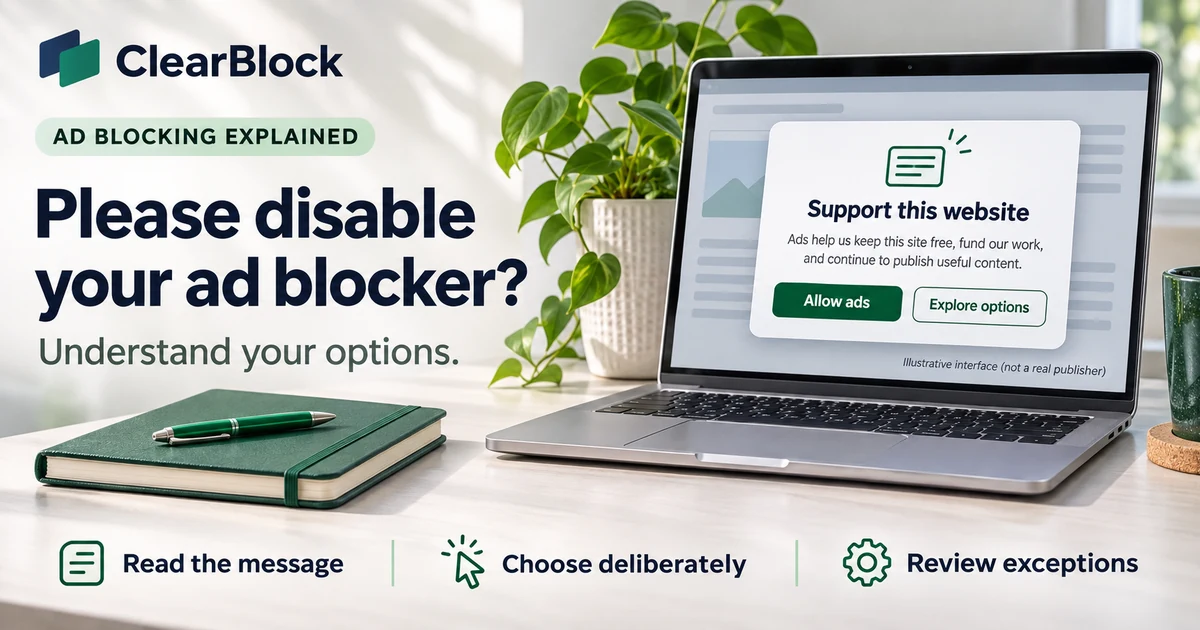
Eine Meldung, die dich auffordert, deinen Werbeblocker zu deaktivieren, bedeutet meist, dass eine Website Werbung laden möchte – oft, um ihre Veröffentlichungskosten zu decken. Sie kann dir eine Ausnahme für die Website, ein Abonnement oder eine andere Möglichkeit zum Fortfahren anbieten. Lies dir die Auswahl durch, bevor du etwas änderst: Du musst das Blockieren nicht im gesamten Browser deaktivieren, nur weil eine einzelne Website danach fragt.
Dieser Leitfaden erklärt, was solche Meldungen bedeuten, warum sie nach einer Änderung in den Einstellungen weiter erscheinen können und wie du bewusst eine Entscheidung triffst. Der Fokus liegt auf den üblichen Website-Steuerungen und der Fehlersuche, nicht darauf, Zugriffsbeschränkungen zu umgehen oder jede Meldung von Publishern zu entfernen.
Warum Publisher Besucher bitten, Werbung zuzulassen
Werbung ist für Publisher eine Möglichkeit, ihre Arbeit zu finanzieren. Wenn Besucher Werberessourcen blockieren, kann der Publisher sie bitten, diese Ressourcen zuzulassen oder eine andere Unterstützungsoption zu wählen. Die Dokumentation von Google beschreibt Wiederherstellungsmeldungen bei Werbeblockern genau für diesen Zweck, einschließlich einer optionalen Alternative wie einem Abonnement.
Das erklärt den geschäftlichen Grund für die Anfrage, entscheidet aber nicht für dich. Vielleicht ist dir der Inhalt wichtig genug, um Werbung zuzulassen, du bevorzugst ein angebotenes Abonnement oder du entscheidest dich zu gehen. Lies genau, was die Website tatsächlich anbietet, statt anzunehmen, dass jede Meldung dieselben Bedingungen hat.
Eine Anfrage ist außerdem etwas anderes als ein technischer Fehler. Die Website funktioniert möglicherweise genau so, wie es der Publisher vorgesehen hat, und bittet nur um eine andere Zugriffsmöglichkeit. Betrachte die Meldung als Information über die Richtlinie dieser Website, bevor du sie als Defekt deines Browsers ansiehst.
Erkenne den Meldungstyp
Manche Hinweise sind Erinnerungen, die du wegklicken kannst, während du weiterliest. Andere legen die Seite überlagert dar, bis du eine verfügbare Option auswählst. Eine separate Bezahlschranke kann kostenpflichtigen Zugriff verlangen, unabhängig davon, ob Werbung erlaubt ist. Diese Situationen können ähnlich aussehen, haben aber unterschiedliche Folgen.
Achte auf die genaue Formulierung und die verfügbaren Aktionen. Eine Meldung mit der Bezeichnung Unterstütze unsere Arbeit ist nicht zwingend eine Cookie-Einwilligung, und ein Anmeldefenster ist nicht zwangsläufig ein Erkennungsmechanismus für Werbeblocker. Wenn du das Panel identifizierst, vermeidest du Änderungen an einer falschen Einstellung.
Wenn die Website eine Erklärung oder einen Hilfe-Link anbietet, lies ihn über die normale Navigation der Website. Gehe nicht davon aus, dass eine Schaltfläche mit der Bezeichnung Weiter ein Abo ohne Werbung freischaltet oder eine Datenschutzeinstellung ausdrückt. Prüfe, was passieren wird, bevor du sie auswählst.
Was Erkennung zeigt – und was nicht
Eine Website kann daraus schließen, dass erwartetes Werbeverhalten nicht verfügbar ist, aber eine angezeigte Meldung ist kein vollständiges Verzeichnis deiner installierten Erweiterungen. Gehe nicht davon aus, dass der Publisher jedes Detail deines Browsers kennt, nur weil eine Meldung zu Werbeblockierung angezeigt wird.
Ebenso beweist die Meldung allein nicht, dass genau eine bestimmte Erweiterung das Ergebnis verursacht hat. Andere Browserschutzfunktionen, überlappende Tools oder fehlgeschlagene Ressourcen können einen Einzelfall kompliziert machen. Ein sorgfältiger Vergleich ist hilfreicher, als wiederholt irrelevante Einstellungen zu ändern.
Wenn du nachforschen möchtest, notiere die genaue Meldung und die Seite, auf der sie erscheint. Unterscheide ein reproduzierbares Ergebnis von einem einmaligen Besuch. Ziehe keine pauschalen Schlüsse über alle Websites oder alle Blockierungssoftware aus der Implementierung eines einzelnen Publishers.
Deine erste Option: deine aktuelle Einstellung beibehalten
Du kannst dich dafür entscheiden, deine Blockierungseinstellungen nicht zu ändern. Wenn der Publisher eine legitime Option zum Schließen oder Fortfahren anbietet, nutze sie entsprechend den angebotenen Auswahlmöglichkeiten. Wenn der Zugriff dennoch eingeschränkt bleibt, suche lieber nach einer anderen Quelle für die Informationen, statt ein unbekanntes Tool zu installieren, das das Problem angeblich aufheben kann.
Eine Einstellung beizubehalten garantiert nicht, dass der Publisher den Inhalt in dieser Konfiguration bereitstellen muss. Sowohl deine Browserwahl als auch das Zugriffskonzept der Website beeinflussen das Ergebnis. Eine sinnvolle Entscheidung erkennt die Einschränkung an, statt anzunehmen, dass die Erweiterung sie immer verschwinden lassen kann.
Sei besonders vorsichtig bei einer separaten Anzeige, die einen Reparatur-Download gegen Adblocker bewirbt. Eine Meldung zum Website-Zugriff ist kein Grund, eine unbekannte Erweiterung zu installieren, einen Befehl auszuführen oder Browser-Sicherheitswarnungen zu deaktivieren.
Deine zweite Option: Werbung auf dieser Website zulassen
Wenn du den Publisher bewusst über Werbung unterstützen möchtest, nutze die websitespezifische Ausnahme deines Werbeblockers. Das ist eine engere Einstellung als das globale Pausieren der Erweiterung. Speichere nicht abgeschlossene Arbeit, bevor du die Einstellung änderst, da die aktuelle Seite möglicherweise neu geladen wird.
Prüfe den Hostnamen in der Adressleiste. Eine Ausnahme gilt normalerweise für einen klar definierten Website-Bereich; sie ist nicht automatisch nur für einen Absatz oder einen einzelnen Artikelpfad gültig. Lies die Steuerung des Werbeblockers, damit du weißt, ob der gespeicherte Hostname auch Subdomains abdeckt.
Rufe dieselbe Seite nach der Änderung erneut auf und prüfe das Ergebnis. Eine Website zuzulassen bedeutet nicht, dass bei jedem Besuch sichtbar Werbung eingeblendet wird. Der Inhalt der Seite, andere Tools und die Browsereinstellungen können weiterhin beeinflussen, was geladen wird.
Deine dritte Option: die Alternative des Publishers prüfen
Eine Website kann ein Abonnement, eine Mitgliedschaft oder einen anderen Unterstützungsweg anbieten. Prüfe die Bedingungen direkt beim Publisher, einschließlich der enthaltenen Zugriffe und ob das Angebot Werbung tatsächlich entfernt. Ziehe diese Details nicht aus einer allgemeinen Bezeichnung wie Premium ab.
Wenn du bereits abonnierst, nutze den eigenen Anmelde- oder Erkennungsprozess der Website für Abonnenten. Eine Ausnahme im Werbeblocker ersetzt nicht die Authentifizierung einer bestehenden Mitgliedschaft. Kontaktiere den Publisher, wenn dein Konto Zugriff haben sollte, die Website es aber nicht erkennt.
Ein Website-Abonnement und ein Abonnement für eine Browser-Erweiterung sind außerdem getrennte Produkte. Für das eine zu bezahlen bedeutet nicht automatisch, das andere zu kaufen. Die optionalen Funktionen einer Erweiterung sollten nicht als Zugang zu Abonnementinhalten auf unabhängigen Websites beschrieben werden.
Warum die Meldung trotz Zulassen der Website bleiben kann
Beginne damit, zu prüfen, ob die Änderung jetzt für den tatsächlich geöffneten Hostnamen übernommen wurde. Eine Weiterleitung hat dich möglicherweise von einer Adresse zu einer anderen geführt. Eine Freigabe in einem anderen Browserprofil oder in einer separaten Browser-Installation muss nicht zu dem Tab passen, den du testest.
Prüfe dann überlappende Tools. Ein anderer Werbeblocker, eine Browsereinstellung oder ein Netzwerkfilter kann weiterhin Anfragen beeinflussen, nachdem du die Website in einer Erweiterung freigegeben hast. Gehe nicht davon aus, dass deine erste Änderung ignoriert wurde, nur weil die Seite weiterhin eine Meldung anzeigt.
Lade zuletzt sicher neu und nutze die eigene Wiederholen- oder Erkennen-Aktion der Website, falls sie eine bietet. Möglicherweise aktualisiert die Seite ein bereits eingeblendetes Panel nicht sofort. Wenn der Hinweis bestehen bleibt, erkläre die Schritte dem Publisher oder dem Support der Erweiterung, statt eine lange Liste spekulativer Ausnahmen hinzuzufügen.
Nutze eine gezielte Fehlerbehebungsreihenfolge
- Lies die genaue Meldung und prüfe, ob es um Werbung, Abozugang, Anmeldung oder Einwilligung geht.
- Prüfe den aktuellen Hostnamen und das Browserprofil.
- Entscheide, ob du diese Website freigeben oder deine aktuelle Einstellung beibehalten möchtest.
- Wenn du sie freigibst, nutze die unterstützte Website-Steuerung und speichere deine Arbeit vor dem Neuladen.
- Wiederhole dieselbe Seitenaktion und notiere das Ergebnis.
- Prüfe weitere aktive Filterung nur bei Bedarf und ändere jeweils nur eine Einstellung.
- Entferne temporäre Freigaben, wenn der Vergleich abgeschlossen ist.
Diese Reihenfolge hilft, die Aussagekraft des Tests zu bewahren. Mehrere Tools gleichzeitig auszuschalten, alle Cookies zu löschen und Konten zu wechseln kann das Ergebnis verändern, macht es dir aber unmöglich nachzuvollziehen, welcher Schritt den Ausschlag gegeben hat.
Cookie-Einwilligung getrennt behandeln
Das Freigeben von Werberessourcen und das Akzeptieren optionaler Cookies sind unterschiedliche Entscheidungen. Verwechsle eine Freigabe im Werbeblocker nicht mit der Zustimmung zu sämtlichem Tracking, und nimm nicht an, dass das Ablehnen optionaler Cookies automatisch eine werbefreie Seite garantiert. Lies jedes Website-Panel für sich.
Wenn die Website dich um eine Einwilligungsentscheidung bittet, prüfe die Kategorien und speichere deine gewünschte Einstellung über die dafür vorgesehene Oberfläche. Eine spätere Meinungsänderung gehört in die Datenschutzeinstellungen der Website, nicht bloß in die Zulassungsliste deines Werbeblockers.
Sieh dir wie du die Cookie-Einwilligung nach dem Akzeptieren änderst für den Unterschied zwischen dem Aktualisieren einer Einstellung und dem Löschen lokaler Websitedaten. Vermeide einen browserweiten Reset, wenn du nur die Entscheidung einer einzelnen Website prüfen willst.
Overlay nicht mit Zugriff verwechseln
Ein Panel nur optisch auszublenden bedeutet nicht zwangsläufig, dass Inhalte geladen werden, die der Publisher zurückgehalten hat, oder dass ein Kontozugriff besteht. Die Website wartet möglicherweise weiterhin auf eine Aktion oder ein erkanntes Abo. Deshalb sollten kosmetische Änderungen und Zugriffsentscheidungen getrennt besprochen werden.
Wenn die Seite nach einer Änderung leer ist oder nicht mehr reagiert, stelle diese Einstellung wieder her und vergleiche erneut. Ein verschwundenes Overlay ist nicht automatisch eine erfolgreiche Behebung, wenn der angeforderte Artikel, das Menü oder die Kontofunktion weiter nicht verfügbar ist.
Bei einem echten Kompatibilitätsproblem nutze dem Leitfaden zur Fehlerbehebung auf der Website. Beschreibe, was fehlt und was du geändert hast, statt einfach zu sagen, dass die Meldung des Werbeblockers verschwunden ist.
So richtest du eine bewusste ClearBlock-Freigabe ein
In den ClearBlock-Steuerelementen, die für diese Anleitungen geprüft wurden, Diese Website nicht blockieren erstellt eine Freigabe für die aktuelle Website. Die Aktion ändert sich dann in Diese Website nicht mehr zulassen wenn relevant. Lies die Bezeichnung vor der Auswahl, damit du weißt, welche Änderung du vornimmst.
Global Auf allen Websites pausieren ist eine separate Steuerung von einer einzelnen Website-Ausnahme. Das Entfernen der Ausnahme hebt ein globales Pausieren nicht eigenständig auf. Prüfe beide Zustände, wenn du nach einem Vergleich wieder zum normalen Blockieren zurückkehrst.
Verwende die Anleitung zur Freigabe nur für eine Website für die grundlegenden Schritte und die Anleitung für Subdomains wenn eine geerbte übergeordnete Regel den aktuellen Zustand verwirrend macht. Oberflächenbezeichnungen können sich in späteren Versionen ändern.
Eine hartnäckige Meldung sinnvoll melden
Ein hilfreicher Bericht enthält den Hostnamen, die Browser- und Erweiterungsversionen, die genaue Meldung und die ausgeführten Schritte. Gib an, ob du eine Site-Freigabe verwendet hast, ob ein anderer Werbeblocker aktiv ist und ob ein Neuladen etwas geändert hat. Behaupte nicht, dass der Detektor des Anbieters falsch liegt, ohne den Vergleich zu beschreiben.
Teile nach Möglichkeit eine öffentliche Seitenadresse. Konto- und Checkout-URLs können private Kennungen enthalten, daher nenne bei sensiblen vollständigen Adressen nur den Hostnamen und eine Seitenbeschreibung. Ein zugeschnittener Screenshot sollte persönliche Daten und nicht zugehörige Tabs ausblenden.
Bei ClearBlock-Konfigurationsproblemen, erklärt der Leitfaden zu Support und Diagnose erklärt einen gezielten Bericht. Bei der Erkennung des Abonnements oder den vom Anbieter angebotenen Zugangsbedingungen wende dich direkt an diese Website.
Häufig gestellte Fragen
Bedeutet die Meldung, dass mein Werbeblocker nicht mehr funktioniert?
Nein. Sie kann erscheinen, weil die Website fehlendes Werbeverhalten erkennt. Die Meldung selbst ist kein Beweis dafür, dass das Filtern fehlgeschlagen ist.
Muss ich das Blockieren überall deaktivieren?
Eine unterstützte, websitespezifische Freigabe ist die engere Wahl, wenn du absichtlich einen Publisher zulassen möchtest. Prüfe den Geltungsbereich des Hostnamens, bevor du ihn speicherst.
Schaltet ClearBlock Premium den Artikel frei?
Ein Abonnement für die Browser-Erweiterung erstellt kein Abonnement bei einem unabhängigen Publisher. Nutze die legitimen Zugangsoptionen des Publishers.
Weiterführende Informationen
Die Dokumentation zur Wiederherstellungsnachricht bei Werbeblocker-Erkennung erklärt den Zweck auf der Publisher-Seite. Mehr erfahren Anleitungen zu Werbeblockern erklärt für Hilfe in einfacher Sprache beim Verständnis des Filterns.
Bereit, es auszuprobieren?
Entdecke die ClearBlock-Funktionen für Chrome und Edge.
ClearBlock entdecken →