
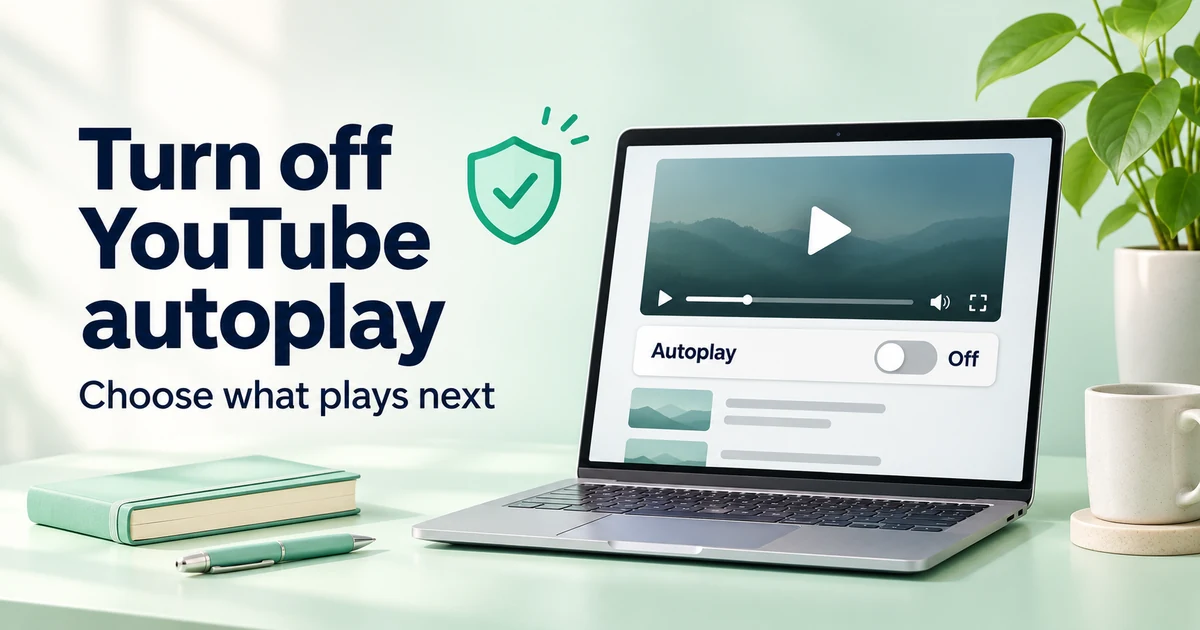
YouTube kann an mehreren Stellen automatisch starten. Ein empfohlenes Video kann nach dem Ende des aktuellen Videos abgespielt werden, ein stummer Clip kann loslaufen, während du Suchergebnisse ansiehst, und ein YouTube-Player auf einer anderen Website kann starten, wenn die Seite geladen wird. Für jedes Verhalten gibt es eine eigene Einstellung. Wenn eine Einstellung scheinbar nichts geändert hat, schau dir an, wo die Wiedergabe begonnen hat und was du direkt davor gemacht hast.
Damit YouTube nach einem Video nicht automatisch eine Empfehlung abspielt, öffne ein normales Video und schalte den Autoplay Schalter im Player aus. Am Computer findest du ihn unten im Player. In der App auf dem Smartphone oder Tablet sieh oben nach oder öffne die Autoplay-Einstellungen der App. Stelle das auf jedem Gerät ein, auf dem die Wiedergabe stoppen soll. YouTube-Hilfe zu Autoplay.
Wähle die Einstellung, die zu dem passt, was du siehst
- Nach dem aktuellen Video wird ein anderes Video gestartet. Prüfe Autoplay auf dem Wiedergabebildschirm. Wenn neben dem Player eine Playlist oder Warteschlange angezeigt wird, teste auch ein einzelnes Video.
- Ein Video startet in einer Kachel, während du surfst. Suche auf dem Smartphone nach Wiedergabe in Feeds oder am Computer nach Inline-Wiedergabe.
- Ein Player startet in einem Artikel oder auf einer Kursseite. Prüfe die Player- und Browser-Steuerung der Website. Die Website kann ihren eigenen eingebetteten Player konfigurieren.
- Derselbe Clip startet wieder von vorn. Prüfe eine Loop-Einstellung oder ob du dich in einem Feed für Kurzvideos befindest.
Achte auf eine Änderung des Videotitels, wenn der Clip endet. Wenn sich der Titel ändert, ohne dass du etwas auswählst, siehst du möglicherweise eine Empfehlung oder einen Warteschlangen-Eintrag. Wenn das Video schon lief, bevor du die Wiedergabeseite geöffnet hast, beginne mit der Feed-Wiedergabe. Diese Unterscheidung erspart dir, die Einstellung auf jedem Gerät zu ändern, obwohl das Problem nur an einem Ort auftritt.
So schaltest du YouTube Autoplay am Computer aus
- Öffne YouTube im Browserprofil, das du normalerweise verwendest, und wähle ein normales Video außerhalb einer Playlist.
- Bewege den Mauszeiger über den Player, um die Steuerelemente einzublenden. Suche den Autoplay Schalter unten.
- Stelle den Schalter auf Aus. Fahre mit dem Mauszeiger über das Steuerelement, wenn du das Label brauchst.
- Lass das Video enden, ohne ein anderes Video auszuwählen. Prüfe, ob die Wiedergabe auf derselben Watch-Page bleibt.
Wenn du nur das nächste Video einmal stoppen willst, kannst du Abbrechen wählen, wenn der Countdown erscheint. Verwende den Schalter, wenn der Player bei späteren Videos auf deine Auswahl warten soll. Du kannst weiterhin alles öffnen, was auf dem Endbildschirm oder in der Seitenleiste vorgeschlagen wird. Die Wiedergabeschritte von YouTube am Computer.
Wenn du zum Beispiel ein vierminütiges Tutorial geöffnet hast, um eine Reparatur zu verfolgen, möchtest du vielleicht das letzte Bild sichtbar lassen, während du arbeitest. Wenn Autoplay deaktiviert ist, kannst du das Tutorial beenden und entscheiden, ob die nächste Empfehlung relevant ist. Prüfe auf einem zweiten Browserprofil, das für die Wiedergabe im Hintergrund verwendet wird, dort den Schalter, bevor du annimmst, dass beide Sitzungen gleich funktionieren.
So stoppst du das nächste Video auf Android, iPhone und iPad
Öffne in der YouTube-App ein Video, tippe auf den Player, um die Steuerelemente anzuzeigen, und verwende den Autoplay Schalter oben. Du kannst auch dein Profil öffnen, zu Einstellungen gehen, Autoplay wählen und es ausschalten. Probiere das auf einem normalen Watch-Bildschirm aus, wenn du den Schalter in Shorts oder beim Durchsuchen deines Home-Feeds gesucht hast. Die Wiedergabeschritte von YouTube auf Mobilgeräten.
Teste in derselben App, die du verwendet hast, als das Problem auftrat. Ein Link aus einer Nachricht kann sich in einem Browser, in der YouTube-App oder in einer Ansicht innerhalb der Messaging-App öffnen. Ein erfolgreicher Test an einem dieser Orte zeigt dir, wie sich diese Sitzung verhält. Wenn ein beaufsichtigtes Konto keinen bearbeitbaren Schalter hat, steuern möglicherweise die Aufsichtseinstellungen des Kontos das Verhalten.
Wenn du YouTube über mobile Daten nutzt, entscheide separat, ob Clips weiterlaufen sollen, während du scrollst. Das Deaktivieren des nächsten empfohlenen Videos hilft, wenn du eine Watch-Page offen lässt. Wenn du nur WLAN oder Aus für die Feed-Wiedergabe wählst, betrifft das die Zeit, die du mit dem Stöbern verbringst, bevor du ein Video auswählst.
Autoplay auf einem Smart-TV oder beim Übertragen deaktivieren
Öffne die YouTube-App auf dem Fernseher oder einer unterstützten Spielkonsole und gehe zu Einstellungen, suche Autoplay und wähle Aus. Lass ein einzelnes Video auf diesem Bildschirm zu Ende laufen, um das Ergebnis zu testen. Wenn mehrere Personen den Fernseher nutzen, prüfe das Profil, mit dem du schaust, bevor du dein Ergebnis mit dem einer anderen Person vergleichst.
Wenn du von einem Smartphone oder Tablet überträgst, starte die Übertragung und tippe auf die Wiedergabeleiste auf dem Mobilgerät, um die Warteschlange zu erweitern. Suche dort nach dem Autoplay Schalter. Wenn du Videos absichtlich hinzugefügt hast, prüfe die Warteschlange separat, bevor du testest. Eine verbleibende Folge in der Warteschlange kann es schwer machen zu erkennen, ob der Player eine Empfehlung auswählt. Die Anweisungen von YouTube für TV und Casting.
Stell dir einen Fernseher im Wohnzimmer vor, der nach einem Musikvideo ein anderes Video abspielt. Prüfe zuerst, ob du die YouTube-App mit der Fernbedienung geöffnet oder das Video vom Smartphone gesendet hast. Verwende für den ersten Fall die TV-Einstellungen und für den zweiten die Casting-Steuerung. So weißt du, welche Sitzung du beim nächsten Mal prüfen musst, wenn es wieder passiert.
YouTube-Videos stoppen, während du scrollst
Auf Android und iOS
Öffne in der YouTube-App dein Profil und gehe zu Einstellungen, dann Allgemein und Wiedergabe in Feeds. Wähle Aus aus, um den Inline-Player im Feed zu deaktivieren. Wähle Nur WLAN, wenn du zu Hause Vorschauen magst, sie aber über mobile Daten pausiert haben möchtest. Gehe zurück zur Startseite oder zur Suche und scrolle an ein paar Videos vorbei, um deine Auswahl zu prüfen. YouTubes Anleitung zum Inline-Player.
In einem Desktop-Browser
Öffne das YouTube-Profilmenü und wähle Einstellungen, gehe zu Wiedergabe und Leistung und schalte Inline-Wiedergabe aus. Kurze dreisekündige Vorschauen können trotzdem erscheinen. Um den Unterschied zu sehen, fahre mit der Maus über eine Videokachel und achte darauf, ob kurz ein Clip vorgespielt wird oder ob es als Inline-Player mit Wiedergabesteuerung weiterläuft. YouTubes Anweisungen zur Inline-Wiedergabe auf dem Desktop.
Wenn Bewegungen die Suchergebnisse schwerer überblickbar machen, teste auf der Ergebnisseite, auf der dir das aufgefallen ist. Ein sich bewegendes Vorschaubild, ein animiertes Kanalbild und ein Inline-Player können auf den ersten Blick ähnlich wirken. Wenn die Einstellung den Inline-Player stoppt und du trotzdem Bewegung siehst, prüfe zuerst, welches Element sich bewegt, bevor du von einer fehlgeschlagenen Einstellung ausgehst.
Warum eingebettete YouTube-Videos trotzdem automatisch abspielen können
Eine News-Seite, ein Kurs oder ein Blog kann einen YouTube-Player einbinden, der so konfiguriert ist, dass er automatisch startet. Die Website kann im eingebetteten Player Autoplay anfordern, und der Browser entscheidet anhand seiner Medienrichtlinien, ob die Wiedergabe erlaubt wird. Die Richtlinie von Chrome erlaubt stummes Autoplay und setzt zusätzliche Bedingungen, wenn die Wiedergabe mit Ton startet. Das erklärt, warum sich ein Video lautlos bewegen kann, selbst wenn der Browser einen anderen Player daran hindert, mit Ton zu starten. Parameter des eingebetteten YouTube-Players und Autoplay-Richtlinie von Chrome.
Wenn ein Video in einem Artikel startet, pausiere es und notiere, ob es beim Laden der Seite, beim Scrollen in den sichtbaren Bereich oder erst nach einem Klick an anderer Stelle gestartet ist. Öffne dann dasselbe Video direkt auf YouTube, falls der eingebettete Player einen Link bietet. Wenn es dort wie erwartet abgespielt wird, liegt der Fokus auf dem Player des Artikels oder auf den Steuerelementen dieser Website.
Auf unterstützten Webseiten in Chrome und Edge bietet ClearBlock Premium Videos automatisch stoppen als Browser-Steuerung an. Probiere es auf der Seite aus, auf der die Wiedergabe stört, und prüfe, dass du das Video weiterhin manuell starten kannst. Nutze die eigenen YouTube-Einstellungen für empfohlene Videos und für die native YouTube-App. Das Blockieren von YouTube-Werbung mit ClearBlock ist eine separate Funktion für unterstützte Browsing-Sitzungen. ClearBlock-Premium-Steuerungen.
Was du prüfen solltest, wenn Videos trotzdem automatisch abspielen
Den Test in derselben Sitzung wiederholen
Öffne in demselben Browserprofil oder in derselben App erneut ein kurzes, gewöhnliches Video. Bestätige den Schalter bei diesem Video und lass es mit sichtbarem Player zu Ende laufen. Wenn es auf deinem Laptop stoppt, auf dem Fernseher aber weiterläuft, prüfe als Nächstes die TV-Sitzung. Wenn es nur aus einer gespeicherten Playlist wieder startet, wiederhole den Test mit einem einzelnen Video, bevor du weitere Einstellungen änderst.
Prüfe, ob du einer Playlist oder Warteschlange beigetreten bist
Ein Link kann ein Video zusammen mit einem Playlist-Bereich öffnen, und eine Cast-Session kann bereits Elemente in ihrer Warteschlange haben. Achte neben dem Player auf den Playlist-Titel oder kommende Elemente. Wenn du einen einzelnen Clip sauber stoppen musst, finde diesen Clip über die Suche nach seinem Titel und öffne ihn separat. Vergleiche, wie er endet, mit seinem Verhalten in der ursprünglichen Session.
Getrennte stumm geschaltete Wiedergabe, laufende Vorschauen und Ladeverzögerungen
Die Lautstärke herunterzudrehen kann ein Geräuschproblem lösen, während das Bild weiterläuft. Wenn du Bewegung stoppen willst, achte darauf, ob die Zeitleiste weiterläuft oder der nächste Titel erscheint. Wenn dasselbe Video stattdessen während der Wiedergabe mit einem Lade-Kreis hängen bleibt, folge einer separaten Checkliste für YouTube-Pufferung.
Prüfe, was startet und wann
Wenn vor dem von dir ausgewählten Video oder mitten darin eine Unterbrechung abgespielt wird, prüfe zuerst, ob es sich um eine Werbung handelt. Eine Empfehlung, die dem ursprünglichen Video folgt, wird vom YouTube-Schalter für Autoplay gesteuert. Bei Unterbrechungen mit Werbehinweis oder Überspringen-Button siehe warum du auf YouTube mehr Werbung sehen kannst.
Wähle einen Stoppunkt für gemeinsam genutzte Bildschirme
Teste an einem gemeinsam genutzten Fernseher mit der Person, die das Video normalerweise startet. Eine Person wählt vielleicht mit der Fernbedienung einen Clip aus, während eine andere von einem Smartphone aus eine Playlist castet. Beendet in jedem Setup abwechselnd ein einzelnes kurzes Video. Wenn nur die Cast-Session weiterläuft, öffne zuerst ihre Warteschlange, bevor du die Einstellungen am Fernseher erneut änderst. Auf einem Laptop, der im Unterricht oder in Meetings genutzt wird, setze ein Lesezeichen für die eigenständige Watch-Seite eines Clips, den du oft zeigst. So kannst du dasselbe Video leichter wieder öffnen und das Ende prüfen, bevor du deinen Bildschirm teilst.
Welche Einstellungen solltest du behalten?
Für das Anschauen von einem Video nach dem anderen schalte Autoplay auf deinen Hauptgeräten aus und lass die Wiedergabe im Feed nach deinen Vorlieben eingestellt. Wenn du oft eine Serie schaust, halte die Warteschlange sichtbar, damit du weißt, was als Nächstes kommt. Für ablenkungsfreies Browsen schalte auch den Inline-Player aus und prüfe Seiten, die Videos in Artikeln starten. Wenn das Problem wieder auftaucht, nenne das Gerät, den Bildschirm und den Moment, in dem das Video gestartet ist. Diese drei Details führen dich meist zur richtigen Steuerung.
Finde weitere Anleitungen zu Wiedergabe und Browser in YouTube & Video-Browsing.
Bereit, es auszuprobieren?
Entdecke die ClearBlock-Funktionen für Chrome und Edge.
ClearBlock entdecken →