
Les raccourcis clavier YouTube vous permettent de mettre un cours en pause, de réécouter une phrase ou de passer en plein écran sans reprendre constamment la souris. Sur Chrome et Microsoft Edge pour ordinateur, ouvrez d’abord une page vidéo YouTube classique, vérifiez que vous n’êtes pas en train de saisir du texte dans un champ de recherche ou de commentaire, puis essayez quelques commandes avant d’apprendre les autres.
Ce guide concerne le visionnage de vidéos sur youtube.com avec un clavier physique. Les vidéos intégrées, les Shorts, les contenus en direct et les différentes dispositions de clavier peuvent se comporter autrement. Les illustrations sont des représentations conceptuelles, et non des captures d’écran du lecteur actuel.
Commencez par les raccourcis qui vous seront vraiment utiles
Vous n’avez pas besoin de mémoriser une longue liste. Choisissez un usage : prendre des notes pendant un tutoriel, réécouter une expression inconnue ou regarder confortablement une longue vidéo. Apprenez les quelques commandes utiles pour cet usage, puis ajoutez-en d’autres lorsqu’elles répondent à un besoin concret.
Gardez un petit aide-mémoire près de votre clavier lors de la première séance. Entraînez-vous sur une vidéo où un saut involontaire n’aura pas de conséquence. Si vous suivez des instructions importantes, notez votre position dans la vidéo avant de faire des essais pour pouvoir revenir au même passage.
Aide-mémoire pour la lecture sur ordinateur
Les raccourcis suivants sont répertoriés dans la liste officielle des raccourcis clavier de YouTube. Consultez cette liste ou le menu des raccourcis accessible sur la page YouTube si votre disposition de clavier donne des résultats différents.
| Touche | Action |
|---|---|
| K | Lancer la lecture ou mettre en pause |
| J / L | Reculer ou avancer de 10 secondes |
| M | Couper ou rétablir le son |
| F | Activer ou quitter le plein écran |
| C | Afficher ou masquer les sous-titres disponibles |
| 0 | Revenir au début |
| 1–9 | Accéder à 10 %–90 % de la vidéo |
| , / . | Passer à l’image précédente ou suivante en pause |
La barre d’espace met en pause ou lance la lecture lorsque la barre de progression est sélectionnée ; si un bouton a le focus, elle peut l’activer à la place. Sur la barre de progression, les flèches gauche et droite déplacent la lecture de cinq secondes, tandis que les flèches haut et bas règlent le volume. Utilisez les commandes visibles du lecteur lorsque vous ne savez pas quel élément a le focus.
Comprenez le focus clavier avant de chercher une solution
Une page peut comporter plusieurs zones qui reçoivent les saisies au clavier. Après une recherche de vidéo, votre saisie peut encore être dirigée vers le champ de recherche. Après la rédaction d’un commentaire, le champ de commentaire peut rester actif. Si une touche fait apparaître une lettre dans un champ au lieu de contrôler la lecture, arrêtez-vous et quittez ce champ.
Redonnez le focus au lecteur vidéo en cliquant dessus, puis essayez une seule fois de lancer la lecture ou de la mettre en pause. Vérifiez le résultat plutôt que d’appuyer plusieurs fois sur la touche. Un clic peut lui-même modifier la lecture : regardez donc l’image et le bouton de lecture avant de décider si l’appui suivant doit mettre en pause ou reprendre la lecture.
Cette simple vérification du focus évite de modifier inutilement les paramètres du navigateur ou des extensions. Elle est aussi utile lorsque vous alternez entre une vidéo et un document : sélectionnez d’abord l’application que vous souhaitez contrôler. Un raccourci saisi dans vos notes n’agit pas nécessairement sur l’onglet YouTube en arrière-plan.
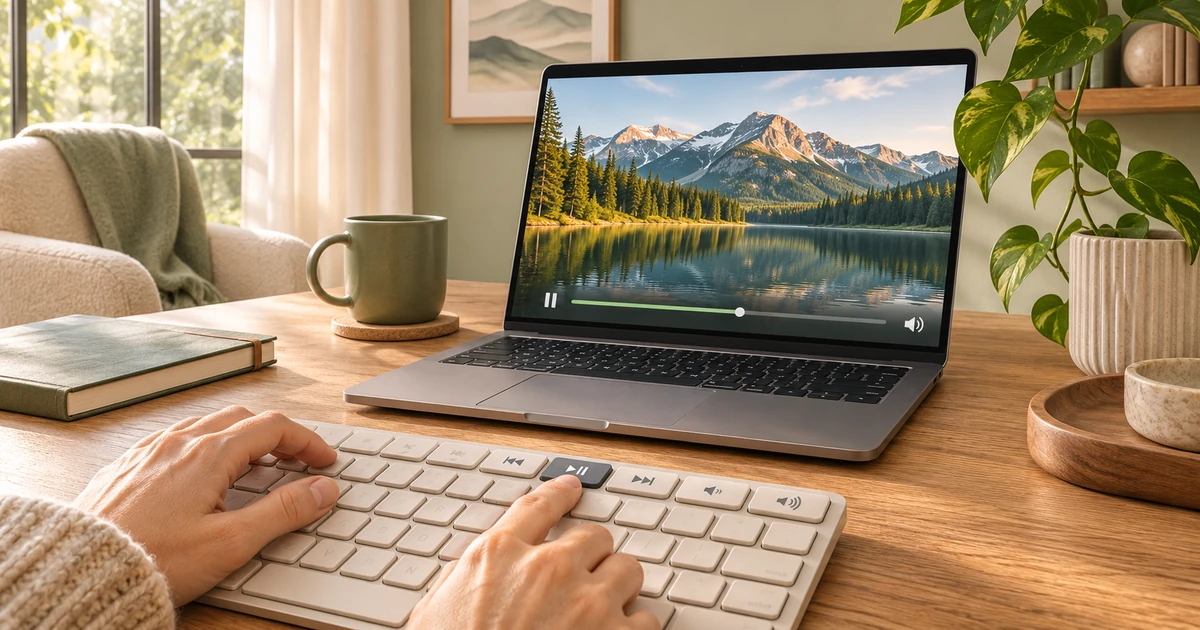
Adoptez une méthode simple pour suivre les tutoriels
Supposons que vous regardiez une démonstration de logiciel et souhaitiez reproduire chaque action dans une autre fenêtre. Regardez une étape complète, mettez la vidéo en pause, puis reproduisez cette étape dans votre application. Revenez à la vidéo lorsque vous êtes prêt à suivre l’instruction suivante.
Si vous avez manqué l’explication, revenez une fois en arrière et réécoutez-la avant de modifier quoi que ce soit dans votre application. Évitez les retours en arrière répétés sans vérifier où vous en êtes : vous risquez de revoir un passage qui ne correspond plus à la tâche affichée à l’écran.
Prenez des notes assez courtes pour les parcourir rapidement. Une note utile peut contenir un repère temporel, la tâche présentée et un rappel du résultat. Lorsque la personne qui présente change de sujet, ajoutez un nouveau repère plutôt que d’essayer de noter chaque mot. Vous pourrez ainsi retrouver facilement les passages utiles.
Pour les tâches concernant des comptes, des fichiers ou des paiements, mettez la vidéo en pause avant d’effectuer vous-même l’action. Les raccourcis de lecture vous aident à rester concentré, mais ne vérifient pas les conseils donnés dans une vidéo. Lisez les consignes correspondantes et vérifiez que vous utilisez le bon compte ou le bon document.
Réécoutez les passages et utilisez les sous-titres avec discernement
Pour un terme inconnu ou une phrase que vous n’avez pas bien comprise, réécouter un court passage est souvent plus utile que de relancer toute la vidéo. Écoutez-le une fois, faites une pause pour noter ce que vous avez compris, puis réécoutez-le si nécessaire. Vous aurez ainsi une question précise à résoudre, au lieu de revoir passivement toute la section.
Les sous-titres peuvent vous aider dans cette démarche, mais les noms, les termes techniques et les nombres méritent une vérification supplémentaire. Lorsque l’exactitude compte, comparez-les aux libellés visibles à l’écran, à la description ou à une source écrite fiable. Un sous-titre aide à comprendre ; il ne confirme pas que les propos de la personne sont exacts.
Pour disposer d’une référence écrite plus complète, consultez notre guide des sous-titres et des transcriptions. Distinguez bien les deux usages : les commandes de lecture servent à vous déplacer dans un passage, et le texte de référence à retrouver ou à relire une formulation.
Utilisez les sauts avec précaution dans les vidéos longues
Les sauts vers un pourcentage de la durée sont utiles pour parcourir un enregistrement que vous connaissez, mais restent un outil de navigation approximatif. Le milieu d’une vidéo ne correspond pas forcément au début de sa démonstration principale. Si vous savez quelle section vous cherchez, privilégiez un repère temporel que vous avez noté ou une section nommée par le créateur.
Lors d’un premier visionnage, prenez le temps d’écouter le contexte avant d’avancer. Une consigne donnée plus tard peut dépendre d’un avertissement, d’une étape préparatoire ou d’une définition présentés plus tôt dans la vidéo. Si l’explication n’a plus de sens après un saut, revenez au dernier point que vous aviez compris.
N’essayez pas de diagnostiquer un problème de chargement vidéo en multipliant les sauts. Si la lecture est bloquée, notez si cela se produit avant le démarrage de la vidéo ou après le début de la lecture. Notre liste de vérifications en cas de mise en mémoire tampon sur YouTube traite de ce problème distinct.
Si les raccourcis ne répondent pas
- Vérifiez la fenêtre active. Assurez-vous que vos frappes au clavier sont bien transmises au navigateur et à l’onglet que vous souhaitez utiliser.
- Quittez les champs de texte. Terminez votre commentaire ou enregistrez-le de manière sûre avant de déplacer le focus.
- Essayez la commande visible du lecteur. Si un clic sur le bouton de lecture ne fonctionne pas non plus, recherchez un problème de lecture plutôt qu’un problème lié uniquement au clavier.
- Essayez une touche que vous connaissez. Effectuez une seule action et observez ce qui change avant d’en essayer une autre.
- Faites un essai avec une autre vidéo classique. Notez si le problème touche une seule page ou plusieurs.
- Vérifiez la disposition de votre clavier et vos paramètres d’accessibilité. Un lecteur d’écran, un utilitaire de réaffectation des touches ou une commande du système d’exploitation peut intercepter une touche avant que le site web ne la reçoive.
Une comparaison n’est utile que si vous ne changez qu’un seul élément à la fois. Gardez le même profil de navigateur et la même vidéo lorsque vous vérifiez le focus. Si vous essayez ensuite un autre navigateur, notez qu’il s’agit d’un test distinct : ses extensions, autorisations et paramètres de compte peuvent être différents.
Si vous utilisez une technologie d’assistance, conservez les réglages qui vous permettent d’utiliser votre ordinateur. En cas de conflit avec un raccourci, utilisez les commandes à l’écran ou votre méthode de navigation habituelle. Ne désactivez pas un outil d’accessibilité simplement pour reproduire la façon dont une autre personne utilise son clavier.
Le rôle de ClearBlock sur YouTube
Ces raccourcis sont des commandes YouTube, et non des fonctionnalités de ClearBlock. Vous n’avez pas besoin de ClearBlock Premium pour les utiliser. La protection gratuite de ClearBlock aide à bloquer les publicités vidéo sur YouTube et inclut le blocage des publicités et des traceurs sur les sites web. L’efficacité du blocage sur YouTube varie, et la lecture peut parfois mettre plus de temps à démarrer.
Si YouTube était déjà ouvert lors de l’installation ou de l’activation de ClearBlock, actualisez cet onglet. Ouvrez ClearBlock sur la page pour vérifier l’état de la protection et voir si vous avez volontairement autorisé le site. Pour vérifier la configuration et la couverture du blocage, consultez comment utiliser ClearBlock sur YouTube.
Un raccourci clavier ne garantit ni de passer une publicité ni de rendre disponible une vidéo qui ne l’est pas. De même, modifier une commande de lecture ne permet pas de savoir pourquoi une publicité est apparue. Testez séparément le blocage des publicités et les raccourcis pour pouvoir décrire précisément le problème observé.
L’outil facultatif Stop Autoplay Videos de ClearBlock est lui aussi distinct du réglage de lecture automatique de la vidéo suivante propre à YouTube. Si vous souhaitez empêcher une autre vidéo de démarrer après celle en cours, consultez le guide de la lecture automatique sur YouTube.
Adoptez quelques raccourcis utiles
Choisissez trois commandes pour votre prochaine session : mettre en pause, revoir un court passage et retrouver un affichage confortable. Utilisez-les sur une vidéo que vous connaissez, puis notez celles qui vous ont vraiment aidé. Gardez les commandes moins utiles dans le tableau de référence plutôt que de chercher à tout apprendre d’un coup.
Pour un tutoriel, l’objectif est de pouvoir vous arrêter au bon moment, comprendre la consigne et reprendre sans perdre le fil. Pour un visionnage de loisir, il peut simplement s’agir de moins interrompre la lecture pour utiliser la souris. Adaptez vos habitudes à ce que vous regardez plutôt qu’au nombre de raccourcis que vous connaissez.
Questions fréquentes
Pourquoi un raccourci fonctionne-t-il une fois, puis plus du tout ?
Vérifiez où vous avez cliqué entre les deux tentatives. Ouvrir un menu, saisir une recherche ou passer à une autre application peut changer l’endroit où vos frappes sont prises en compte. Répétez la même action depuis le même point de départ avant de conclure que la touche ne fonctionne plus. Si le problème se reproduit systématiquement, notez cette séquence pour faciliter le dépannage.
Faut-il installer une autre extension pour ces raccourcis ?
Commencez par les commandes déjà proposées par YouTube. Ajouter un utilitaire clavier implique de nouveaux réglages et de nouvelles autorisations à comprendre. Si vous avez un besoin précis en matière d’accessibilité ou de méthode de travail, évaluez-le séparément plutôt que d’installer une extension supplémentaire parce qu’une touche n’a pas répondu.
Puis-je utiliser ces raccourcis sur un ordinateur portable professionnel ?
Utilisez les commandes du navigateur et du clavier autorisées par les paramètres de votre organisation. Si un appareil administré limite les extensions ou réattribue des touches, interrogez votre service informatique à ce sujet. Il n’est pas nécessaire de modifier les paramètres d’administration simplement pour vous entraîner à mettre une vidéo en pause ou à revoir un passage.
Quelles informations noter si j’ai besoin d’aide ?
Notez le navigateur, la disposition du clavier, le type de vidéo, la touche utilisée et le résultat attendu. Précisez si le champ de recherche ou le lecteur était actif et si la commande à l’écran fonctionnait. Ajoutez une courte séquence d’actions qu’une autre personne pourra reproduire. Un signalement comme « après avoir saisi une recherche, la lettre s’affiche dans ce champ » est plus utile que « tous les raccourcis sont en panne ».
Les illustrations montrent-elles les touches exactes à utiliser ?
Non. Elles illustrent le visionnage et la prise de notes. Pour connaître les touches exactes, consultez le tableau de référence écrit et la liste des raccourcis de YouTube, surtout si vous utilisez une disposition de clavier non anglophone.
Envie d’essayer ?
Découvrez les fonctionnalités de ClearBlock pour Chrome et Edge.
Découvrir ClearBlock →