
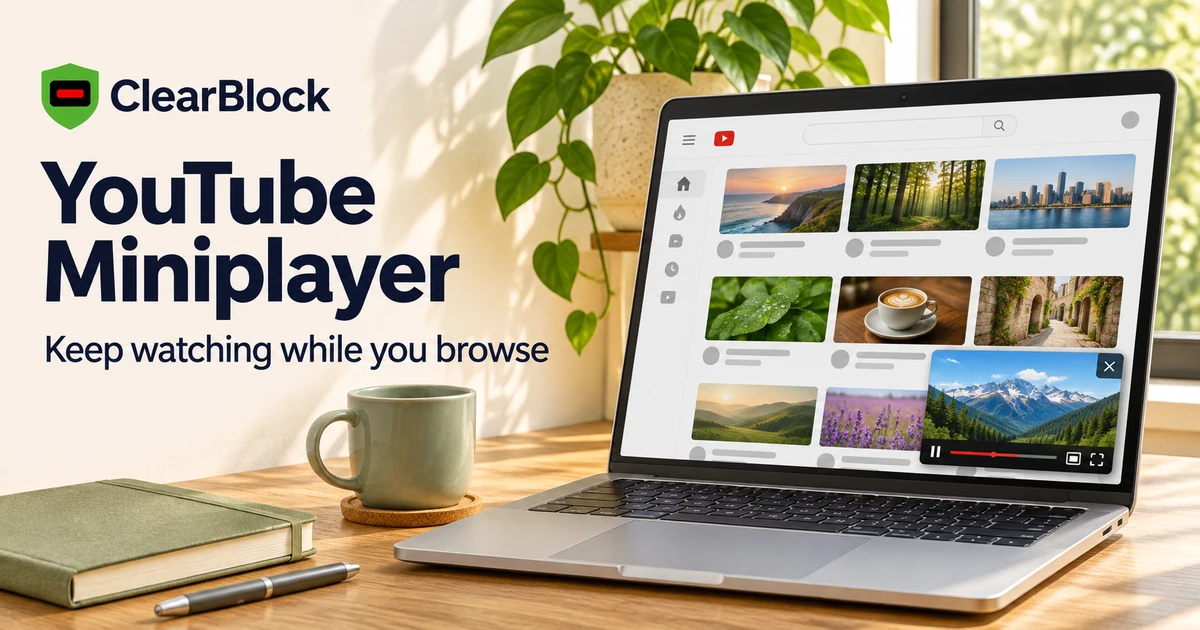
Utilisez le lecteur réduit de YouTube pour continuer à regarder une vidéo tout en parcourant YouTube. Si vous souhaitez regarder une vidéo tout en consultant un autre site, utilisez les commandes d’incrustation de Chrome. Ces deux options affichent la vidéo dans une fenêtre plus petite, mais votre choix dépend des endroits où cette fenêtre peut vous suivre.
Ce guide concerne la page de lecture de YouTube sur ordinateur. Commencez par une vidéo classique mise en ligne pour vérifier les commandes disponibles avant d’essayer une diffusion en direct, une playlist ou un lecteur intégré.
Ouvrir le lecteur réduit de YouTube sur ordinateur
- Ouvrez une vidéo classique sur YouTube et lancez la lecture.
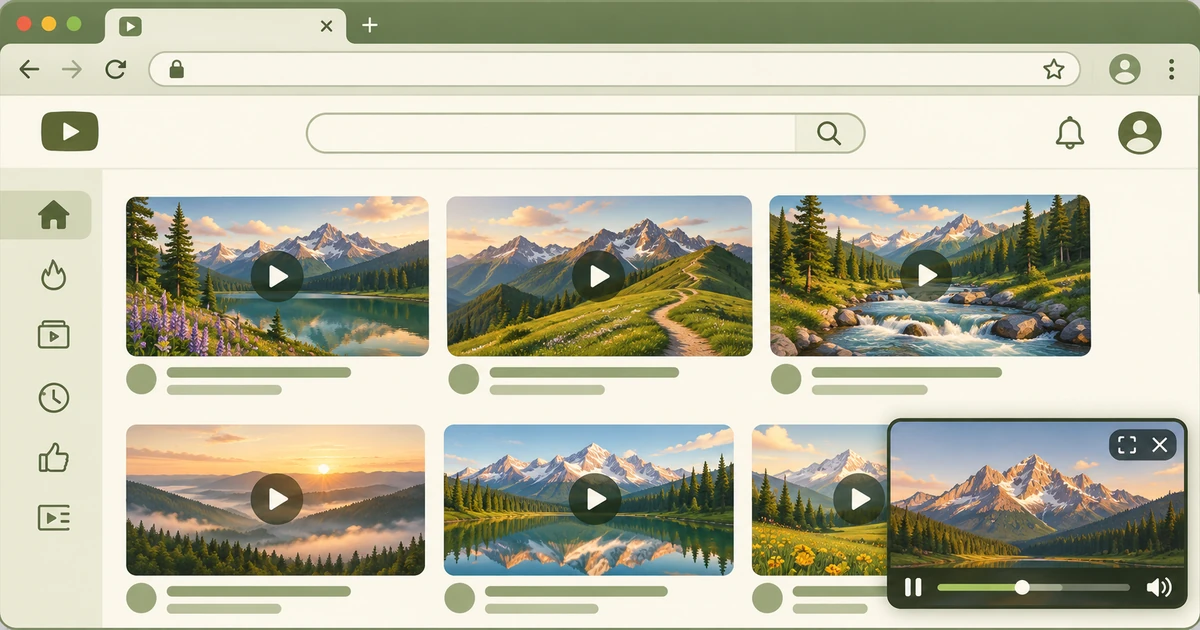
- Faites un clic droit sur la vidéo et choisissez Lecteur réduit dans le menu de YouTube. Si vous utilisez le clavier, sélectionnez le lecteur vidéo et appuyez sur I.
- Continuez à parcourir YouTube dans le même onglet. La vidéo reste visible dans le lecteur réduit pendant que vous naviguez sur le site.
- Utilisez les commandes du lecteur réduit pour mettre la vidéo en pause ou reprendre la lecture. Choisissez Agrandir pour revenir à la page de lecture, ou utilisez le bouton de fermeture pour fermer le lecteur.
Si le clic droit ouvre le menu de votre navigateur, fermez-le et essayez le raccourci clavier après avoir sélectionné le lecteur vidéo. Si vous venez de saisir du texte dans le champ de recherche ou dans un commentaire, cliquez d’abord dans la zone du lecteur. Consultez l’aide de YouTube pour connaître les commandes actuelles sur ordinateur. Aide sur le lecteur réduit de YouTube · Raccourcis clavier YouTube
Déplacer, redimensionner ou fermer le lecteur réduit
Sur ordinateur, l’aide de YouTube indique que vous pouvez faire glisser le lecteur réduit vers un autre coin et faire glisser un coin du lecteur pour le redimensionner. Déplacez-le s’il masque une miniature que vous souhaitez voir, ou réduisez sa taille si vous voulez surtout écouter. Agrandissez le lecteur lorsque la vidéo contient de petits sous-titres, des schémas ou des démonstrations difficiles à voir dans la petite fenêtre.
Si vous sélectionnez une autre vidéo sur la page d’accueil de YouTube alors que le lecteur réduit est ouvert, YouTube peut charger cette vidéo dans le lecteur réduit. Ouvrez la vidéo suivante dans un autre onglet si vous souhaitez laisser la première en cours de lecture dans son onglet actuel. Si vous fermez le petit lecteur par erreur, revenez à la page de la vidéo d’origine ou recherchez la vidéo dans votre historique des vidéos regardées, si elle y a été enregistrée.
Regarder YouTube dans une fenêtre flottante en changeant d’onglet Chrome
Utilisez le mode d’incrustation de Chrome lorsque vous devez passer sur un autre site, par exemple pour lire de la documentation ou prendre des notes dans un éditeur en ligne. La petite fenêtre vidéo peut rester visible lorsque vous changez d’onglet.
- Lancez la lecture de la vidéo YouTube dans Chrome.
- Dans la barre d’outils du navigateur, ouvrez Commandes multimédias en haut à droite.
- Sélectionnez la commande d’incrustation pour la vidéo.
- Passez à l’onglet que vous souhaitez utiliser. Déplacez la fenêtre vidéo si elle masque une commande ou une partie de votre document.
- Utilisez la commande de fermeture ou de retour du lecteur flottant pour revenir à la page de lecture principale.
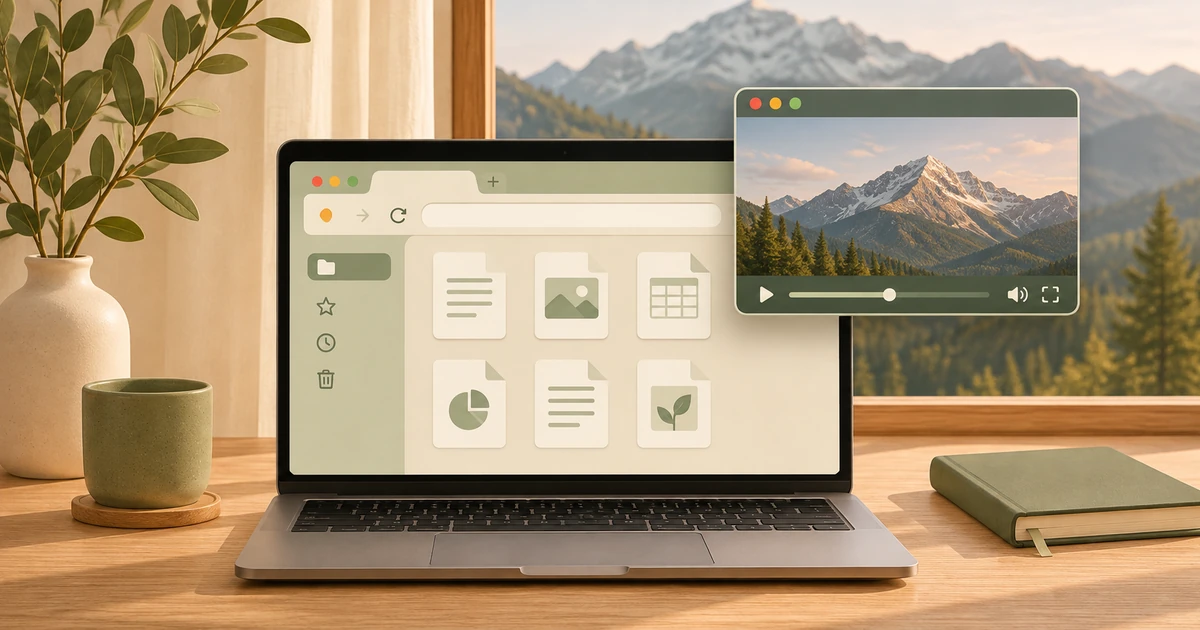
Gardez l’onglet YouTube d’origine ouvert pendant que vous utilisez la fenêtre flottante. Si plusieurs onglets lisent des contenus multimédias, mettez les autres en pause un instant pour retrouver la bonne vidéo dans les commandes de Chrome. La fenêtre flottante propose les commandes de lecture de base. Revenez à la page de lecture pour accéder à toutes les commandes YouTube et à la description. Commandes multimédias et incrustation vidéo dans Chrome
Choisissez le mode adapté à votre activité
- Chercher la prochaine vidéo à regarder sur YouTube. Ouvrez le mini-lecteur et lancez une recherche dans le même onglet. Vous pouvez parcourir les résultats pendant que la vidéo en cours continue.
- Suivre une démonstration dans un autre onglet. Activez le mode d’incrustation vidéo de Chrome, puis passez à votre éditeur en ligne ou à votre page de référence. Placez la fenêtre de façon à garder assez d’espace pour travailler.
- Revoir un passage difficile. Revenez à la page de lecture complète et utilisez les sous-titres, la transcription ou les commandes de vitesse. Ces outils sont plus faciles d’accès lorsque le lecteur complet est affiché.
Pour un tutoriel, commencez par le lecteur complet afin de voir la mise en place, puis passez à la fenêtre flottante pendant que vous vous exercez. Si un détail vous échappe, revenez à la page principale et utilisez la transcription pour retrouver le passage concerné. Utiliser les sous-titres et les transcriptions YouTube
Que vérifier si le mini-lecteur est absent ?
YouTube indique que le mini-lecteur n’est pas disponible pour les Shorts ni pour les vidéos définies comme conçues pour les enfants. Essayez une vidéo classique pour voir si l’option apparaît. Si vous regardez une vidéo YouTube intégrée à un autre site, ouvrez sa page de lecture sur YouTube et comparez les commandes.
Si le raccourci clavier ne fonctionne pas, mais que le menu fonctionne, vérifiez quelle zone de la page est active. Appuyer sur I lorsque le champ de recherche est actif y saisit une lettre. Cliquez sur le lecteur avant de réessayer le raccourci. Si le mini-lecteur disparaît lorsque vous passez à un autre site, utilisez plutôt les commandes d’incrustation vidéo du navigateur.
Si la vidéo n’apparaît pas dans les commandes de la barre d’outils de Chrome, lancez la lecture sur la page de la vidéo, puis vérifiez à nouveau la barre d’outils. Faites aussi un essai avec une autre vidéo classique dans le même navigateur. Si le problème se produit sur plusieurs vidéos, essayez avec un autre profil de navigateur pour voir s’il est lié à votre configuration. Si le lecteur principal se bloque déjà ou ne se charge pas, résolvez d’abord ce problème avant de chercher la cause du dysfonctionnement de la petite fenêtre. Pourquoi YouTube reste en mémoire tampon
Que faire si ClearBlock masque une vidéo flottante ?
Avec ClearBlock Premium, Hide Page Distractions peut aider à masquer les lecteurs vidéo flottants compatibles sur les sites web. Si un petit lecteur se comporte de façon inattendue, vérifiez d’abord si vous utilisez le mini-lecteur intégré à la page YouTube ou la fenêtre flottante d’incrustation vidéo de Chrome. Leurs commandes diffèrent : testez donc toujours la même vidéo dans le même mode.
Si vous pensez qu’un réglage de l’extension est en cause, modifiez un seul réglage à la fois, rechargez la page de lecture et refaites le test. Rétablissez votre réglage préféré après la comparaison. Le blocage publicitaire gratuit de ClearBlock aide à bloquer les publicités vidéo sur YouTube, avec une couverture qui peut varier selon la vidéo. Utilisez YouTube ou votre navigateur pour choisir le mode d’affichage de la fenêtre vidéo. Utiliser ClearBlock sur YouTube
Envie d’essayer ?
Découvrez les fonctionnalités de ClearBlock pour Chrome et Edge.
Découvrir ClearBlock →