
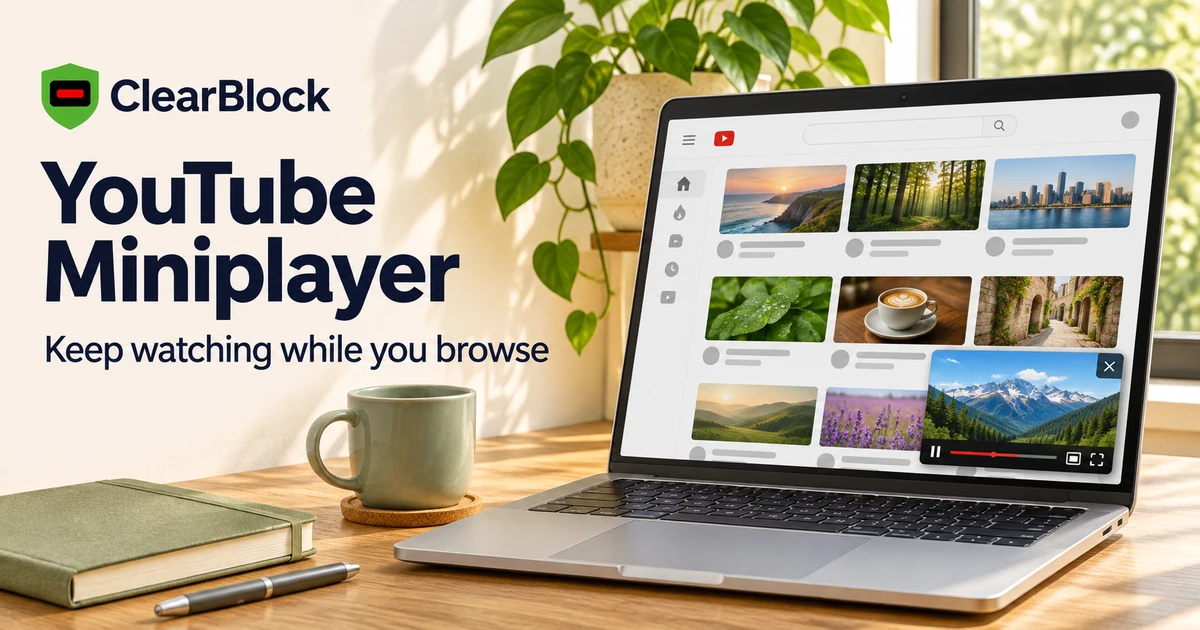
Usa el minirreproductor de YouTube para seguir viendo un vídeo mientras navegas por YouTube. Si quieres ver algo mientras lees otro sitio web, usa los controles de imagen en imagen de Chrome. Ambos muestran el vídeo en una ventana más pequeña, pero la opción que elijas depende de dónde puede seguirte esa ventana.
Esta guía usa la página de reproducción de YouTube en ordenador. Empieza con un vídeo normal subido para comprobar qué controles aparecen antes de probar una emisión en directo, una lista de reproducción o un reproductor insertado.
Abre el minirreproductor de YouTube en un ordenador
- Abre un vídeo normal en YouTube y empieza la reproducción.
- Haz clic con el botón derecho en el vídeo y elige Minirreproductor en el menú de YouTube. Si usas el teclado, da el foco al reproductor de vídeo y pulsa I.
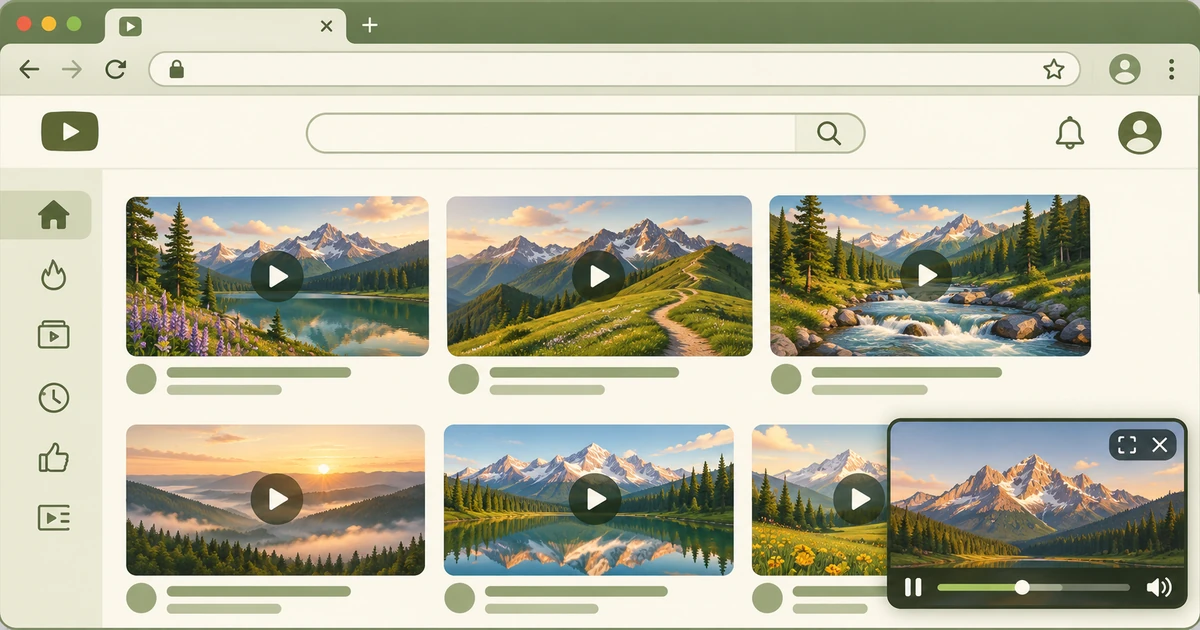
- Sigue navegando por YouTube en la misma pestaña. El vídeo sigue visible en el reproductor pequeño mientras recorres el sitio.
- Usa los controles del reproductor pequeño para pausar o reanudar. Elige Expandir para volver a la página de reproducción, o usa el control de cerrar para quitar el reproductor.
Si al hacer clic derecho se abre el menú de tu navegador, ciérralo y prueba el atajo de teclado con el vídeo enfocado. Si hace poco escribiste en Buscar o en un cuadro de comentarios, haz clic de nuevo en el área del reproductor primero. Consulta la ayuda de YouTube para ver los controles actuales de escritorio. Ayuda del minirreproductor de YouTube · Atajos de teclado de YouTube
Mover, cambiar el tamaño o cerrar el minirreproductor
En escritorio, YouTube documenta arrastrar el minirreproductor a otra esquina y arrastrar una esquina del reproductor para cambiar su tamaño. Muévelo si tapa una miniatura que quieres ver, o redúcelo cuando sobre todo quieras escuchar. Amplía el reproductor cuando el vídeo contenga subtítulos pequeños, diagramas o demostraciones que sean difíciles de leer en la ventana más pequeña.
Si seleccionas otro vídeo de la página principal de YouTube mientras el minirreproductor está abierto, YouTube puede cargar ese vídeo en el minirreproductor. Abre el siguiente vídeo en otra pestaña si quieres dejar el primero reproduciéndose en su pestaña actual. Si cierras por error el reproductor pequeño, vuelve a la página del vídeo original o busca el vídeo en tu historial de reproducciones si quedó registrado allí.
Ver YouTube en una ventana flotante entre pestañas de Chrome
Usa el modo de imagen en imagen de Chrome cuando tu siguiente tarea esté en otro sitio web, como leer documentación o tomar notas en un editor basado en el navegador. La ventana pequeña del vídeo puede seguir visible cuando cambias de pestaña.
- Reproduce el vídeo de YouTube en Chrome.
- En la barra de herramientas del navegador, abre Control de medios cerca de la esquina superior derecha.
- Selecciona el control de imagen en imagen para el vídeo.
- Cambia a la pestaña que quieras usar. Arrastra la ventana del vídeo para apartarla si tapa un control o parte de tu documento.
- Usa el botón de cerrar o volver del reproductor flotante cuando quieras seguir en la página principal de reproducción.
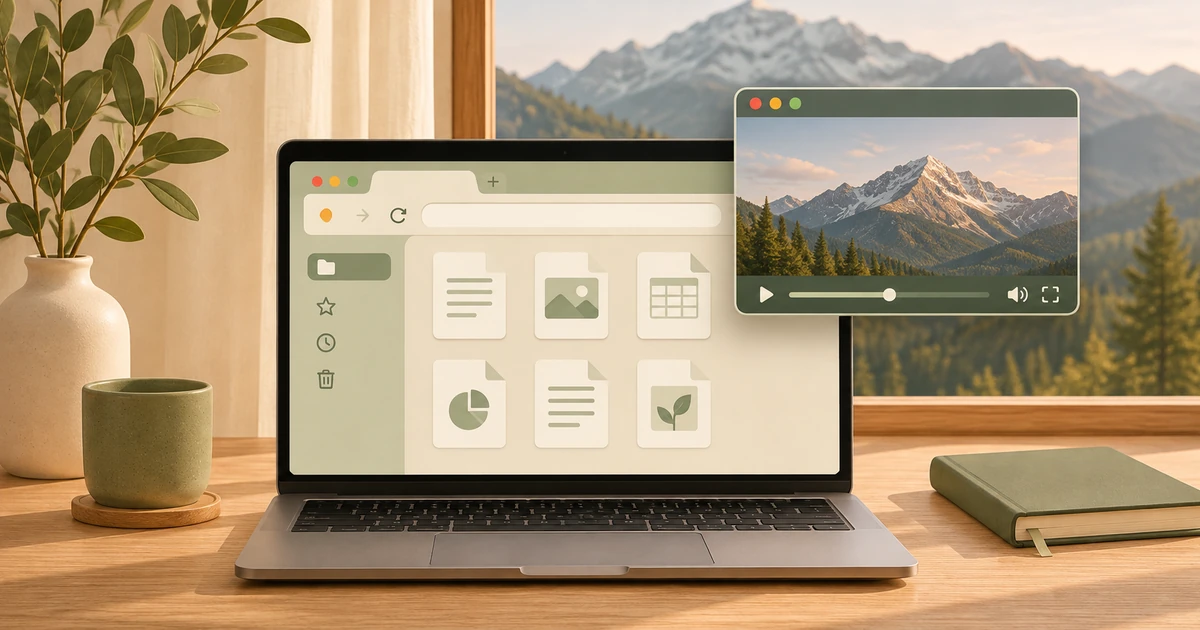
Mantén abierta la pestaña original de YouTube mientras usas la ventana flotante. Si varias pestañas están reproduciendo contenido multimedia, pausa brevemente las demás para poder encontrar el vídeo correcto en los controles de Chrome. La ventana flotante te ofrece controles básicos de reproducción. Vuelve a la página de reproducción para ver los controles completos de YouTube y la descripción. Controles multimedia de Chrome e imagen en imagen
Elige el modo que mejor se adapte a lo que estás haciendo
- Buscando el siguiente vídeo en YouTube. Abre el Miniplayer y busca dentro de la misma pestaña. Puedes echar un vistazo a los resultados mientras continúa el vídeo actual.
- Siguiendo una demostración en otra pestaña. Usa la imagen en imagen de Chrome y luego cambia a tu editor o página de referencia en el navegador. Coloca la ventana donde deje suficiente espacio para tu trabajo.
- Revisando una sección difícil. Vuelve a la página completa de reproducción y usa los subtítulos, la transcripción o los controles de velocidad. Esas herramientas son más fáciles de usar cuando se ve el reproductor completo.
Para un tutorial, prueba a empezar en el reproductor completo para ver la configuración y luego cambia a la ventana flotante mientras practicas. Si te pierdes un detalle, vuelve a la página principal y usa la transcripción para saltar de nuevo a la línea correspondiente. Cómo usar los subtítulos y las transcripciones de YouTube
Qué revisar si falta el Miniplayer
YouTube indica que el Miniplayer no está disponible para Shorts ni para vídeos marcados como hechos para niños. Prueba con un vídeo normal subido para ver si ahí aparece la opción. Si estás viendo un vídeo incrustado de YouTube en otro sitio, abre la página original de reproducción de YouTube y compara los controles.
Cuando el atajo de teclado falla pero el menú funciona, comprueba qué parte de la página tiene el foco. Pulsar I mientras el campo de búsqueda está activo introduce una letra. Haz clic en el reproductor antes de volver a probar el atajo. Si el Miniplayer desaparece cuando cambias a otro sitio web, usa los controles de imagen en imagen del navegador para esa tarea.
Si los controles de la barra de herramientas de Chrome no muestran el vídeo, inicia la reproducción en la página de reproducción y vuelve a comprobar la barra de herramientas. Compara otro vídeo normal en el mismo navegador. Si te ocurre lo mismo con varios vídeos, compara con un perfil de navegador distinto para ver si el problema va ligado a tu configuración. Si el reproductor principal ya se está bloqueando o no carga, empieza por ahí antes de diagnosticar la ventana más pequeña. Por qué YouTube se queda cargando
¿Y si ClearBlock oculta un vídeo flotante?
ClearBlock Premium Ocultar distracciones de la página puede ayudar a ocultar reproductores flotantes de vídeo compatibles en sitios web. Si un reproductor pequeño se comporta de forma inesperada, primero comprueba si estás usando el Miniplayer integrado en la página de YouTube o la ventana flotante de imagen en imagen de Chrome. Usan controles distintos, así que prueba siempre el mismo vídeo y el mismo modo.
Si sospechas de un ajuste de la extensión, cambia solo un ajuste cada vez, vuelve a cargar la página de reproducción y repite la prueba. Restablece tu ajuste preferido después de comparar. El bloqueador de anuncios gratuito de ClearBlock ayuda a bloquear anuncios de YouTube, con una cobertura que puede variar según el vídeo. Usa YouTube o tu navegador para elegir cómo aparece la ventana del vídeo. Cómo usar ClearBlock en YouTube