
Usa il miniplayer di YouTube per continuare a riprodurre un video mentre navighi su YouTube. Se vuoi guardarlo mentre leggi un altro sito, usa i controlli Picture in picture di Chrome. Entrambe le opzioni mostrano il video in una finestra più piccola: la scelta dipende da dove vuoi che la finestra ti segua.
Questa guida fa riferimento alla pagina di visualizzazione dei video di YouTube sul computer. Inizia con un normale video caricato, così puoi verificare quali comandi compaiono prima di provare con una diretta, una playlist o un player incorporato.
Apri il miniplayer di YouTube sul computer
- Apri un normale video su YouTube e avvia la riproduzione.
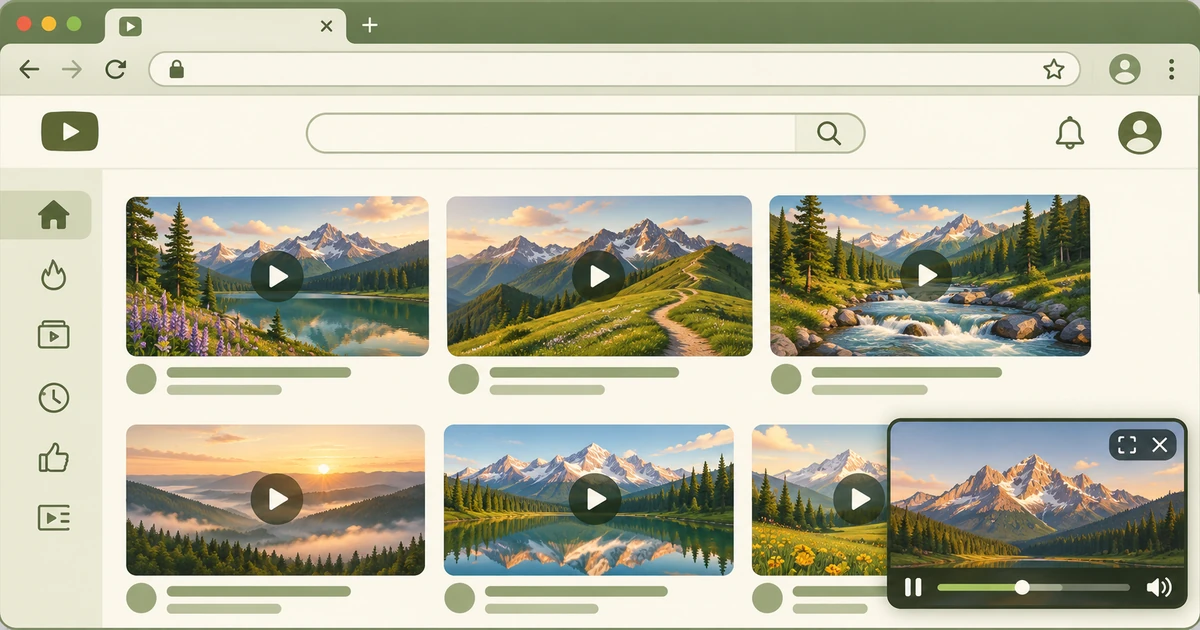
- Fai clic con il tasto destro sul video e scegli Miniplayer dal menu di YouTube. Se usi la tastiera, porta il focus sul player video e premi I.
- Continua a navigare su YouTube nella stessa scheda. Il video resta visibile nel player ridotto mentre esplori il sito.
- Usa i comandi del player ridotto per mettere in pausa o riprendere la riproduzione. Scegli Espandi per tornare alla pagina del video oppure usa il comando di chiusura per chiudere il player.
Se il clic con il tasto destro apre il menu del browser, chiudilo e prova la scorciatoia da tastiera con il focus sul video. Se hai appena scritto nel campo di ricerca o in un commento, fai prima clic nell'area del player. Consulta la guida di YouTube per conoscere i comandi attualmente disponibili sul computer. Guida al miniplayer di YouTube · Scorciatoie da tastiera di YouTube
Sposta, ridimensiona o chiudi il miniplayer
Nella guida per computer, YouTube spiega come trascinare il miniplayer in un altro angolo e ridimensionarlo trascinando uno dei suoi angoli. Spostalo se copre una miniatura che vuoi vedere oppure rimpiccioliscilo se ti interessa soprattutto ascoltare. Espandi il player quando il video contiene testi piccoli, diagrammi o dimostrazioni difficili da seguire nella finestra ridotta.
Se selezioni un altro video dalla home di YouTube mentre il miniplayer è aperto, YouTube può caricare quel video nel miniplayer. Apri il video successivo in un'altra scheda se vuoi lasciare il primo in riproduzione nella scheda attuale. Se chiudi per sbaglio il player ridotto, torna alla pagina del video originale oppure cercalo nella cronologia delle visualizzazioni, se è stato registrato.
Guarda YouTube in una finestra mobile mentre cambi scheda in Chrome
Usa la modalità Picture in picture di Chrome quando devi passare a un altro sito, ad esempio per leggere documentazione o prendere appunti in un editor online. La finestra video ridotta può restare visibile quando cambi scheda.
- Avvia il video di YouTube in Chrome.
- Nella barra degli strumenti del browser, apri Controlli multimediali in alto a destra.
- Seleziona il comando Picture in picture per il video.
- Passa alla scheda che vuoi usare. Sposta la finestra del video se copre un comando o una parte del documento.
- Usa il comando di chiusura o di ritorno del player flottante quando vuoi continuare sulla pagina principale del video.
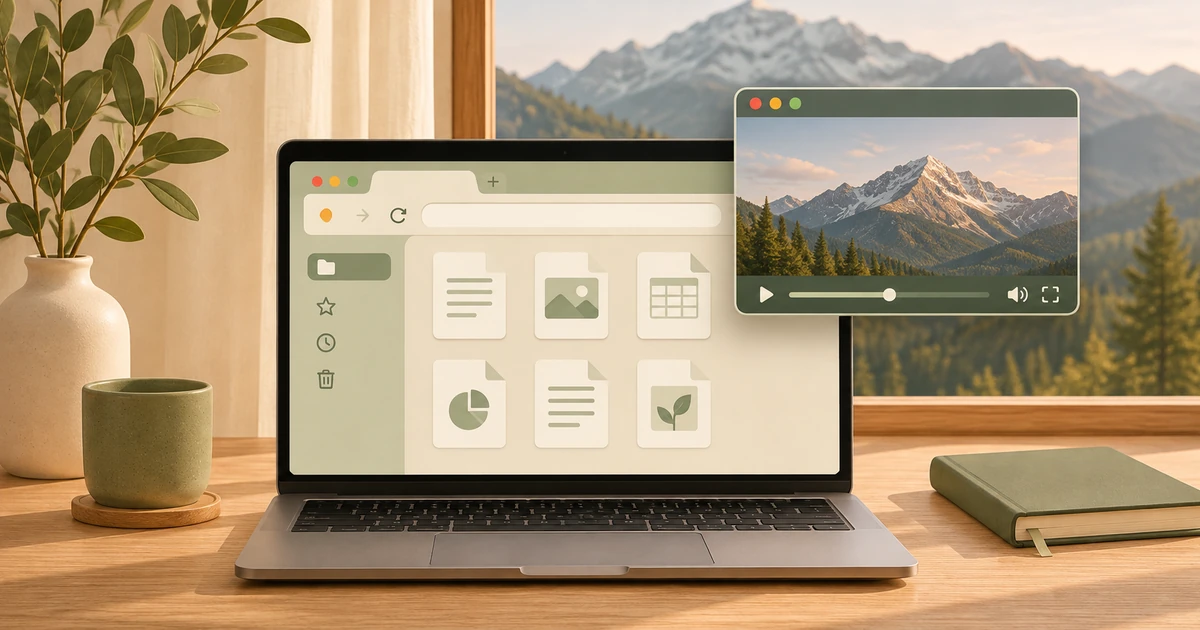
Tieni aperta la scheda originale di YouTube mentre usi la finestra flottante. Se più schede stanno riproducendo contenuti multimediali, metti brevemente in pausa le altre per trovare il video giusto nei controlli di Chrome. La finestra flottante offre i comandi di riproduzione di base. Torna alla pagina del video per accedere a tutti i comandi di YouTube e alla descrizione. Controlli multimediali e Picture-in-Picture di Chrome
Scegli la modalità più adatta a ciò che stai facendo
- Cercare il prossimo video da guardare su YouTube. Apri il Miniplayer e cerca nella stessa scheda. Puoi dare un'occhiata ai risultati mentre il video attuale continua.
- Seguire una dimostrazione in un'altra scheda. Usa la modalità Picture-in-Picture di Chrome, poi passa al tuo editor online o alla pagina di riferimento. Posiziona la finestra in modo da lasciare abbastanza spazio per lavorare.
- Rivedere un passaggio difficile. Torna alla pagina completa del video e usa i sottotitoli, la trascrizione o i controlli della velocità. Questi strumenti sono più facili da raggiungere quando il player completo è visibile.
Per un tutorial, prova a iniziare con il player completo per vedere la preparazione, poi passa alla finestra flottante mentre fai pratica. Se ti sfugge un dettaglio, torna alla pagina principale e usa la trascrizione per tornare al passaggio che ti interessa. Come usare sottotitoli e trascrizioni su YouTube
Cosa controllare se il Miniplayer non compare
YouTube indica che il Miniplayer non è disponibile per gli Shorts e per i video contrassegnati come destinati ai bambini. Prova un normale video caricato per vedere se l'opzione compare. Se stai guardando un video di YouTube incorporato in un altro sito, apri la pagina originale del video su YouTube e confronta i comandi.
Se la scorciatoia da tastiera non funziona ma il menu sì, controlla quale parte della pagina è attiva. Se premi I mentre il campo di ricerca è attivo, inserisci una lettera. Fai clic sul player prima di riprovare la scorciatoia. Se il Miniplayer scompare quando passi a un altro sito, usa i controlli Picture-in-Picture del browser.
Se i controlli nella barra degli strumenti di Chrome non mostrano il video, avvia la riproduzione sulla pagina del video e controlla di nuovo la barra. Fai una prova con un altro video normale nello stesso browser. Se il problema si presenta con più video, prova con un altro profilo del browser per capire se dipende dalla tua configurazione. Se il player principale si blocca già o non si carica, risolvi prima quel problema e poi verifica la finestra più piccola. Perché YouTube continua a caricare il video
Cosa fare se ClearBlock nasconde un video flottante?
La funzione di ClearBlock Premium Hide Page Distractions può aiutarti a nascondere i player video flottanti supportati sui siti web. Se un piccolo player si comporta in modo imprevisto, controlla prima se stai usando il Miniplayer integrato nella pagina di YouTube o la finestra Picture-in-Picture flottante di Chrome. Usano comandi diversi, quindi esegui ogni prova con lo stesso video e nella stessa modalità.
Se sospetti che il problema dipenda da un'impostazione dell'estensione, modifica un'impostazione alla volta, ricarica la pagina del video e ripeti la prova. Dopo il confronto, ripristina l'impostazione che preferisci. Il blocco gratuito degli annunci di ClearBlock aiuta a bloccare gli annunci video su YouTube, con una copertura che può variare da un video all'altro. Usa YouTube o il browser per scegliere come visualizzare la finestra del video. Come usare ClearBlock su YouTube