
Attiva CC nel player di YouTube per leggere i sottotitoli mentre guardi un video. Per trovare un punto preciso, espandi la descrizione del video, scegli Mostra trascrizione e fai clic su una riga della trascrizione per passare a quel punto. Entrambe le opzioni richiedono che il video disponga di una traccia di sottotitoli. Queste istruzioni si riferiscono alla pagina di visualizzazione di YouTube da computer, in un browser come Chrome o Edge.
I due strumenti rispondono a esigenze diverse. I sottotitoli ti aiutano a seguire una conversazione in un ambiente rumoroso, guardare un video senza audio o capire una frase che ti è sfuggita. La trascrizione è più utile quando ricordi più o meno cosa è stato detto e vuoi ritrovare quel passaggio in un video lungo. Puoi usare la trascrizione per raggiungere il punto giusto, poi attivare i sottotitoli per seguire il resto della spiegazione.
Come attivare i sottotitoli di YouTube su un computer
- Apri il video nella normale pagina di visualizzazione di YouTube e sposta il puntatore sul player per mostrare i controlli.
- Cerca il pulsante CC in basso a destra nel player. Fai clic per mostrare i sottotitoli. Fai di nuovo clic per nasconderli.
- Per vedere le lingue disponibili, apri il menu Impostazioni del player tramite l’icona a forma di ingranaggio e seleziona Sottotitoli/CC. Scegli una traccia dall’elenco.
- Riproduci un passaggio in cui qualcuno parla per verificare che i sottotitoli siano visibili e che tu abbia selezionato la lingua giusta.
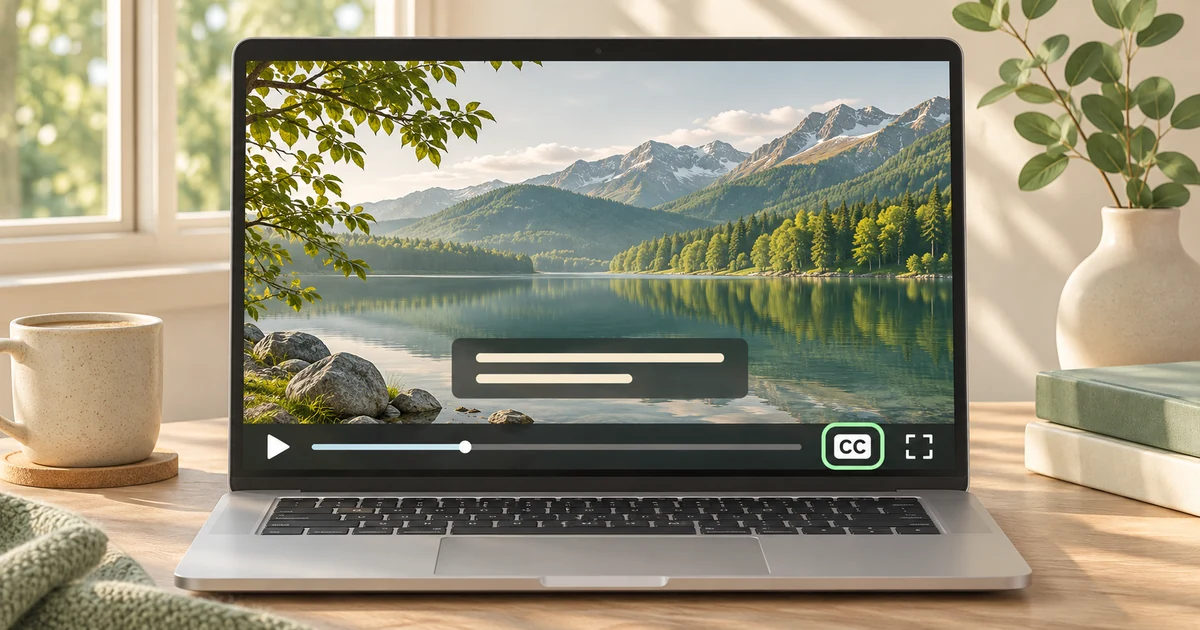
Se non vedi i controlli, sposta di nuovo il puntatore sul video oppure esci dalla modalità a schermo intero e controlla il player nella visualizzazione normale. Se l’opzione CC continua a non comparire, prova con un altro video che sai avere i sottotitoli. La guida di YouTube alle impostazioni dei sottotitoli su computer spiega dove trovare il comando e come modificare l'aspetto dei sottotitoli.
Rendi i sottotitoli più leggibili
In un video con sottotitoli, apri le Impostazioni del player, seleziona Sottotitoli/CC e scegli Opzioni. YouTube ti permette di modificare il carattere, le dimensioni, il colore e l'opacità. Puoi anche regolare lo sfondo del testo e il contorno dei caratteri. Queste scelte di formattazione diventano le impostazioni predefinite dei sottotitoli finché non le modifichi o le reimposti.
Modifica un'impostazione alla volta. Se i sottotitoli si confondono con la neve, con slide bianche o con una scena luminosa all'aperto, aumenta l'opacità dello sfondo dietro al testo prima di ingrandire il carattere. Se leggi da più lontano, prova ad aumentare le dimensioni. Poi guarda qualche secondo di una scena chiara e di una scura per verificare che il testo rimanga leggibile.
In un tutorial su un software, i sottotitoli più grandi possono coprire comandi o etichette nella parte inferiore della registrazione. Prova un carattere leggermente più piccolo con uno sfondo più opaco. Se il testo continua a essere d'intralcio, metti in pausa al passaggio che ti interessa e leggi la trascrizione accanto al video, poi torna ai sottotitoli quando i comandi che ti servono sono ben visibili.
Come aprire la trascrizione e passare a una riga
- Esci dalla modalità a schermo intero per vedere le informazioni sotto il video.
- Apri la descrizione del video. Se la pagina mostra solo una breve anteprima, espandila.
- Scegli Mostra trascrizione se disponibile. YouTube apre un pannello con il testo dei sottotitoli.
- Scorri fino alla riga che ti interessa e selezionala. Il lettore passa a quel punto. Durante la riproduzione, il pannello può seguire il sottotitolo corrente.
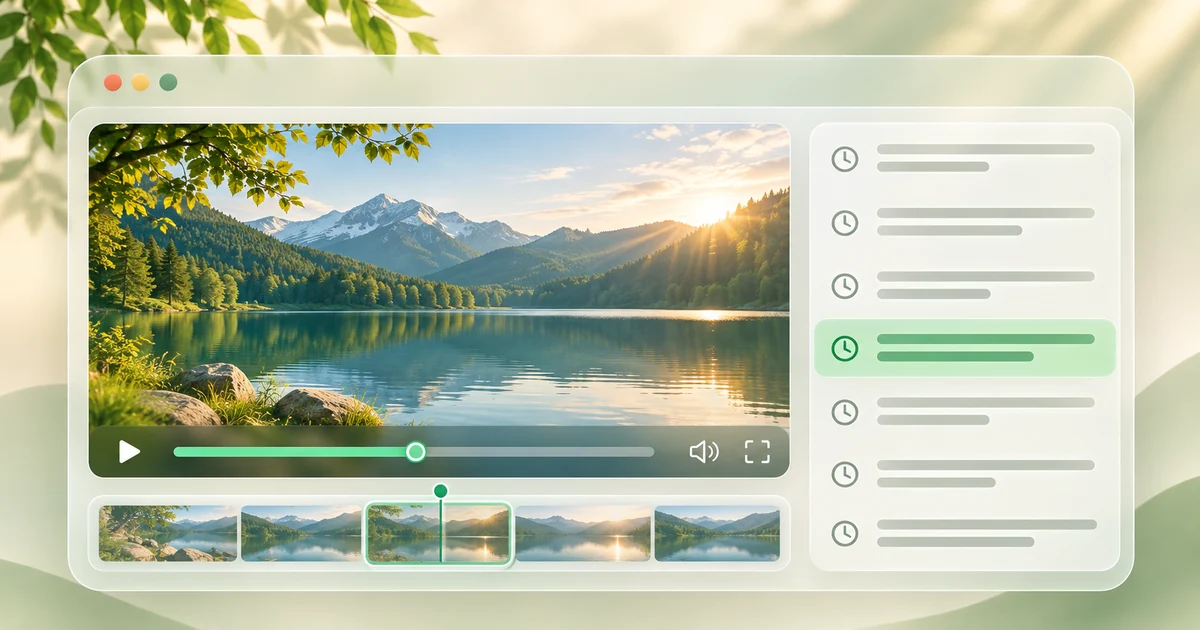
Se stai guardando un video incorporato in un altro sito, apri la pagina originale del video su YouTube per cercare la descrizione completa e i comandi della trascrizione. La posizione del pannello può variare in base al layout della pagina. La guida alla trascrizione di YouTube mostra come accedere alla trascrizione dalla descrizione e come passare da una riga al punto corrispondente del video.
Trova un momento preciso in un video lungo su YouTube
Inizia con una parola che qualcuno potrebbe aver pronunciato. In una recensione di quaranta minuti su una fotocamera, cerca batteria prima di provare una frase completa come quanto dura la batteria quando fa freddo. È più facile trovare una corrispondenza con una parola chiave breve. Se il pannello della trascrizione offre una funzione di ricerca, usa quel campo. Altrimenti, scorri il testo alla ricerca di frasi pertinenti o usa i titoli dei capitoli per restringere la sezione.
Quando trovi una riga promettente, fai clic e ascolta le frasi immediatamente prima e dopo. Chi parla potrebbe dire «batteria» una volta nell'elenco delle specifiche e poi dedicarle due minuti più avanti. Se la prima corrispondenza ti dà solo un numero, cerca un'altra occorrenza oppure avvia la riproduzione un po' prima per capire a quale impostazione della fotocamera si riferisce quel numero.
Se un termine preciso non dà risultati, prova una versione più breve, un sinonimo o la parola che potrebbe precederlo. I sottotitoli automatici potrebbero dividere il nome di un prodotto in due parole o trascrivere male un nome poco noto. I capitoli di YouTube, quando disponibili, sono un'utile alternativa perché organizzano la registrazione per argomento. Inizia da un capitolo che sembra pertinente e usa la trascrizione per individuare il punto esatto.
Scegli tra sottotitoli forniti, automatici e tradotti
Apri Sottotitoli/CC e controlla quali tracce di sottotitoli offre il video. L'autore può fornire una traccia nella lingua parlata o pubblicare traduzioni in altre lingue. Una traccia contrassegnata come generata automaticamente deriva dal riconoscimento vocale. Il testo può aiutarti a seguire il senso generale, soprattutto se la registrazione è chiara, ma il sistema può interpretare male nomi, numeri o voci sovrapposte.
Se manca la lingua che cerchi, cerca Traduzione automatica nel menu dei sottotitoli. Se l'opzione è disponibile, scegli la tua lingua. Se la traduzione ti sembra strana, torna alla lingua originale e ascolta di nuovo. Gli errori nella traccia originale possono ripercuotersi sulla traduzione. Se la trascrizione ha un proprio selettore della lingua, controlla anche quello per sapere quale traccia stai leggendo.
Presta particolare attenzione alle parole che possono ribaltare il significato di una frase, come “può” e “non può”, e alle unità di misura o ai separatori decimali. Prima di affidarti a una citazione esatta, riascolta il passaggio originale oppure controlla una diapositiva o un link fornito dall'autore. YouTube spiega come può variare la qualità del riconoscimento nella sua guida ai sottotitoli automatici.
Cosa provare se mancano i sottotitoli o la trascrizione
- Il pulsante CC non compare in un video. Mostra i controlli e verifica sulla normale pagina di visualizzazione. Poi prova con un video che sai avere i sottotitoli. Se CC funziona lì, il video originale potrebbe non avere una traccia utilizzabile.
- I sottotitoli funzionano, ma non trovi la trascrizione. Esci dalla modalità a schermo intero, espandi tutta la descrizione e cerca Mostra trascrizione. Se hai iniziato a guardare il video su un altro sito, aprilo direttamente su YouTube.
- Il video è stato appena caricato o è ancora in diretta. I sottotitoli automatici possono richiedere tempo per comparire e la loro disponibilità durante una diretta può essere diversa rispetto a un video già caricato. Controlla di nuovo quando è disponibile la registrazione della diretta.
- I sottotitoli sono nella lingua sbagliata. Controlla il menu delle tracce dei sottotitoli nel player. Se il video ha più tracce audio, verifica separatamente la lingua dell'audio parlato e quella dei sottotitoli.
- Il problema riguarda più video con sottotitoli. Ricarica la pagina e confronta lo stesso video in un altro browser per computer o in un profilo del browser pulito. Prova una modifica alla volta per capire se il problema dipende dal video, dal profilo del browser o da un'impostazione specifica.
Se il video stesso si blocca o non parte, controlla la riproduzione prima di cercare la causa del problema con i sottotitoli. Una riga della trascrizione può portarti a un altro punto del video, ma il player deve comunque caricare quella parte. Prova i passaggi descritti in perché YouTube continua a caricare se il player si blocca.
Usa sottotitoli e trascrizioni con ClearBlock
Le tracce dei sottotitoli e il pannello della trascrizione sono funzioni di YouTube. ClearBlock aiuta a bloccare gli annunci video di YouTube, ma l'efficacia può variare da un video all'altro. Puoi verificare la presenza di tracce dei sottotitoli e modificarne l'aspetto direttamente nel player. Se manca qualcosa in un solo video, confrontalo con un video che sai avere i sottotitoli prima di modificare le impostazioni dell'estensione.
Se un problema del player sembra legato alla configurazione del browser, limita le variabili del confronto. Prova lo stesso video in un profilo del browser separato e controlla se CC e Mostra trascrizione compaiono anche lì. Se vuoi confrontare la riproduzione con ClearBlock attivo e con il blocco disattivato su YouTube, segui i passaggi specifici per il sito descritti in come usare ClearBlock su YouTube. Confronta lo stesso video e ripristina l'impostazione che preferisci dopo la prova.
Segui un tutorial senza perdere il segno
Tieni aperta la trascrizione mentre segui un tutorial in un'altra scheda. Quando chi presenta dà un'istruzione, metti in pausa il video e annota il timestamp prima di cambiare scheda. Se riprendi dopo una pausa, seleziona la riga precedente della trascrizione per ascoltare il contesto prima del passaggio in cui ti eri fermato. È particolarmente utile quando chi presenta esegue diversi clic in rapida successione e i passaggi sullo schermo si somigliano.
Se nella registrazione parlano più persone, usa la trascrizione per trovare l'argomento, poi guarda lo scambio per capire chi ha detto cosa. Le righe brevi dei sottotitoli possono confondersi tra loro e una traccia generata automaticamente può avere difficoltà a distinguere le voci che si sovrappongono.
Domande frequenti
Posso leggere la trascrizione senza lasciare i sottotitoli sull'immagine? Apri la trascrizione dalla descrizione e usa il pulsante CC del player per controllare separatamente i sottotitoli sul video. È utile quando guardi una dimostrazione in cui la parte inferiore dell'immagine contiene comandi o misure.
Perché la trascrizione è difficile da leggere come un testo continuo? Segue i segmenti temporizzati dei sottotitoli, quindi una frase può estendersi su più righe brevi. Leggi alcune righe insieme e riascolta la parte interessata per cogliere il tono o l'enfasi.
Come condivido un momento che ho trovato? Vai alla riga, verifica il punto esatto nel player, poi usa il comando di condivisione di YouTube con l'ora di inizio, se disponibile. Se vuoi ritrovare quel momento in seguito, conserva il link al video con una breve nota e il timestamp.
Quale strumento dovrei usare per primo? Attiva i sottotitoli con CC se vuoi guardare il video dall'inizio alla fine. Apri la trascrizione se vuoi trovare una risposta, rivedere un passaggio o verificare una frase. Per un tutorial lungo, parti da un capitolo o da una riga della trascrizione, poi usa i sottotitoli mentre guardi quella sezione.