
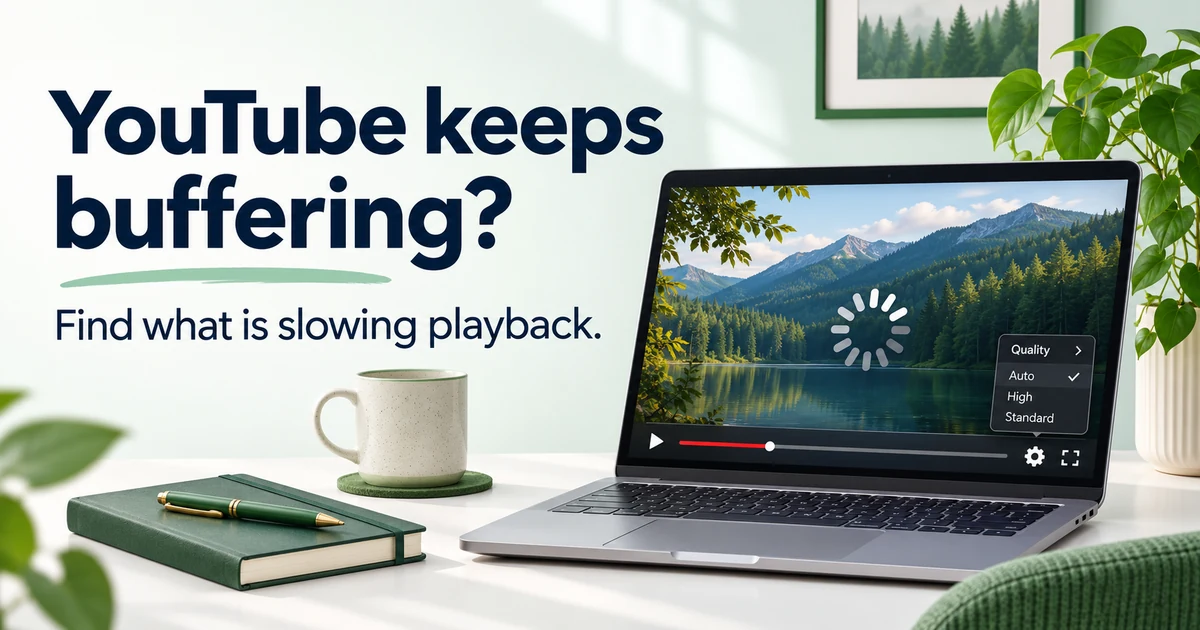
Un video di YouTube parte, si interrompe e mostra l'indicatore di caricamento. Abbassi la qualità, ricarichi la pagina e provi un altro browser, ma la causa resta poco chiara. Il buffering può dipendere dalla connessione, dal servizio video, dalla configurazione del browser o dal dispositivo stesso. Il primo passo utile è capire in quale di questi ambiti si verifica il problema.
Questa guida ti propone una sequenza pratica di controlli per capire perché la riproduzione si interrompe. Distingue inoltre il buffering dalla riproduzione a scatti, dalla pubblicità e dai messaggi relativi all'account, così puoi modificare l'impostazione pertinente anziché reimpostare tutto in una volta.
È buffering, riproduzione a scatti o un errore?
Il buffering indica in genere che la riproduzione è in attesa di altri dati video. Potresti vedere un indicatore di caricamento e l'immagine potrebbe fermarsi durante l'attesa. La riproduzione a scatti può sembrare simile, ma può dipendere da difficoltà nell'elaborare o decodificare il video anche quando i dati continuano ad arrivare.
Uno schermo nero, l'assenza di audio o un messaggio di errore di riproduzione vanno descritti separatamente. Anche un avviso relativo a un blocco degli annunci è diverso da un normale ritardo di caricamento. Annota esattamente ciò che compare e se l'audio continua quando l'immagine si ferma.
Non devi individuare subito la causa tecnica. Un sintomo chiaro, come «l'audio continua ma l'immagine va a scatti», è già più utile di «YouTube non funziona».
Inizia con una prova ripetibile e senza rischi
Scegli un normale video registrato che puoi riaprire. Annota l'indirizzo, la qualità selezionata, il dispositivo e se stai usando un browser o l'app YouTube. Mantieni invariati questi elementi durante le prove.
Salva il lavoro in corso prima di riavviare il browser o il dispositivo. Non interrompere caricamenti, chiamate o il lavoro su documenti non salvati solo per risolvere un problema video. Un rapido confronto non dovrebbe causare la perdita di dati non correlati.
Modifica una sola condizione alla volta. Se cambi rete, modifichi la qualità e rimuovi le estensioni contemporaneamente, un eventuale miglioramento non ti dirà quale modifica è stata determinante.
Controlla se il problema riguarda un solo video
Prova un altro normale video. Se un video specifico si blocca ripetutamente nello stesso punto mentre gli altri funzionano, è diverso da un problema che interrompe tutti i video in modo imprevedibile. Conserva il link del video originale per eventuali segnalazioni.
Considera il tipo di contenuto. Una diretta, un filmato registrato e un programma acquistato possono avere condizioni di riproduzione diverse. Non dare per scontato che una prova riuscita con un tipo di contenuto dimostri che tutti gli altri debbano comportarsi allo stesso modo.
Se il problema si verifica in un player incorporato in un sito, prova lo stesso video direttamente su YouTube, se disponibile. Questo può aiutarti a capire se il sito che lo ospita influisce sul problema, senza però dimostrarne la causa esatta.
Abbassa la qualità per individuare il problema
Apri i controlli della qualità del player e prova una risoluzione inferiore. In questo modo riduci le risorse richieste dal flusso video selezionato e puoi rendere la riproduzione più stabile quando le risorse sono limitate. È una prova utile anche se poi vuoi tornare a una qualità superiore.
YouTube spiega nelle sue indicazioni sulla qualità video che la qualità disponibile e la selezione automatica dipendono dalle condizioni di visione, tra cui la connessione e il dispositivo. Uno schermo ad alta definizione non garantisce che la connessione possa sostenere tutte le opzioni disponibili.
Se un'impostazione più bassa funziona in modo costante, annota il risultato. Questo suggerisce una differenza legata alle risorse richieste dal flusso video, ma non identifica se il limite dipende dalla connessione, dalla capacità di elaborazione del dispositivo o da un'altra condizione.
Confronta le condizioni della connessione
Controlla se anche altri servizi faticano a caricare i contenuti. Una pagina di testo che si apre correttamente non dimostra che la connessione possa riprodurre video in modo fluido e continuo: attività diverse richiedono risorse diverse.
Se usi il Wi-Fi, prova la riproduzione più vicino al punto di accesso oppure, se possibile, tramite una connessione cablata adeguata. Se hai a disposizione un'altra rete affidabile, puoi usarla per un confronto utile. Prima di riprodurre video tramite una connessione mobile, tieni conto dei limiti del tuo piano dati.
Un test di velocità è un singolo riscontro, non una diagnosi completa. Le condizioni possono variare nel tempo e il percorso verso il servizio di test può essere diverso da quello usato per distribuire il video. Non considerare un singolo buon risultato come prova che la rete non possa essere coinvolta.
Controlla download e caricamenti simultanei
I trasferimenti di grandi dimensioni sul tuo dispositivo o su altri dispositivi possono ridurre la capacità disponibile della connessione. Controlla se sono in corso aggiornamenti software, backup sul cloud o download quando la riproduzione si interrompe. Metti in pausa solo attività che conosci e che puoi riprendere senza rischi.
Anche i caricamenti possono influire. Non concentrarti solo sui download perché il video è un flusso in entrata. Osserva se il problema migliora quando meno attività condividono la connessione.
Riprendi le attività messe in pausa dopo la prova. Se più persone condividono la connessione, concorda un momento adatto per il confronto anziché scollegare i loro dispositivi senza avvisare.
Riduci il carico sul browser e sul dispositivo
Dopo aver salvato il lavoro, chiudi le schede multimediali non necessarie e le applicazioni che richiedono molte risorse. La riproduzione video dipende sia dal dispositivo sia dalla connessione, soprattutto con impostazioni di qualità elevate.
Usa gli strumenti di gestione delle attività del browser o il monitoraggio attività del sistema operativo per individuare un utilizzo elevato e prolungato delle risorse. Non terminare processi di sistema che non conosci solo perché sembrano molto attivi. Identifica l'applicazione e, quando possibile, chiudila normalmente.
La nostra guida a prestazioni lente di Chrome spiega come confrontare schede, memoria ed estensioni. Un uso elevato della memoria, da solo, non dimostra la presenza di un difetto: metti in relazione ciò che osservi con il problema di riproduzione.
Usa canali affidabili per gli aggiornamenti
Verifica di usare una versione aggiornata e ancora supportata del browser o dell'app e installa gli aggiornamenti tramite la procedura prevista. Salva il lavoro prima di un eventuale riavvio obbligatorio. Le indicazioni di YouTube per risolvere i problemi di riproduzione includono il controllo del browser e della connessione.
Non installare codec, strumenti di riparazione del lettore o estensioni del browser solo perché una pagina web comparsa inaspettatamente sostiene che siano necessari. Apri autonomamente i controlli di aggiornamento del browser o del dispositivo.
La nostra guida a falsi aggiornamenti del browser spiega i rischi legati al seguire istruzioni di riparazione non richieste. Un indicatore di caricamento non dimostra che sia necessario scaricare ciò che viene pubblicizzato accanto.
Verifica le estensioni con attenzione
Le estensioni possono influire sul comportamento delle pagine, quindi un confronto controllato può essere utile. Annota gli strumenti attivi e disabilita una sola estensione pertinente tramite la gestione delle estensioni del browser, poi ricarica la pagina e ripeti lo stesso test.
Se il problema cambia, annota l'estensione e la configurazione coinvolte. Non concludere che tutte le estensioni di quel tipo siano responsabili. Strumenti e impostazioni diversi possono interagire in modo diverso con il lettore.
Una finestra di navigazione privata può avere estensioni attive e uno stato di accesso all'account diversi: può quindi fornire un indizio utile, ma non costituisce un test perfettamente controllato. Verifica cosa è effettivamente attivo invece di presumere che tutte le finestre private usino la stessa configurazione.
ClearBlock e la riproduzione su YouTube
ClearBlock può bloccare gli annunci di YouTube nei browser supportati come parte della sua offerta gratuita di blocco degli annunci. Rimuovere le interruzioni pubblicitarie supportate e risolvere i problemi di buffering dei dati sono due cose diverse. ClearBlock non garantisce l'assenza di qualsiasi ritardo nella riproduzione.
Se un problema si presenta mentre ClearBlock è attivo, controlla se la protezione è in pausa o se è presente un'eccezione per il sito e annota lo stato attuale. Se necessario, esegui un confronto temporaneo e mirato, poi ripristina la configurazione che intendi mantenere.
Una segnalazione precisa dovrebbe indicare se il lettore mostra un indicatore di caricamento o un messaggio, perde l'audio o si blocca in un punto specifico. Includi la versione del browser e dell'estensione senza inviare informazioni private sull'account. In questo modo l'assistenza avrà un caso riproducibile da analizzare.
Distingui i messaggi sul blocco degli annunci
Se YouTube mostra un messaggio esplicito sul blocco degli annunci, non descriverlo semplicemente come buffering. YouTube dichiara nelle proprie indicazioni sui blocchi degli annunci che potrebbe limitare la riproduzione e propone come alternative consentire gli annunci o usare YouTube Premium.
Leggi l'avviso e decidi come procedere. Se scegli di aggiungere un'eccezione per il sito, ricorda che altri livelli di filtraggio potrebbero rimanere attivi. Aggiungere continuamente altri strumenti di blocco può rendere la situazione più difficile da interpretare.
Consulta come usare due ad blocker e Opzioni pubblicitarie di YouTube per capire le relative differenze.
Le dirette richiedono un confronto diverso
Una diretta può risentire delle condizioni sia di chi trasmette sia di chi guarda. Se i video registrati funzionano normalmente ma una singola diretta presenta problemi, indaga prima su questo caso specifico, senza modificare l'intero browser.
Se il lettore offre un'opzione per il ritardo della trasmissione, leggi come funziona. Le indicazioni di YouTube sullo streaming spiegano che un ritardo minore lascia meno margine al buffering: dare priorità alla vicinanza al tempo reale può quindi comportare una minore resistenza alle interruzioni.
Non dare per scontato che un abbonamento elimini i limiti tecnici. L'accesso a pagamento e la stabilità della trasmissione sono aspetti distinti. Per problemi persistenti con i contenuti acquistati, rivolgiti all'assistenza del servizio.
Browser, app per dispositivi mobili e televisore sono ambienti separati
Una funzionalità installata nel browser di un computer non viene eseguita in un'app separata sul televisore o sul dispositivo mobile. Fai le prove nell'ambiente in cui si verifica il problema, anziché modificare impostazioni del browser non pertinenti su un altro dispositivo.
Se il televisore ha problemi ma un portatile funziona sulla stessa rete, annota il modello del dispositivo e la versione dell'app per ricevere assistenza specifica. Il risultato restringe il campo dell'indagine, ma non dimostra che la connessione sia perfetta per ogni dispositivo.
Se tutti i dispositivi hanno problemi più o meno negli stessi momenti, verifica le condizioni comuni, come la rete o il servizio. Prima di trarre conclusioni, mantieni le condizioni del confronto il più possibile uniformi.
Cancella solo i dati pertinenti, quando serve
Cancellare i dati dei siti può risolvere alcuni problemi legati allo stato del browser, ma può anche disconnetterti e rimuovere le preferenze. Non risolve automaticamente una connessione debole o il sovraccarico del dispositivo.
Leggi cookie e cache a confronto prima di eliminare tutto. Assicurati di poter accedere di nuovo all'account e di sapere quali dati rimuove l'azione scelta.
Il ripristino completo o la reinstallazione del browser sono interventi più radicali. Ricorri a queste soluzioni quando gli elementi raccolti e un'assistenza affidabile le giustificano, non come prima risposta a un singolo video interrotto.
Cosa includere in una segnalazione utile
- L'indirizzo del video e se si tratta di un contenuto registrato, in diretta o acquistato.
- Il browser o l'app, il dispositivo e le relative versioni.
- La qualità selezionata e il problema preciso che osservi.
- Se lo stesso problema si verifica con altri video o dispositivi.
- Le singole modifiche provate e i relativi risultati.
Non includere password, dati di pagamento o token privati dell'account. Una ricostruzione dei fatti è più utile dell'affermazione che una determinata azienda debba essere la causa di ogni rallentamento.
Domande frequenti
Perché YouTube si blocca per il buffering con una connessione veloce?
Il valore principale di un test di velocità non descrive tutte le condizioni di trasmissione. Il carico del dispositivo, la stabilità della connessione wireless, il servizio e la configurazione del browser possono comunque influire.
Abbassare la qualità dimostra che la mia connessione è troppo lenta?
No. Dimostra che un flusso meno impegnativo si comporta diversamente. Servono altri confronti per individuare il fattore limitante.
ClearBlock elimina il buffering?
Blocca gli annunci supportati, compresi quelli di YouTube quando lo usi in un browser supportato. Non garantisce una riproduzione video senza interruzioni.
Dovrei installare un'estensione per risolvere i problemi di riproduzione?
Inizia dai controlli del lettore, del browser e del dispositivo. Un'offerta non richiesta di risolvere il problema non è una diagnosi.
Scopri di più Guide a YouTube e alla visione di video per un aiuto pratico con la riproduzione, la pubblicità e le impostazioni di visualizzazione.