
YouTube può avviare la riproduzione in diversi contesti. Un video consigliato può partire dopo quello che hai appena finito, un filmato senza audio può avviarsi mentre scorri i risultati di ricerca e un player di YouTube su un altro sito può partire al caricamento della pagina. Ogni comportamento ha un controllo specifico. Se un'impostazione sembra non aver cambiato nulla, verifica dove è iniziata la riproduzione e cosa stavi facendo subito prima.
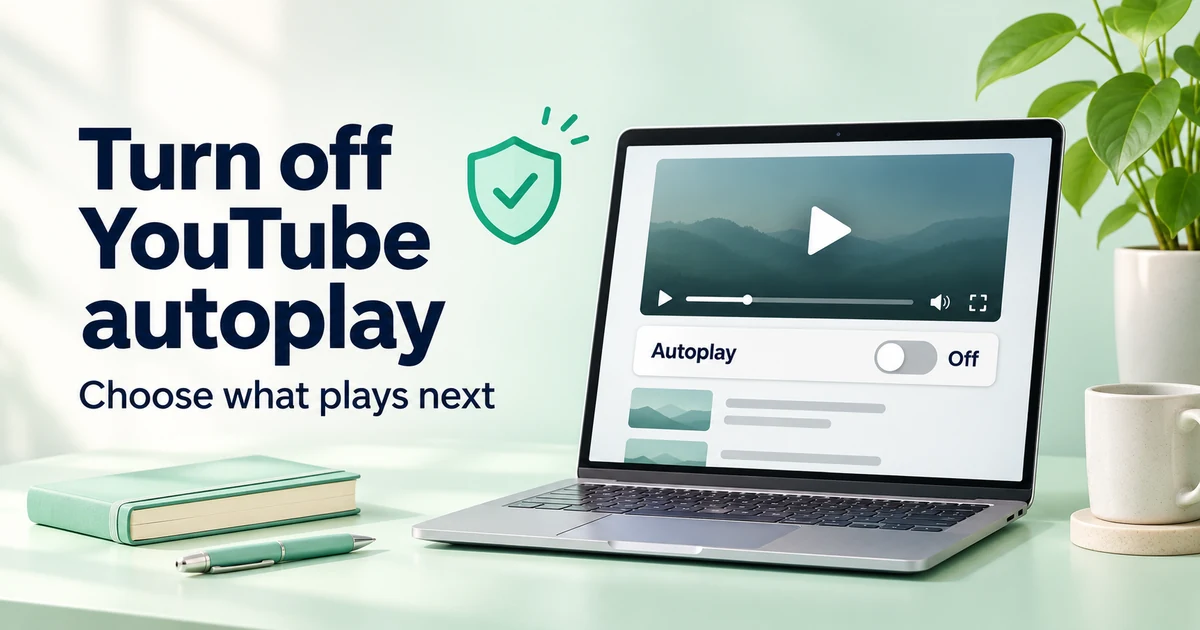
Per impedire a YouTube di riprodurre automaticamente un video consigliato al termine di quello attuale, apri un video normale e disattiva l'interruttore Riproduzione automatica nel player. Sul computer si trova nella parte inferiore del player. Nell'app per smartphone o tablet, cerca nella parte superiore oppure apri le impostazioni di riproduzione automatica dell'app. Disattivalo su ogni dispositivo su cui vuoi che la riproduzione si interrompa. Guida di YouTube sulla riproduzione automatica.
Scegli l'impostazione adatta a ciò che vedi
- Un altro video inizia quando finisce quello attuale. Controlla la riproduzione automatica nella schermata di visualizzazione. Se accanto al player c'è una playlist o una coda, fai una prova anche con un video singolo.
- Un video parte all'interno di un riquadro mentre scorri i contenuti. Cerca Riproduzione nei feed sui dispositivi mobili o Riproduzione in linea sul computer.
- Un player si avvia all'interno di un articolo o della pagina di un corso. Controlla il player del sito e i controlli del browser. Il sito web può configurare il proprio player incorporato.
- Lo stesso filmato riparte dall'inizio. Controlla se è attiva la riproduzione in loop o se stai guardando un feed di video brevi.
Osserva se il titolo del video cambia al termine del filmato. Se cambia senza che tu abbia selezionato nulla, potrebbe trattarsi di un video consigliato o di un elemento in coda. Se il filmato era già in riproduzione prima che aprissi la sua pagina, controlla prima la riproduzione nei feed. Questa distinzione ti evita di cambiare l'impostazione su tutti i dispositivi per un problema che si verifica solo in un contesto.
Come disattivare la riproduzione automatica di YouTube sul computer
- Apri YouTube nel profilo del browser che usi abitualmente e scegli un video normale che non faccia parte di una playlist.
- Sposta il puntatore sul player per visualizzare i controlli. Trova l'interruttore Riproduzione automatica nella parte inferiore.
- Imposta l'interruttore su Off. Passa il puntatore sul controllo se vuoi leggerne l'etichetta.
- Lascia finire il video senza selezionarne un altro. Verifica che la riproduzione rimanga sulla stessa pagina del video.
Se vuoi impedire l'avvio del video successivo solo per questa volta, puoi selezionare Annulla quando compare il conto alla rovescia. Usa l'interruttore se vuoi che il player attenda una tua scelta anche per i video successivi. Puoi comunque aprire qualsiasi video suggerito nella schermata finale o nella barra laterale. Istruzioni di YouTube per la riproduzione sul computer.
Per esempio, se hai aperto un tutorial di quattro minuti per seguire una riparazione, potresti voler lasciare visibile l'ultimo fotogramma mentre lavori. Con la riproduzione automatica disattivata, puoi finire il tutorial e decidere se il video consigliato successivo è pertinente. Se usi un secondo profilo del browser per guardare video in sottofondo, controlla l'interruttore anche lì prima di presumere che le due sessioni si comportino allo stesso modo.
Come impedire l'avvio del video successivo su Android, iPhone e iPad
Nell'app YouTube, apri un video, tocca il player per mostrare i controlli e usa l'interruttore Riproduzione automatica nella parte superiore. Puoi anche aprire il tuo profilo, andare su Impostazioni, scegliere Riproduzione automatica e disattivarlo. Se cercavi l'interruttore negli Shorts o mentre scorrevi il feed della Home, prova dalla normale schermata di riproduzione di un video. Le istruzioni di YouTube per la riproduzione sui dispositivi mobili.
Fai una prova nella stessa app che usavi quando si è verificato il problema. Un link ricevuto in un messaggio può aprirsi in un browser, nell'app YouTube o in una schermata interna all'app di messaggistica. Una prova riuscita in uno di questi contesti ti indica come si comporta quella sessione di visualizzazione. Se un account supervisionato non ha un interruttore modificabile, la funzione potrebbe essere gestita dalle impostazioni di supervisione dell'account.
Quando usi YouTube con i dati mobili, decidi separatamente se vuoi che i video vengano riprodotti mentre scorri il feed. Disattivare l'avvio del video consigliato successivo è utile quando lasci aperta una pagina di riproduzione. Scegliere Solo Wi-Fi o Disattivata per la riproduzione nei feed riguarda invece il tempo che passi a scorrere prima di scegliere un video.
Disattiva la riproduzione automatica su una smart TV o durante la trasmissione
Apri l'app YouTube sulla TV o su una console di gioco compatibile, vai su Impostazioni, trova Riproduzione automatica e scegli Off. Lascia terminare un video singolo su quello schermo per verificare il risultato. Se più persone usano la TV, controlla il profilo con cui guardi i video prima di confrontare il risultato con quello di un'altra persona.
Quando trasmetti da un telefono o un tablet, avvia la sessione di trasmissione e tocca la barra di riproduzione sul dispositivo mobile per espandere la coda. Cerca lì l'interruttore Riproduzione automatica . Se hai aggiunto video intenzionalmente, controlla separatamente la coda prima di fare una prova. Un episodio ancora in coda può rendere difficile capire se il player sta scegliendo un video consigliato. Le istruzioni di YouTube per TV e trasmissione.
Immagina che la TV in salotto avvii un altro video dopo un video musicale. Per prima cosa, controlla se hai aperto l'app YouTube con il telecomando o se hai trasmesso il video da un telefono. Nel primo caso usa le impostazioni della TV, nel secondo i controlli di trasmissione. Così saprai quale sessione controllare la prossima volta che succede.
Impedisci la riproduzione dei video di YouTube mentre scorri il feed
Su Android e iOS
Nell'app YouTube, apri il tuo profilo e vai su Impostazioni, poi su General e Riproduzione nei feed. Scegli Off per disattivare il player incorporato nel feed. Scegli Solo Wi-Fi se ti piacciono le anteprime a casa ma vuoi sospenderle quando usi i dati mobili. Torna alla Home o ai risultati di ricerca e scorri alcuni video per verificare l'impostazione scelta. La guida di YouTube al player incorporato.
In un browser su computer
Apri il menu del tuo profilo YouTube, seleziona Impostazioni, vai su Riproduzione e prestazioni e disattiva Riproduzione in linea . Potrebbero comunque apparire brevi anteprime di tre secondi. Per notare la differenza, passa il puntatore sulla miniatura di un video e osserva se mostra una breve anteprima o continua la riproduzione in un player in linea con i relativi controlli. Istruzioni di YouTube per la riproduzione in linea su computer.
Se gli elementi in movimento rendono più difficile scorrere i risultati di ricerca, fai una prova nella pagina dei risultati in cui li hai notati. Una miniatura in movimento, la grafica animata di un canale e un player in linea possono sembrare simili a prima vista. Se l'impostazione interrompe il player in linea ma noti ancora del movimento, controlla quale elemento si muove prima di concludere che l'impostazione non funziona.
Perché i video YouTube incorporati possono ancora avviarsi automaticamente
Un sito di notizie, un corso o un blog può includere un player YouTube configurato per avviarsi automaticamente. Il proprietario del sito può richiedere la riproduzione automatica nel player incorporato, mentre il browser decide se consentirla in base alle proprie regole sui contenuti multimediali. Le regole di Chrome consentono la riproduzione automatica senza audio e applicano condizioni aggiuntive quando la riproduzione parte con l'audio attivo. Questo aiuta a capire perché un video può partire senza audio mentre il browser impedisce a un altro player di avviarsi con l'audio. Parametri del player YouTube incorporato e Regole di Chrome sulla riproduzione automatica.
Se un video si avvia in un articolo, mettilo in pausa e nota se è partito al caricamento della pagina, quando lo hai fatto comparire scorrendo o dopo un clic altrove. Poi apri lo stesso video direttamente su YouTube, se il player incorporato offre un link. Se lì funziona come previsto, concentrati sul player dell'articolo o sui controlli per quel sito.
Sulle pagine web supportate in Chrome ed Edge, ClearBlock Premium offre Stop Auto-Playing Videos come controllo del browser. Provalo sulla pagina in cui la riproduzione ti distrae e verifica di poter ancora avviare il video manualmente. Usa le impostazioni di YouTube per i video consigliati e per l'app nativa di YouTube. Il blocco degli annunci YouTube di ClearBlock è una funzionalità separata per le sessioni di navigazione supportate. Controlli di ClearBlock Premium.
Cosa controllare se i video si avviano ancora automaticamente
Ripeti la prova nella stessa sessione di visione
Riapri un normale video breve nello stesso profilo del browser o nella stessa app. Verifica l'interruttore su quel video e lascialo terminare con il player visibile. Se la riproduzione si ferma sul portatile ma continua sulla TV, controlla poi la sessione sulla TV. Se riparte solo da una playlist salvata, ripeti la prova con un video singolo prima di modificare altre impostazioni.
Controlla se hai aperto una playlist o una coda
Un link può aprire un video insieme al pannello di una playlist e una sessione di trasmissione può già avere elementi in attesa nella coda. Cerca il titolo della playlist o i prossimi elementi accanto al player. Se vuoi che la riproduzione si fermi al termine di un solo video, cercalo per titolo e aprilo da solo. Confronta ciò che accade alla fine con il comportamento nella sessione originale.
Distingui tra riproduzione senza audio, anteprime in movimento e ritardi di caricamento
Abbassare il volume può risolvere un problema di rumore mentre le immagini continuano a scorrere. Se vuoi fermare il movimento, osserva se la barra di avanzamento procede o se compare il titolo successivo. Se invece lo stesso video si blocca durante la riproduzione mostrando un indicatore di caricamento, segui questa specifica checklist per il buffering su YouTube.
Controlla cosa si avvia e quando
Se compare un'interruzione prima del video che hai selezionato o durante la riproduzione, controlla innanzitutto se si tratta di un annuncio. L'interruttore Riproduzione automatica di YouTube controlla i video consigliati che partono dopo quello originale. Per le interruzioni che mostrano un'etichetta pubblicitaria o un pulsante per saltare l'annuncio, scopri perché potresti vedere più annunci su YouTube.
Scegli quando fermare la riproduzione sugli schermi condivisi
Su una TV condivisa, fai una prova con la persona che di solito avvia il video. Una persona potrebbe selezionare un video con il telecomando, mentre un'altra trasmette una playlist dal telefono. A turno, lasciate terminare un singolo video breve in ciascuna configurazione. Se la riproduzione continua solo nella sessione di trasmissione, apri la relativa coda prima di modificare di nuovo le impostazioni della TV. Su un portatile usato durante lezioni o riunioni, aggiungi ai preferiti la pagina di visione del singolo video che mostri spesso. Sarà più facile riaprire lo stesso video e controllare cosa succede alla fine prima di condividere lo schermo.
Quali impostazioni conviene mantenere?
Per guardare un video alla volta, disattiva la Riproduzione automatica sui dispositivi che usi di più e imposta la riproduzione nel feed come preferisci. Se guardi spesso una serie, tieni visibile la coda per sapere cosa seguirà. Per navigare senza distrazioni, disattiva anche il player in linea e controlla i siti che avviano video all'interno degli articoli. Se il problema si ripresenta, identifica il dispositivo, la schermata e il momento in cui è partito il video. Questi tre dettagli di solito ti aiutano a trovare il controllo giusto.
Trova altre guide sulla riproduzione e sul browser in YouTube e navigazione video.