
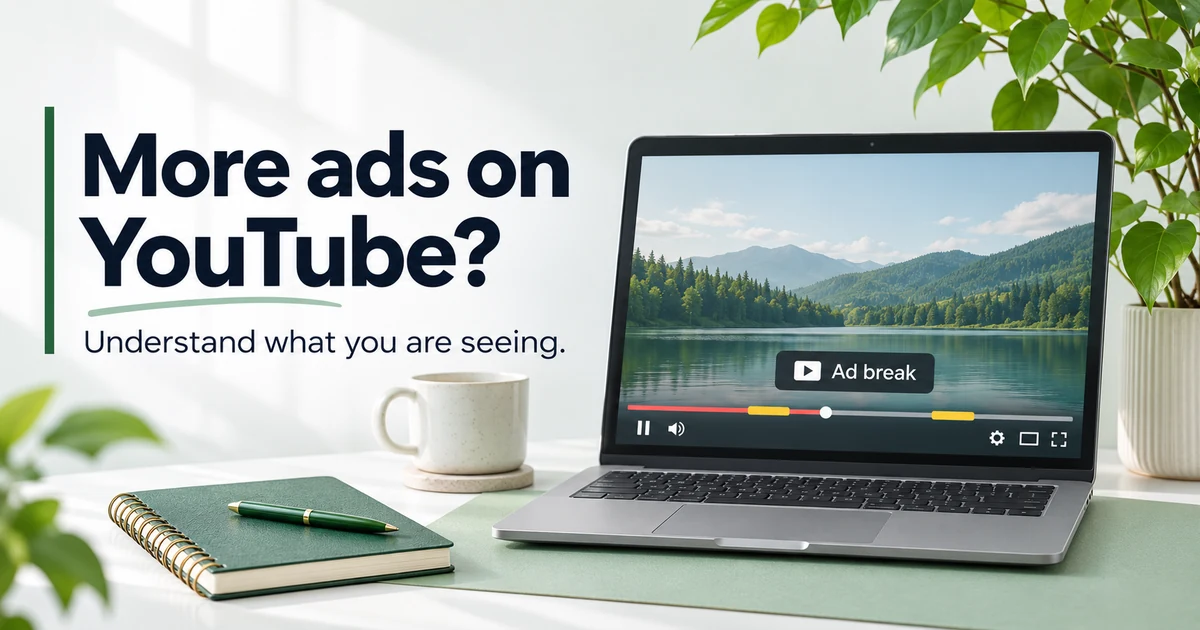
Apri YouTube per guardare un breve video e trovi un annuncio prima che inizi, un'altra interruzione a metà e un messaggio dello sponsor da parte del creator. Può sembrare che ogni momento della visione sia diventato pubblicità. Ma queste interruzioni non sono tutte uguali e non si gestiscono tutte con gli stessi controlli.
Se vedi più annunci su YouTube, inizia a capire che cosa compare e dove stai guardando. La durata dei video, i contenuti che scegli, i vantaggi del tuo account e la differenza tra browser e app sono tutti elementi da considerare. Ora ClearBlock può bloccare gli annunci di YouTube nei browser supportati; questa guida illustra tale opzione insieme ai controlli offerti da YouTube.
Perché vedo più annunci su YouTube?
Non esiste un'unica spiegazione valida per tutti. Un cambiamento nelle tue abitudini di visione può esporti a diverse occasioni pubblicitarie. Guardare una lunga discussione anziché una breve clip, per esempio, cambia il tipo di interruzioni che potresti incontrare.
È anche facile confrontare sessioni diverse tra loro. Un browser in cui hai effettuato l'accesso, un'app per la TV e un telefono potrebbero non avere lo stesso account connesso o gli stessi strumenti disponibili. Prima di presumere che una certa impostazione abbia smesso di funzionare, verifica di stare confrontando lo stesso ambiente di visione.
Un'impressione personale è un buon punto di partenza, ma non dimostra un aumento degli annunci su tutta la piattaforma. Annota ciò che noti durante alcune normali sessioni: dove compaiono gli annunci, il tipo di video e il dispositivo utilizzato. Non serve un foglio di calcolo complicato per individuare uno schema ricorrente.
Identifica il tipo di promozione che vedi
Annunci prima del video
Vengono riprodotti prima dell'inizio del contenuto selezionato. Controlla l'etichetta pubblicitaria del player e i comandi disponibili, senza confondere i pulsanti dell'annuncio con quelli di navigazione di YouTube. Un pulsante che invita a visitare un sito web ti porta verso il sito dell'inserzionista, non necessariamente verso il video che volevi guardare.
Annunci durante il video
La documentazione sugli annunci mid-roll di YouTube spiega che i video monetizzati idonei possono includere spazi pubblicitari durante la riproduzione, inseriti manualmente, automaticamente o con entrambe le modalità. La presenza di uno spazio disponibile non garantisce che vi venga mostrato un annuncio.
Promozioni attorno al player
Risultati sponsorizzati, banner e altri contenuti promozionali possono comparire al di fuori del video principale. La loro posizione è importante quando descrivi un problema. «Un annuncio accanto al player» è un'osservazione diversa da «un annuncio video ha interrotto la riproduzione».
Segmenti sponsorizzati dei creator
Un creator può parlare di uno sponsor all'interno del video registrato. Quel segmento fa parte del contenuto e non è necessariamente un annuncio separato erogato dal player. Filtrare le richieste pubblicitarie separate non rimuove automaticamente le parole o le riprese del creator.
I video più lunghi possono sembrare più interrotti
Una sessione di visione più lunga lascia più tempo perché si verifichino interruzioni. Confronta con attenzione una serie di brevi clip con un'unica intervista lunga: l'esperienza può essere diversa anche se le impostazioni del browser non sono cambiate.
Anche il momento in cui arriva un'interruzione influisce su quanto risulta invadente. Un annuncio durante una pausa naturale e uno nel mezzo di una spiegazione possono lasciare ricordi molto diversi. Questo, però, non ti dice esattamente quale decisione tecnica o commerciale abbia determinato ciascuna interruzione.
Non dare per scontato che il creator abbia scelto personalmente ogni annuncio che hai visto. La presenza e il posizionamento degli spazi pubblicitari sono aspetti diversi dall'annuncio effettivamente mostrato durante una specifica visita. Se invii un feedback, descrivi la tua esperienza senza attribuire intenzioni al creator.
La personalizzazione degli annunci non è un interruttore per eliminare la pubblicità
La guida alla pubblicità di YouTube descrive gli annunci personalizzati e non personalizzati e rimanda ai controlli pubblicitari dell'account. Queste impostazioni riguardano l'esperienza pubblicitaria e la sua personalizzazione; non vanno interpretate come un interruttore generale che rimuove ogni annuncio.
Se ti preoccupano la pertinenza degli annunci o la privacy, esamina con attenzione queste preferenze. Se invece il problema sono le interruzioni, individua separatamente l'opzione di riproduzione o di blocco adatta. Modificare un tipo di impostazione potrebbe non produrre l'altro risultato che avevi in mente.
Allo stesso modo, eliminare la cronologia delle visualizzazioni non va presentato come un metodo affidabile per eliminare gli annunci. Prima di cancellare informazioni utili dell'account, valuta che cosa vuoi davvero cambiare. La nostra Guide alla privacy nel browser e al tracciamento illustrano le relative scelte sui dati.
Usare ClearBlock per bloccare gli annunci su YouTube
ClearBlock ora supporta il blocco degli annunci su YouTube. Questa funzione fa parte dell'offerta gratuita di blocco degli annunci, insieme al blocco della pubblicità supportata su altri siti web. Se guardi i video in un browser desktop supportato, è un'opzione per ridurre le interruzioni pubblicitarie direttamente nel browser.
Verifica che ClearBlock sia installato e attivo nel profilo del browser che stai effettivamente usando. Controlla se la protezione è stata sospesa a livello globale o se è stata aggiunta un'eccezione per YouTube. La sola presenza dell'icona nella barra degli strumenti non indica lo stato attuale della protezione.
Dopo aver modificato un'impostazione pertinente, ricarica la pagina e prova a riprodurre il video normalmente. Annota se un annuncio continua a comparire nel lettore, al di fuori del lettore o all'interno del contenuto registrato dal creator. Questi dettagli rendono una segnalazione all'assistenza molto più utile rispetto alla semplice indicazione che è apparso qualcosa di promozionale.
YouTube modifica nel tempo il sito e le modalità di distribuzione dei contenuti, quindi mantieni aggiornati il browser e l'estensione tramite i normali meccanismi di aggiornamento. Il fatto che una funzione del browser funzioni oggi non va presentato come una garanzia permanente per ogni futuro aggiornamento del sito.
Un'estensione del browser non copre tutte le app di YouTube
Installare ClearBlock in un browser desktop non significa installarlo anche su una smart TV, una console o un'app mobile separata. Quando passi dal browser a un'altra app, cambi l'ambiente di visione.
Questa distinzione spiega un equivoco comune: gli annunci possono essere bloccati mentre guardi un video in un browser, ma comparire più tardi sulla TV. Questo fatto, da solo, non dimostra che l'estensione del browser non abbia funzionato. Controlla dove viene effettivamente riprodotto il video.
Non dare per scontato che accedere allo stesso account YouTube trasferisca le funzionalità dell'estensione su altri dispositivi. I vantaggi dell'account e le estensioni del browser funzionano con meccanismi diversi. La nostra guida su sincronizzazione del browser e privacy spiega perché le impostazioni collegate all'account meritano una verifica separata.
Cosa fare se YouTube mostra un avviso sul blocco degli annunci?
YouTube dichiara nelle sue indicazioni sui blocchi degli annunci che bloccare i suoi annunci viola i termini di servizio e che potrebbe limitare la riproduzione. Tra le opzioni indicate ci sono consentire gli annunci o usare YouTube Premium. Tieni conto di queste regole quando decidi come guardare i video.
Se compare un messaggio, leggi esattamente cosa dice. Un'offerta di abbonamento, un errore di riproduzione e un avviso sul blocco degli annunci sono problemi diversi. Non continuare a installare altri strumenti solo per far sparire un messaggio che non riconosci.
Se scegli di consentire la pubblicità, usa i controlli del tuo blocco degli annunci per il sito e ricarica la pagina. Anche altri strumenti di filtraggio possono influire sulla pagina. Per una diagnosi generale, leggi perché i siti web ti chiedono di disattivare il blocco degli annunci.
YouTube Premium e le promozioni dei creator
YouTube descrive l'abbonamento Premium come un servizio che offre la visione senza annunci per i contenuti e i dispositivi supportati. La sua guida ai vantaggi spiega anche le eccezioni e la distinzione tra gli annunci della piattaforma e le promozioni inserite dai creator.
Se hai già un abbonamento e vedi pubblicità inaspettata, identifica prima il tipo di promozione e verifica l'account e il piano in uso. Un segmento sponsorizzato presentato a voce dal creator non è lo stesso tipo di problema di un annuncio riprodotto prima del video.
Controlla direttamente i dettagli attuali del piano, invece di affidarti a un prezzo o a un vantaggio che ricordi da una vecchia offerta. Prodotti e aree geografiche diversi possono prevedere condizioni diverse. ClearBlock Premium e YouTube Premium sono abbonamenti separati, offerti da fornitori diversi.
Non installare subito più strumenti di blocco degli annunci
Se compare un annuncio, installare un secondo o un terzo strumento di blocco generico può rendere più difficile la diagnosi. Strumenti diversi possono avere eccezioni diverse e agire sulla stessa pagina. Sospenderne uno non significa che gli altri siano inattivi.
Parti da una configurazione chiara e prova una modifica alla volta. Verifica che l'estensione sia attiva, controlla le sue impostazioni per il sito e identifica con precisione il tipo di annuncio che rimane. Un'osservazione riproducibile è più utile di una serie di contatori nella barra degli strumenti.
Leggi se conviene usare due strumenti di blocco degli annunci per valutare i pro e i contro pratici. I conteggi di prodotti diversi non vanno sommati per ottenere un presunto totale degli annunci visibili rimossi.
Distingui la pubblicità dai problemi di riproduzione
Un video con l'indicatore di caricamento, senza audio o con lo schermo nero non è necessariamente una pubblicità. La qualità della connessione, lo stato del browser, gli errori del sito e le estensioni possono tutti avere un ruolo. Descrivi il problema prima di stabilire quale componente ne sia responsabile.
Usa un video affidabile e ripeti una semplice azione. Controlla se il problema riguarda uno o più video e se lo stesso account funziona in un altro ambiente di riproduzione supportato. Mantieni condizioni di confronto abbastanza simili da ottenere risultati significativi.
Se provi un'eccezione temporanea per un sito, annota cosa cambia e poi ripristina la configurazione desiderata. Evita di cancellare tutti i dati del browser o ripristinare tutte le impostazioni come primo tentativo: potresti modificare account e preferenze senza alcun legame con il problema originale.
Riduci le distrazioni, non solo la pubblicità
A volte la distrazione maggiore arriva dopo la fine del video. Controlla la riproduzione automatica, le preferenze delle notifiche e il modo in cui organizzi la visione. Scegliere un video o una playlist prima di iniziare può aiutarti a portare a termine ciò che volevi fare.
Usa i controlli disponibili nel player e nell'account, anziché autorizzare le notifiche solo perché una pagina web sostiene che sia necessario. L'accesso alle notifiche è una funzionalità separata del browser e normalmente non serve per guardare un video.
Fai attenzione alle pagine che promettono un aggiornamento speciale del player o impongono di scaricare un'estensione. Le nostre guide su falsi aggiornamenti del browser e Installazioni ingannevoli di estensioni spiegano come verificare queste istruzioni in modo indipendente.
Una lista di controllo pratica per la visione
- Identifica il tipo di promozione: annuncio video della piattaforma, pubblicità attorno al video o sponsorizzazione del creator.
- Controlla il dispositivo, il profilo del browser e l'account che stai usando.
- Se usi ClearBlock, verifica che sia attivo e controlla le impostazioni pertinenti relative alla sospensione.
- Mantieni aggiornato il software e ricarica la pagina dopo una modifica alla configurazione.
- Se pertinenti, consulta le opzioni di YouTube relative alla pubblicità e agli abbonamenti.
- Segnala il problema in modo preciso, senza presumere che ogni interruzione abbia la stessa causa.
Per esempio, se gli annunci scompaiono nel browser del computer ma un creator continua a leggere un messaggio dello sponsor, non c'è contraddizione. Il filtro del browser può agire sugli annunci separati, mentre la sponsorizzazione resta parte del video. Capire questa differenza ti aiuta ad avere aspettative più realistiche per ogni modalità di visione.
Domande frequenti
ClearBlock può bloccare gli annunci su YouTube?
Sì. Ora ClearBlock supporta il blocco degli annunci su YouTube nei browser supportati. Mantieni aggiornata l'estensione e verifica che la protezione sia attiva nel profilo che usi per guardare i video.
Rimuove le sponsorizzazioni registrate dai creator?
Non darlo per scontato. La promozione letta da un creator fa parte del video stesso ed è diversa da un annuncio inserito separatamente dalla piattaforma.
Disattivare gli annunci personalizzati elimina tutta la pubblicità?
No. Le impostazioni di personalizzazione e la rimozione degli annunci hanno scopi diversi. Controlla l'opzione che corrisponde al risultato che vuoi ottenere.
Perché continuo a vedere annunci sul televisore?
Un'estensione per il browser del computer non funziona all'interno dell'app YouTube del televisore. Controlla le opzioni disponibili per quel dispositivo e quell'account.
Scopri di più Guide a YouTube e alla visione di video per un aiuto pratico con la riproduzione dei video, la pubblicità e i controlli del browser.