
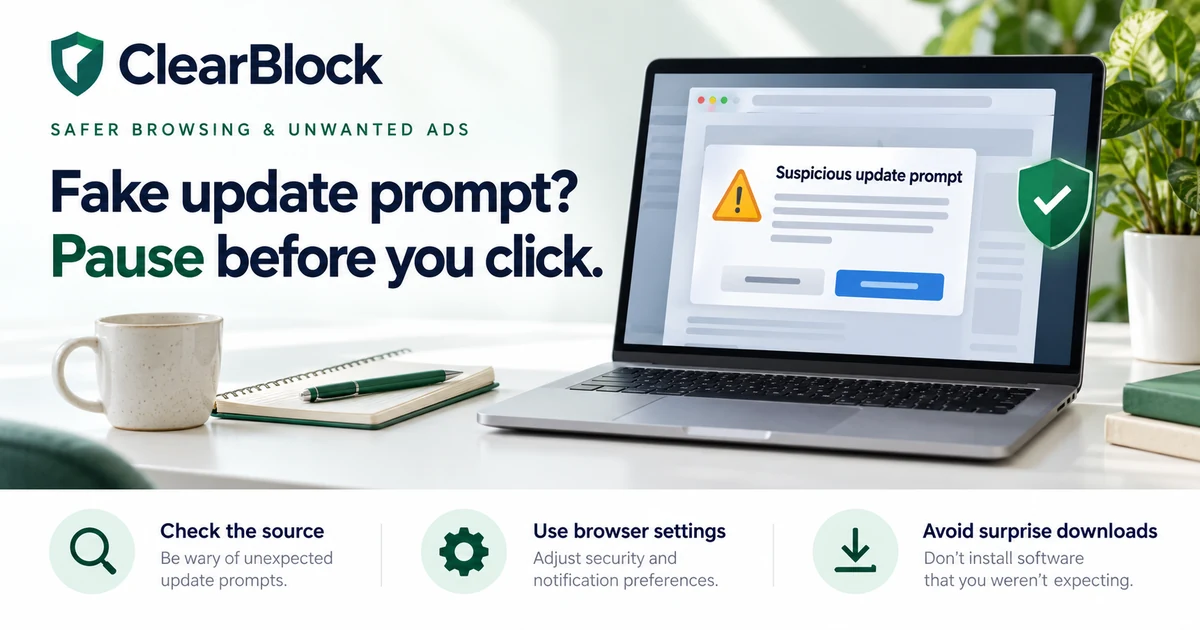
Se una pagina web ti invita all'improvviso a scaricare un aggiornamento del browser, fermati prima di fare clic. Chiudi la pagina usando i comandi del browser e verifica la disponibilità di aggiornamenti dal suo menu. Un logo convincente, un avviso urgente o colori familiari non bastano a dimostrare che un avviso di aggiornamento sia autentico.
I falsi messaggi di aggiornamento del browser cercano di trasformare una buona abitudine, mantenere aggiornato il software, in un'installazione inattesa. Questa guida spiega come riconoscere la situazione, verificare un aggiornamento in modo indipendente e scegliere cosa fare se hai fatto clic, scaricato un file o eseguito qualcosa. Vedere una pagina sospetta, da solo, non dimostra che il tuo dispositivo sia infetto.
Che cos'è un falso avviso di aggiornamento del browser?
È un messaggio che sostiene che il browser debba essere aggiornato e ti indirizza verso un download o un'azione non attendibile. Può apparire come un annuncio, un elemento sovrapposto alla pagina o un'intera pagina creata per sembrare un avviso del software. Mozilla mette esplicitamente in guardia dalle false pagine di aggiornamento e dagli inviti a installare estensioni dannose.
Il messaggio può sostenere che non sia possibile riprodurre un video, aprire un documento o proseguire perché il browser è troppo vecchio. La domanda fondamentale è da dove proviene l'aggiornamento proposto. Una pagina di contenuti non collegata al produttore non è una fonte affidabile per installare il software del browser.
Anche un sito web legittimo può essere interessato da pubblicità dannose o contenuti compromessi. Conoscere la pagina che hai aperto non garantisce l'autenticità di ogni messaggio che vi compare. Verifica l'aggiornamento in modo indipendente, senza dare per scontato che l'avviso sia stato inserito dal gestore del sito.
Segnali di allarme da riconoscere
- Un download inatteso: una pagina con un articolo o contenuti in streaming propone all'improvviso un programma di installazione del browser.
- Pressioni ad agire: un conto alla rovescia o una minaccia insiste sulla necessità di agire subito.
- Una richiesta di disattivare le protezioni: la pagina ti dice di ignorare gli avvisi del browser o del sistema operativo.
- Un'estensione non pertinente: un presunto aggiornamento richiede l'installazione di un componente aggiuntivo che non conosci.
- Un comando da incollare: la pagina ti chiede di aprire uno strumento di sistema ed eseguire del testo copiato.
- Dati di pagamento o recapiti: un avviso di aggiornamento ti chiede di chiamare un numero non previsto o di fornire informazioni finanziarie.
Nessun singolo indizio visivo basta a stabilire l'autenticità di un avviso. Un browser autentico può mostrare un promemoria di aggiornamento e una pagina falsa può avere un aspetto curato. L'abitudine più sicura è abbandonare la procedura proposta dalla pagina e usare un percorso affidabile che hai aperto tu.
Verifica gli aggiornamenti dal browser
In Chrome per computer, apri il menu del browser e cerca la sezione Guida o Informazioni su Google Chrome. Usa la procedura di aggiornamento integrata e segui le istruzioni per riavviare il browser quando necessario. La guida ufficiale di Google agli aggiornamenti spiega che Chrome verifica regolarmente la disponibilità di aggiornamenti e li applica tramite la normale procedura.
In Edge o Firefox, usa la sezione Informazioni o i comandi di aggiornamento integrati, oppure segui le istruzioni ufficiali del produttore. Sui dispositivi gestiti, gli aggiornamenti potrebbero essere amministrati dalla tua organizzazione. Rivolgiti all'amministratore se la normale procedura segnala una restrizione dovuta ai criteri dell'organizzazione.
Se ti servono istruzioni per l'installazione, apri autonomamente il sito ufficiale del produttore. Non usare il pulsante di download della pagina sospetta, un numero di telefono che fornisce o un annuncio nei risultati di ricerca solo perché riporta il nome del browser. Una verifica indipendente ti permette di decidere senza basarti sul falso avviso.
Chiudi la pagina senza seguirne le istruzioni
Usa il comando del browser per chiudere la scheda, anziché un pulsante disegnato all'interno dell'avviso. Una pagina può imitare un pulsante di chiusura o usare un'etichetta ingannevole. Se la pagina è a schermo intero, esci da questa modalità usando i comandi del browser o del sistema operativo prima di valutare ciò che stai vedendo.
Se la scheda non risponde, usa i normali strumenti di chiusura delle applicazioni disponibili sul tuo dispositivo. Tieni presente che chiudendo il browser potresti perdere il lavoro non salvato in altre schede. Alla riapertura, evita di ripristinare la pagina sospetta se il browser ti offre la possibilità di recuperare la sessione.
Non chiamare numeri, non attivare le notifiche e non scaricare strumenti di riparazione proposti dal messaggio. Non serve continuare a interagire con la pagina per capire se è autentica. Per altre tattiche basate su falsi avvisi, consulta come riconoscere i falsi avvisi di virus.
Se hai visto la richiesta ma non hai fatto nulla
Chiudila e verifica gli aggiornamenti del browser tramite il canale ufficiale. Controlla se lo stesso messaggio ricompare su siti non correlati o solo sulla pagina originale. Questo aiuta a distinguere una singola pagina sospetta da un problema ricorrente del browser.
Non concludere che il dispositivo sia infetto solo perché una pagina lo afferma. Allo stesso modo, non considerare innocua un'imitazione convincente se continua a ricomparire. Mantieni aggiornati il browser e il sistema operativo e usa i loro normali strumenti di sicurezza se noti altri sintomi.
Se il messaggio ricompare come notifica sul desktop, controlla le autorizzazioni per le notifiche dei siti web. È un meccanismo diverso da un aggiornamento del browser. La guida alle richieste di notifica spiega perché le nuove richieste di autorizzazione e le autorizzazioni già concesse richiedono verifiche separate.
Se hai fatto clic ed è stato scaricato un file
Non aprire il file per scoprire di cosa si tratta. Controlla l'elenco dei download del browser e annulla quelli ancora in corso. Se hai identificato il file indesiderato scaricato, eliminalo senza eseguirlo. Scaricare un file ed eseguirlo sono due situazioni diverse.
Usa gli strumenti di sicurezza affidabili già presenti sul dispositivo per verificare eventuali problemi e segui le indicazioni del produttore del sistema operativo. Non installare un altro strumento di scansione sconosciuto dalla stessa pagina di avviso. Lo strumento di pulizia proposto potrebbe far parte dell'inganno.
Se usi un dispositivo aziendale o scolastico, contatta il team IT e descrivi l'accaduto. Potrebbero servire i dettagli del file o l'ora del download. Non eliminare elementi che ti viene espressamente chiesto di conservare, ma non eseguire mai un file sospetto solo per mostrarne il risultato a qualcuno.
Se hai eseguito un programma di installazione o incollato un comando
Considera l'esecuzione un evento più serio della semplice visualizzazione della pagina. Smetti di seguire le istruzioni e chiedi aiuto al tuo team IT di fiducia oppure consulta le indicazioni di sicurezza del produttore del dispositivo. Se sospetti una compromissione, scollega il dispositivo interessato dalla rete mentre cerchi assistenza.
Un normale blocco degli annunci non è uno strumento di rimozione del malware. Attivarlo dopo aver eseguito un programma di installazione sconosciuto non dimostra che il sistema sia pulito. Ricorri a scansioni di sicurezza adeguate e, se necessario, all'assistenza di un professionista: un singolo risultato senza rilevamenti non va considerato una garanzia assoluta.
Se hai inserito credenziali, usa un altro dispositivo affidabile per cambiare la password interessata, controllare le sessioni attive e attivare l'autenticazione a più fattori, se disponibile. Se hai riutilizzato la stessa password, intervieni anche sugli altri account interessati. Se hai fornito dati di pagamento, contatta il gestore del servizio di pagamento tramite un canale ufficiale noto.
Quando chiedi aiuto, descrivi con precisione se hai scaricato, aperto o installato qualcosa, concesso un'autorizzazione oppure incollato ed eseguito del testo. Queste azioni non sono equivalenti e un resoconto chiaro aiuta a scegliere l'intervento corretto senza dover fare supposizioni.
Se è comparsa un'estensione che non riconosci
Apri la pagina di gestione delle estensioni dal menu del browser e controlla quelle installate. Un'estensione aggiunta durante l'incidente merita una verifica. Non dare per scontato che sia affidabile solo perché il suo nome contiene parole come sicurezza, aggiornamento o protezione.
Se opportuno, disattiva o rimuovi l'estensione indesiderata tramite i controlli del browser, poi segui le indicazioni del produttore del browser per il software indesiderato che continua a ricomparire. Su un dispositivo gestito, chiedi all'amministratore informazioni sulle voci che non puoi modificare, invece di tentare di aggirare i criteri.
Rimuovere un'estensione può risolvere il problema relativo a quel componente del browser, ma non dimostra che un programma di installazione separato non abbia apportato altre modifiche. Adegua la risposta alle azioni effettivamente compiute, soprattutto se è stato eseguito software al di fuori del browser.
Perché gli avvisi del browser sono importanti
I browser includono protezioni che possono segnalare pagine o download pericolosi. Considera questi avvisi un motivo per fermarti e verificare. Se una pagina web ti chiede di disattivare la protezione, non significa che l'avviso sia sbagliato.
Google documenta gli avvisi di Navigazione sicura relativi a minacce come phishing, download dannosi e ingegneria sociale. Queste protezioni sono utili livelli di difesa, ma l'assenza di un avviso non garantisce che un aggiornamento inatteso sia autentico.
Non tornare appositamente su una pagina sospetta per verificare se la protezione la rileva. Puoi descrivere l'accaduto in una segnalazione senza riprodurlo. Se devi condividere un indirizzo con l'assistenza, rimuovi i token privati e usa la procedura ufficiale di segnalazione pertinente.
Dove il blocco degli annunci può aiutare e dove no
Un blocco degli annunci può ridurre l'esposizione alle risorse pubblicitarie che corrispondono alle sue regole. Alcuni controlli dei popup possono anche intercettare specifici tentativi di apertura indesiderati, se supportati. La copertura varia e un falso aggiornamento può essere proposto tramite una pagina o un metodo che un determinato filtro non blocca.
ClearBlock offre il blocco degli annunci di base e controlli facoltativi per i comportamenti supportati. Non verifica l'autenticità di ogni download di software, non analizza ogni programma di installazione e non sostituisce gli strumenti di sicurezza del sistema operativo. Il fatto che una pagina venga visualizzata senza interruzioni non dimostra che le sue istruzioni siano sicure.
Affianca al filtraggio abitudini prudenti nei download e verifiche indipendenti degli aggiornamenti. Leggi come riconoscere i falsi pulsanti di download per scoprire un altro modo comune in cui un file inatteso può essere presentato come parte di una normale attività di navigazione.
Un resoconto utile dell'incidente
Se hai bisogno di assistenza, annota il browser e il sistema operativo, l'ora approssimativa, il nome host del sito e ciò che hai effettivamente selezionato. Specifica se un download è stato completato e se hai aperto qualcosa. Non allegare un file eseguibile sospetto a una normale email di assistenza, a meno che non ti venga richiesto tramite una procedura verificata.
Uno screenshot può essere utile se ne hai già uno, ma ritaglia le informazioni personali e non tornare sulla pagina solo per acquisirlo. Evita di condividere password, codici monouso, link per il recupero dell'account o profili di navigazione completi.
Per un problema di comportamento dell'estensione, la guida alla diagnostica di ClearBlock spiega come inviare una segnalazione mirata. Se sospetti un'infezione del dispositivo, contatta invece il servizio di assistenza per la sicurezza appropriato: una segnalazione sulla configurazione dell'estensione non equivale a un'analisi completa dell'incidente.
Domande frequenti
Un sito che conosco può mostrare un falso aggiornamento?
Sì. Contenuti o annunci pubblicitari compromessi possono mostrare un messaggio ingannevole in un contesto di navigazione familiare. Verifica l'aggiornamento tramite il browser anziché fidarti del sito in cui compare.
Se un file è stato scaricato, significa che è stato eseguito?
Non necessariamente. Spiega all'assistenza esattamente cosa è successo ed evita di aprire il file. Scaricare, eseguire e autorizzare l'installazione sono passaggi distinti, con implicazioni diverse.
Devo smettere di aggiornare il browser?
No. Continua a usare la procedura di aggiornamento legittima. L'importante è verificare la fonte, non ignorare gli aggiornamenti autentici.
Indicazioni ufficiali e approfondimenti
Consulta Guida di Mozilla sui falsi aggiornamenti, Istruzioni di Google per aggiornare Chrome e Guida di Chrome sul software indesiderato. Scopri altre guide alla navigazione sicura e agli annunci indesiderati per consigli pratici sulla prevenzione.