
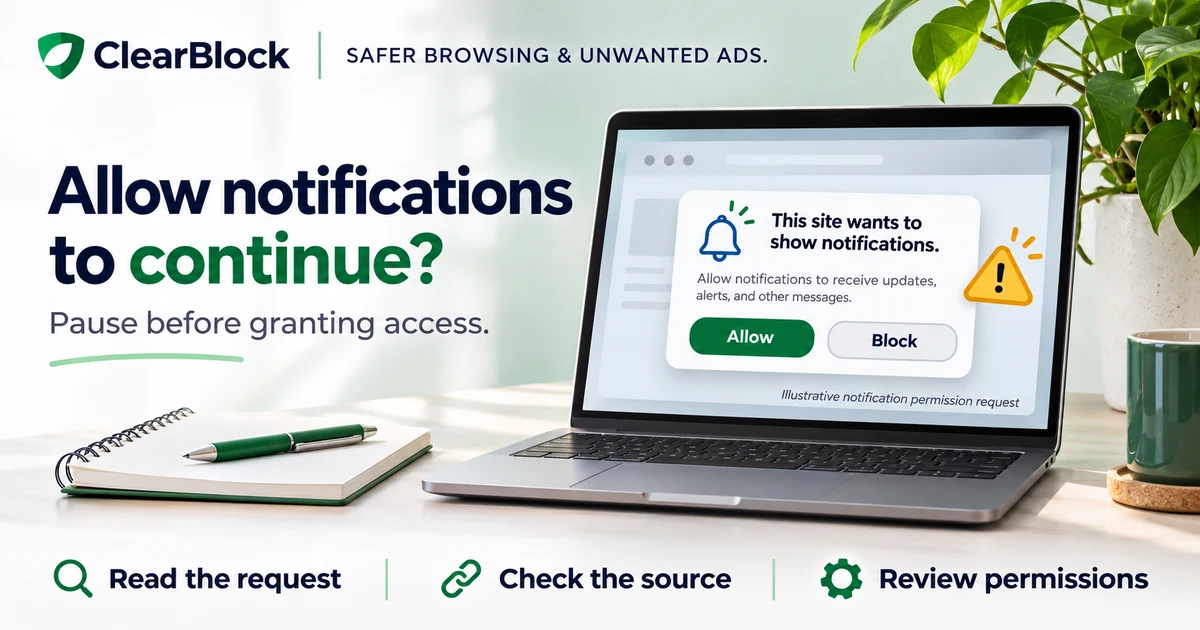
Un sito ti dice di fare clic su Consenti per guardare un video, avviare un download o dimostrare che sei una persona. Lì vicino compare una piccola finestra del browser che richiede un’autorizzazione. È facile interpretare i due elementi come un’unica istruzione, soprattutto se la pagina ha un aspetto familiare. Ma consentire le notifiche di un sito significa autorizzarlo a inviarti avvisi. Non è una semplice conferma che vuoi continuare a leggere.
Alcuni siti offrono notifiche utili che scegli consapevolmente di ricevere. Altri usano istruzioni ingannevoli per ottenere l’autorizzazione e inviarti in seguito pubblicità indesiderata o messaggi allarmanti. Questa guida spiega come riconoscere la differenza, cosa fare se hai già fatto clic su Consenti e come verificare l’autorizzazione effettiva anziché fidarti del prossimo messaggio che compare.
Che cosa significa davvero «Consentire le notifiche»?
Le notifiche dei siti web sono avvisi inviati tramite il browser e, a seconda del dispositivo, visualizzati nell’interfaccia delle notifiche del sistema operativo. Possono comparire al di fuori della pagina web originale. L’autorizzazione è associata al sito che la richiede, non a tutte le pagine di Internet.
Una richiesta di autorizzazione autentica del browser può quindi far parte di un’esperienza ingannevole. Il browser può chiederti correttamente se un determinato sito può inviare notifiche, mentre la pagina web fornisce un motivo falso per accettare. Il fatto che la finestra di autorizzazione sia autentica non rende affidabili le istruzioni che la circondano.
In genere, leggere articoli, riprodurre video e scaricare file non richiede l’autorizzazione alle notifiche. Un servizio potrebbe offrire avvisi su trasmissioni future o attività completate, ma si tratta di scelte separate. Se una pagina presenta le notifiche come un passaggio obbligatorio per verificare che sei una persona, fermati e valuta se la richiesta ha qualcosa a che fare con ciò che vuoi fare.
Riconosci i tre livelli dell’interazione
Le istruzioni sulla pagina web
La pagina può mostrare frecce, falsi indicatori di caricamento e messaggi come «Fai clic su Consenti per continuare». Sono contenuti del sito web. Il loro aspetto, il testo e la posizione sono controllati dal sito. Un’immagine che indica un pulsante del browser non spiega che cosa autorizzi quel pulsante.
La richiesta di autorizzazione del browser
Il browser identifica il sito che richiede l’accesso e ti permette di scegliere se concedere l’autorizzazione. Leggi la richiesta separatamente dalle istruzioni della pagina. Controlla il nome host visualizzato anziché affidarti a un logo presente nella pagina. Se non volevi ricevere avvisi da quel sito, chiudi o blocca la richiesta.
La notifica successiva
Dopo aver ottenuto l’autorizzazione, il sito può inviare messaggi che sembrano avvisi di sicurezza, comunicazioni sull’account o offerte speciali. La notifica può risaltare perché usa la normale interfaccia degli avvisi del dispositivo. Questo aspetto non significa che il sistema operativo abbia verificato il messaggio o confermi ciò che afferma.
I più comuni pretesti ingannevoli per richiedere le notifiche
Un falso blocco del video può mostrare un pulsante di riproduzione e affermare che devi consentire le notifiche prima di guardarlo. Un blocco del download può sostenere che facendo clic su Consenti sbloccherai il file. Una pagina di verifica può mostrare il disegno di un robot e presentare l’autorizzazione come prova che sei una persona. La stessa richiesta di fondo può assumere molti aspetti diversi.
La domanda utile è semplice: sei qui per iscriverti agli avvisi di questo specifico sito? Se volevi leggere un articolo o scaricare un documento, un’iscrizione alle notifiche senza spiegazioni ti sta portando a fare altro. Puoi lasciare la pagina e cercare il materiale tramite una fonte che riconosci.
Non seguire una sequenza di istruzioni sempre più impegnative solo perché la prima azione non ha mostrato il contenuto promesso. Reindirizzamenti ripetuti, nuovi domini e richieste di abilitare altre autorizzazioni sono motivi per fermarti. Un altro tipo di truffa può chiederti di incollare comandi sul computer; per questo caso, leggi la nostra guida dedicata a CAPTCHA falsi e truffe ClickFix .
Quando può essere ragionevole una richiesta di notifiche?
Le notifiche possono essere utili per un servizio che usi già: un aggiornamento su una consegna, un messaggio di collaborazione o un avviso che hai scelto esplicitamente di ricevere. Una richiesta ragionevole dovrebbe essere coerente con il tuo scopo e provenire dal sito che intendevi visitare. Dovresti anche capire a quali tipi di messaggi ti stai iscrivendo.
Non devi concedere l’autorizzazione solo perché il servizio è legittimo. Rifiutare gli avvisi è una preferenza del tutto valida. Quando possibile, usa la normale pagina del tuo account sul sito per scegliere quali comunicazioni ricevere, anziché accettare una richiesta inattesa mentre cerchi di completare un’attività non correlata.
Fai particolare attenzione ai nomi simili a quelli autentici. Un marchio familiare in un titolo o in un’immagine non equivale al dominio ufficiale del marchio. Se il legame non è chiaro, apri il servizio per conto tuo usando un preferito salvato o un indirizzo che conosci già.
Se hai fatto clic su Consenti, revoca direttamente l’autorizzazione
Aver concesso l’autorizzazione non dimostra, di per sé, che il tuo dispositivo sia infetto. Significa però che il sito potrebbe avere un canale per inviarti avvisi che non desideri più. Il primo passo da compiere è controllare le autorizzazioni alle notifiche salvate nel browser e bloccare il sito indesiderato.
- Apri il browser per conto tuo, senza fare clic sui link nell’avviso sospetto.
- Apri le impostazioni e cerca le notifiche o le autorizzazioni dei siti web.
- Controlla i siti web autorizzati a inviare notifiche.
- Individua la fonte indesiderata tramite il nome host. Se ci sono più voci che non riconosci, esaminale una alla volta.
- Imposta l’autorizzazione su Blocca oppure usa il comando equivalente del tuo browser.
Informati sulla differenza tra rimuovere una voce e bloccarla esplicitamente. Rimuovere una scelta salvata può riportare il sito al comportamento predefinito, consentendogli di chiedere nuovamente il permesso. Il blocco, invece, memorizza un rifiuto. Le etichette cambiano tra le versioni dei browser: verifica quindi lo stato finale dell’autorizzazione, senza presumere che tutti i pulsanti di eliminazione abbiano lo stesso effetto.
Chrome
Usa le impostazioni delle notifiche di Chrome per controllare i siti con autorizzazioni salvate. Google fornisce le istruzioni aggiornate nella guida alle notifiche dei siti web. Se usi più profili Chrome, controlla quello che ha ricevuto la richiesta. Una modifica delle autorizzazioni in un profilo potrebbe non spiegare gli avvisi associati a un altro.
Microsoft Edge
Controlla le autorizzazioni per le notifiche dei siti in Edge e blocca il sito indesiderato. Microsoft spiega i comandi disponibili nella guida alla gestione delle notifiche. Usa le impostazioni del browser, non un presunto link per annullare l’iscrizione o risolvere il problema fornito da un messaggio allarmante.
Perché chiudere la scheda potrebbe non bastare
Un’autorizzazione salvata per le notifiche è indipendente da una scheda aperta. Chiudere la pagina ti impedisce di continuare a visualizzarla, ma non revoca necessariamente l’autorizzazione che hai concesso. Ecco perché un avviso può arrivare in seguito e sembrare scollegato dalla visita iniziale.
Allo stesso modo, disattivare le notifiche del browser nel sistema operativo può ridurre le interruzioni senza modificare l’autorizzazione del sito nel browser. Può essere utile temporaneamente, ma se vuoi fermare quella specifica fonte, controlla la voce salvata per il sito.
Anche le finestre popup e le notifiche dei siti web sono meccanismi diversi. Modificare un’impostazione dei popup non è un’alternativa affidabile alla revoca di un’autorizzazione indesiderata per le notifiche. Per un controllo più ampio delle autorizzazioni, scopri come controllare le autorizzazioni dei siti web.
Agisci in base a ciò che è successo davvero
Hai solo visto la richiesta
Ignorala o bloccala e lascia la pagina se le istruzioni sono ingannevoli. Vedere una richiesta non significa aver concesso l’autorizzazione. Non c’è motivo di installare uno strumento di pulizia solo perché la pagina dice che è necessario.
Hai consentito le notifiche, ma non hai fatto altro
Revoca l’autorizzazione nelle impostazioni del browser. Evita di interagire con i messaggi successivi provenienti da quella fonte. Se hai accettato richieste senza controllarle, verifica anche gli altri siti autorizzati, ma non dare per scontato di dover ripristinare tutte le impostazioni non correlate.
Hai fatto clic su una notifica
Chiudi la pagina di destinazione se è sospetta. Ripensa alle azioni successive: hai inserito informazioni, scaricato qualcosa o concesso un’altra autorizzazione? Fare clic e scaricare ed eseguire un file sono eventi diversi. Agisci in base alle azioni che riesci a identificare, non al linguaggio allarmistico dell’avviso.
Hai inserito la password di un account
Accedi al servizio autentico senza usare i link della notifica e cambia la password esposta. Controlla le impostazioni di sicurezza dell’account e le sessioni attive. Se hai riutilizzato quella password altrove, cambiala anche negli altri account. Se non riesci ad accedere, usa la procedura di recupero del servizio; non tornare al link di assistenza della notifica.
Hai pagato, installato software o concesso l’accesso remoto
Se sono coinvolti dati di pagamento o denaro, contatta il tuo fornitore di servizi di pagamento tramite un canale affidabile. Se hai installato o eseguito un file inatteso, usa gli strumenti di sicurezza affidabili del tuo dispositivo e chiedi aiuto a un servizio di assistenza scelto autonomamente. Interrompi qualsiasi sessione di assistenza remota inattesa e richiedi supporto adatto al tuo dispositivo.
Non lasciare che un falso avviso decida come controllare la tua sicurezza
Una notifica che segnala il rilevamento di diversi virus è un’affermazione del mittente. Non equivale a un risultato dell’applicazione di sicurezza installata. Il modo più sicuro per verificarla è aprire autonomamente i tuoi strumenti di sicurezza e controllarne lo stato effettivo.
Non chiamare un numero di telefono, non acquistare un abbonamento e non installare un’utilità di riparazione suggerita solo perché un avviso ti mette fretta. Le indicazioni di Microsoft sulle truffe dell’assistenza tecnica spiegano questo meccanismo. La nostra guida ai falsi avvisi di virus approfondisce questa distinzione.
Il ruolo di ClearBlock
ClearBlock offre gratuitamente le funzioni essenziali di blocco degli annunci, con controlli Premium facoltativi per le distrazioni supportate. Il controllo delle notifiche push è pensato per aiutarti a gestire le nuove richieste di notifica. Non va considerato uno strumento per revocare le autorizzazioni già concesse nel browser.
Se un sito indesiderato è già autorizzato, controlla direttamente quell’autorizzazione. Il filtraggio e la gestione delle autorizzazioni intervengono in momenti diversi della navigazione. Né un blocco degli annunci né una richiesta discreta del browser garantiscono che ogni messaggio futuro sia attendibile. Continua a verificare l’origine e lo scopo delle richieste inattese.
Per ridurre le interruzioni future, leggi come bloccare le richieste di notifica dei siti web. Conserva questa guida per affrontare il problema distinto delle istruzioni e degli avvisi ingannevoli che seguono un’iscrizione accidentale.
Una rapida verifica prima di premere Consenti
- Ho chiesto intenzionalmente a questo sito di inviarmi avvisi?
- Il nome host corrisponde al servizio che intendevo usare?
- L’autorizzazione è pertinente a ciò che sto facendo?
- Posso continuare senza iscrivermi o usare un’altra fonte attendibile?
- Sto reagendo alla pressione invece di fare una scelta consapevole?
Se le risposte non ti convincono, rifiuta la richiesta. Puoi riconsiderare un’autorizzazione utile in seguito, tramite il browser. Di solito non c’è alcun vantaggio nel concedere prima l’accesso e cercare di capirne il motivo dopo.
Domande frequenti
Una richiesta autentica del browser significa che il sito è sicuro?
No. Significa che il browser ti sta chiedendo un’autorizzazione. Un sito può sfruttare una richiesta di autorizzazione visualizzata correttamente, fornendo un motivo ingannevole per accettarla.
Bloccare le notifiche rimuove il malware?
No. Modifica la possibilità del sito di inviarti avvisi tramite quell’autorizzazione. Se hai anche eseguito un software o compromesso la sicurezza di un account, affronta separatamente le conseguenze di quelle azioni.
Devo fare clic sul link per annullare l’iscrizione nella notifica sospetta?
Usa le impostazioni delle autorizzazioni del browser per bloccare una fonte che non riconosci. In questo modo eviti di aprire un’altra destinazione non attendibile solo per annullare la prima iscrizione.
Le notifiche indesiderate possono tornare?
Potrebbero provenire da un altro sito autorizzato, da un altro browser o da un altro profilo. Controlla la fonte indicata nel prossimo avviso e verifica le autorizzazioni corrispondenti. Non dare per scontato che la prima modifica non abbia funzionato senza confrontare questi dettagli.
Consulta altre guide alla navigazione sicura e agli annunci indesiderati per scoprire modi pratici per riconoscere i messaggi ingannevoli e fare scelte consapevoli durante la navigazione.