
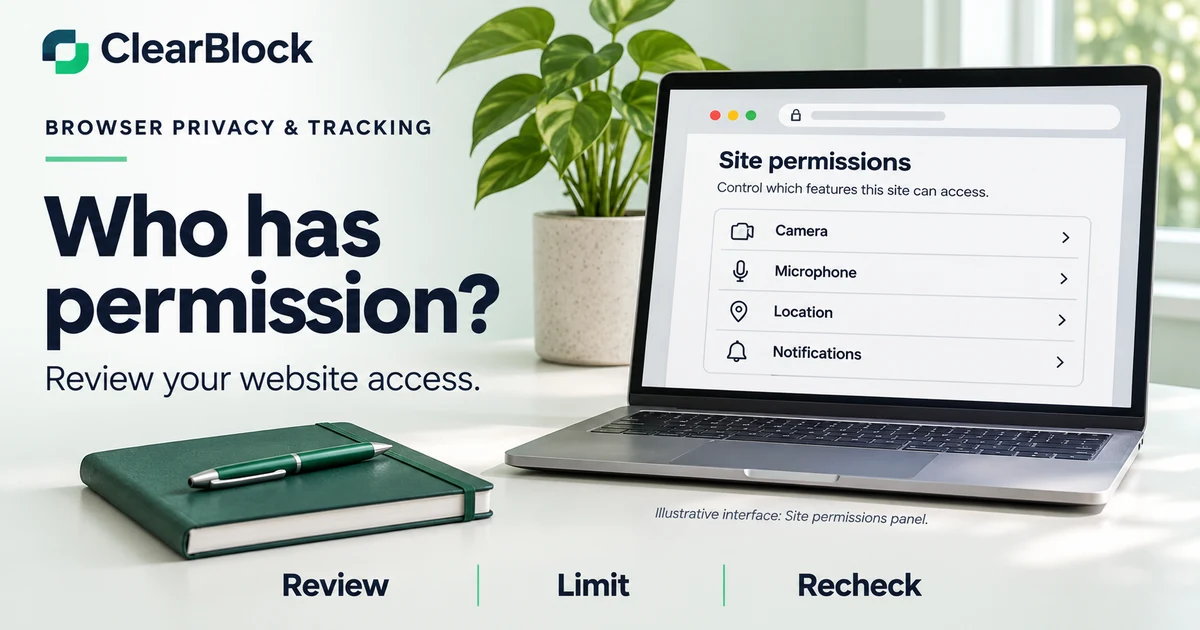
Puoi controllare le autorizzazioni di un sito per fotocamera, microfono, posizione e notifiche senza cancellare tutta la cronologia di navigazione. Parti dai controlli del sito o dalle impostazioni delle autorizzazioni del browser, individua il sito corretto e modifica solo gli accessi che non vuoi più concedere.
Questa guida spiega come eseguire un controllo efficace, perché le autorizzazioni del sistema operativo costituiscono un livello separato e cosa verificare quando una funzione utile smette di funzionare. I controlli delle autorizzazioni sono solo una parte della tutela della privacy: non sostituiscono le scelte sui cookie, le impostazioni dell'account o le protezioni contro ogni forma di tracciamento.
Che cosa significa un'autorizzazione di un sito
Un'autorizzazione è una decisione gestita dal browser che stabilisce se un sito può usare una determinata funzionalità. Una videoriunione può richiedere fotocamera e microfono; una pagina con mappe può chiedere la posizione; un servizio può richiedere il permesso di inviare notifiche.
La decisione riguarda un contesto specifico e non è una garanzia generale di affidabilità del sito. Leggi il nome host e considera l'attività che hai avviato. Una richiesta di accesso alla fotocamera durante una riunione è diversa da una richiesta senza motivo apparente mentre leggi un articolo.
Alcune scelte possono essere temporanee, mentre altre possono essere memorizzate. Le opzioni dipendono dal browser, dalla funzionalità e dalla versione installata. Leggi la richiesta effettiva senza dare per scontato che ogni pulsante Consenti conceda l'accesso per la stessa durata.
Parti dal sito che stai usando
Apri autonomamente il sito desiderato ed esamina i controlli accanto alla barra degli indirizzi. Di solito i browser offrono in quel punto un pannello con informazioni o impostazioni del sito. Usa questi controlli del browser, non un pulsante all'interno di una pagina web che afferma di gestire tutte le tue autorizzazioni.
Controlla il nome host prima di modificare qualsiasi cosa. Un servizio per gli account, una piattaforma per riunioni e la pagina principale di un editore possono usare indirizzi diversi. Non dare per scontato che una modifica per un indirizzo si applichi anche a un servizio separato solo perché le pagine condividono lo stesso marchio.
Salva il lavoro in corso prima di ricaricare la pagina. Per avere effetto durante l'attività, le modifiche alle autorizzazioni potrebbero richiedere una nuova richiesta di accesso o il ricaricamento della pagina, che può far perdere una bozza o interrompere una chiamata. Apporta la modifica in un momento adatto per fare una pausa.
Controlla le autorizzazioni salvate in Chrome
In Chrome per computer, apri Impostazioni e cerca Impostazioni sito nella sezione Privacy e sicurezza. Puoi controllare una funzionalità specifica oppure trovare le autorizzazioni salvate per un sito. La guida attuale di Google alle impostazioni dei siti spiega anche come usare i controlli accanto all'indirizzo per modificare le scelte relative a un sito.
Cerca la voce relativa al sito e verifica lo stato attuale dell'autorizzazione che vuoi modificare. Le diciture dei menu possono cambiare: se la tua versione è diversa, consulta le istruzioni ufficiali indicate alla fine. Non reimpostare tutte le categorie solo perché devi intervenire su una singola autorizzazione.
Dopo la modifica, torna sul sito e prova l'attività specifica quando puoi farlo in sicurezza. Se rimuovi un consenso memorizzato, il sito potrebbe dover chiedere di nuovo l'autorizzazione oppure l'accesso potrebbe essere bloccato in base alla nuova impostazione. Verifica il risultato prima di apportare altre modifiche.
Controlla le autorizzazioni salvate in Edge
In Edge, usa Impostazioni e la sezione Autorizzazioni sito per controllare un sito o una funzionalità. Le attuali indicazioni di Microsoft per Windows rimandano ad Autorizzazioni sito e Tutti i siti nelle impostazioni di privacy del browser per esaminare i singoli siti.
Seleziona il sito corretto ed esamina solo l'autorizzazione che vuoi modificare. Per l'accesso a fotocamera e microfono su Windows, ricorda che il sistema operativo può controllare separatamente se il browser può usare l'hardware. Il consenso concesso al sito non è l'unico requisito.
Se il browser è gestito da un'organizzazione, alcune impostazioni potrebbero essere soggette a restrizioni. Per una funzione necessaria al lavoro, rivolgiti all'amministratore anziché tentare di aggirare i criteri. Annota la restrizione visualizzata per formulare una richiesta precisa.
Accesso alla fotocamera: collega l'autorizzazione a un'attività
Il consenso all'uso della fotocamera è utile quando scegli di partecipare a una videochiamata o di acquisire un'immagine tramite un sito affidabile. Verifica se usi ancora il servizio e se l'accesso memorizzato è tuttora appropriato. Un vecchio sito per riunioni non deve restare nell'elenco dei siti consentiti solo perché l'hai usato una volta.
Quando il browser offre un'opzione temporanea adatta all'attività, valutane la portata prima di concedere un'autorizzazione permanente. La scelta migliore dipende da come usi il servizio. Non devi concedere autorizzazioni non pertinenti per rendere disponibile la fotocamera.
Se la fotocamera non funziona dopo il controllo, verifica prima il dispositivo selezionato sul sito e l'autorizzazione del browser, poi il controllo del sistema operativo. Non ridurre subito il blocco degli annunci o le restrizioni sui cookie per un problema di accesso all'hardware.
Accesso al microfono: distingui l'autorizzazione dalla disattivazione dell'audio
L'accesso al microfono può essere consentito anche quando il tuo audio è disattivato durante una riunione, e può essere bloccato anche se l'icona del microfono nella pagina sembra indicare che è pronto. Sono controlli diversi. Verifica lo stato dell'autorizzazione nel browser insieme alle impostazioni audio del sito.
Controlla i servizi che non usi più e rimuovi le autorizzazioni memorizzate non necessarie. Per un servizio che usi regolarmente, mantieni solo gli accessi necessari alla sua funzione prevista. Un'attività esclusivamente testuale non dovrebbe richiedere automaticamente l'accesso al microfono.
Per risolvere un problema, esegui una semplice prova locale senza dati sensibili oppure usa la normale anteprima dei dispositivi offerta dal servizio, anziché registrare conversazioni private. Se hai cambiato cuffie con microfono o dispositivo di ingresso, verifica la selezione del dispositivo separatamente dall'autorizzazione.
Accesso alla posizione: scegli quali informazioni condividere
L'autorizzazione alla posizione può servire per un'attività specifica, come trovare servizi nelle vicinanze. Valuta se per quell'attività è necessario usare la geolocalizzazione del browser o se basta inserire manualmente una città o un CAP. Scegli in base al servizio e alle tue preferenze.
Bloccare l'autorizzazione alla posizione non ti rende invisibile al sito. Il sito potrebbe comunque dedurre un'area approssimativa da altre informazioni e il tuo account potrebbe già contenere un indirizzo che hai fornito. L'autorizzazione riguarda una funzionalità specifica, non tutti i possibili indizi sulla tua posizione.
Se la posizione è davvero necessaria ma non è disponibile, controlla sia le impostazioni del browser sia quelle del dispositivo. La guida di Microsoft sulla posizione spiega che le impostazioni del sistema operativo possono influire sull'accesso di Edge. Evita di modificare più livelli di privacy insieme prima di aver individuato quello rilevante.
Notifiche: controlla le autorizzazioni precedenti
L'autorizzazione alle notifiche è distinta dai popup delle pagine. Se un sito che non riconosci invia avvisi sul desktop, controlla i siti autorizzati a inviare notifiche nelle impostazioni del browser, invece di limitarti a chiudere la scheda corrente. La causa potrebbe essere un'autorizzazione salvata in precedenza.
Mantieni le notifiche per i servizi che ti inviano avvisi utili e rimuovi le autorizzazioni indesiderate dalle impostazioni del browser. Non fare clic su una notifica allarmante per raggiungere una presunta pagina di risoluzione dei problemi di sicurezza. Apri le impostazioni del browser autonomamente e individua lì la fonte.
I controlli di ClearBlock per le nuove richieste di notifica non sostituiscono la revoca delle autorizzazioni già concesse. Consulta la guida alle richieste di notifica per capire la differenza e sapere come procedere.
Le autorizzazioni non sono il consenso ai cookie
Consentire l'accesso al microfono non esprime una scelta generale sui cookie pubblicitari. Rifiutare i cookie facoltativi non revoca automaticamente l'accesso alla videocamera. Considera ogni pannello in base al suo scopo, senza presumere che una singola azione sulla privacy aggiorni tutte le preferenze del browser.
Allo stesso modo, bloccare le notifiche non elimina un account né annulla l'iscrizione a una newsletter via email. Per queste attività distinte, usa la procedura del servizio per la gestione dell'account o l'annullamento dell'iscrizione. Eviterai così di modificare ripetutamente un'impostazione del browser che non può produrre il risultato desiderato.
Per modificare una scelta precedente sui cookie di un sito, leggi come modificare il consenso ai cookie dopo averli accettati. Tieni chiaro l'obiettivo prima di eliminare i dati dei siti o reimpostare le autorizzazioni.
Perché cancellare tutti i dati del browser è di solito eccessivo
Se vuoi soltanto impedire a un sito di usare una funzionalità, parti dalla relativa autorizzazione. A seconda delle opzioni selezionate, una pulizia generale può disconnetterti dagli account, rimuovere preferenze utili o modificare più aspetti dell'ambiente di navigazione contemporaneamente.
Leggi con attenzione le schermate di conferma. Un pulsante che reimposta le autorizzazioni e uno che elimina i dati memorizzati possono avere effetti diversi. Non dedurre il risultato dalla sola parola «Reimposta»: controlla quali modifiche dichiara di apportare il browser che stai usando.
Una modifica mirata è anche più facile da annullare. Se in seguito vuoi usare di nuovo la funzionalità, puoi controllare la singola autorizzazione invece di ricostruire un intero insieme di preferenze del browser dopo un ripristino generale.
Un controllo delle autorizzazioni in dieci minuti
- Apri il profilo del browser che usi abitualmente.
- Controlla le autorizzazioni salvate per videocamera e microfono relative ai servizi che riconosci.
- Controlla l'accesso alla posizione e rimuovi le voci che non ti servono più.
- Controlla l'elenco dei siti autorizzati a inviare notifiche e individua quelli indesiderati o che non riconosci.
- Modifica un'autorizzazione pertinente alla volta e leggi la conferma.
- Poi verifica che i servizi importanti funzionino, in un momento in cui un'eventuale interruzione non crei problemi.
- Prendi una breve nota delle eventuali eccezioni necessarie per un'attività abituale.
Non devi trasformare questo controllo in una verifica tecnica periodica. Un controllo dopo una richiesta insolita, l'abbandono di un servizio o la ricezione di avvisi indesiderati può bastare a risolvere il problema del momento. Scegli una routine che comprendi e riesci a mantenere.
Quando un sito utile smette di funzionare
Individua prima l'attività che non funziona. Una riunione video senza audio richiede controlli diversi da quelli per il menu di un articolo che non si apre. Leggi il messaggio esatto del browser e verifica l'autorizzazione del sito prima di modificare impostazioni non pertinenti.
Se un'autorizzazione è concessa ma l'hardware resta non disponibile, controlla l'accesso a livello di sistema operativo, il dispositivo selezionato e le eventuali regole dell'organizzazione. Microsoft documenta questi aspetti come livelli distinti dell'accesso ai dispositivi multimediali. Cambiare browser, da solo, non può risolvere tutti i problemi di dispositivi o driver.
Se invece sospetti un'interazione tra estensioni, fai un confronto mirato e poi ripristina lo stato originale. Usa la guida alla risoluzione dei problemi dei siti web di ClearBlock senza dare per scontato che mettere in pausa il filtraggio conceda un'autorizzazione per l'hardware.
Cosa non garantisce questa verifica
Rimuovere le autorizzazioni non necessarie riduce specifiche possibilità di accesso, ma non garantisce protezione da ogni forma di tracciamento. Cookie, attività dell'account e caratteristiche del browser sono aspetti distinti. Leggi la guida al fingerprinting per un esempio.
Inoltre, questa verifica non elimina le informazioni già inviate a un servizio. Se vuoi gestire i dati dell'account conservati, usa i controlli per la privacy dell'organizzazione o la procedura prevista per contattarla. Una modifica locale delle autorizzazioni riguarda l'accesso futuro alle funzionalità entro il suo ambito di applicazione.
Una VPN o un blocco della pubblicità non sostituiscono automaticamente questa verifica. Consulta protezione antitracciamento e VPN a confronto per capire la differenza tra i livelli di privacy della rete e del browser.
Domande frequenti
Posso revocare una singola autorizzazione senza eliminare l'account?
Sì, gestire le autorizzazioni del browser ed eliminare l'account sono operazioni distinte. Il sito web può perdere l'accesso alla funzionalità interessata mentre l'account rimane attivo.
Perché il microfono continua a non funzionare anche se è autorizzato?
Controlla se il microfono è disattivato sul sito, quale ingresso è selezionato, l'autorizzazione del sistema operativo e le eventuali regole di gestione. L'autorizzazione del browser è solo una parte del processo.
Bloccare la posizione impedisce qualsiasi deduzione sulla mia posizione?
No. Il blocco riguarda un'autorizzazione specifica, non tutti i segnali che un sito web può usare né le informazioni che hai fornito tu.
Istruzioni ufficiali e altre risorse utili
Consulta Guida di Google alle autorizzazioni dei siti, Indicazioni di Microsoft su fotocamera e microfono e Spiegazione della privacy della posizione in Edge. Scopri altre Guide alla privacy nel browser e al tracciamento per un aiuto pratico.