
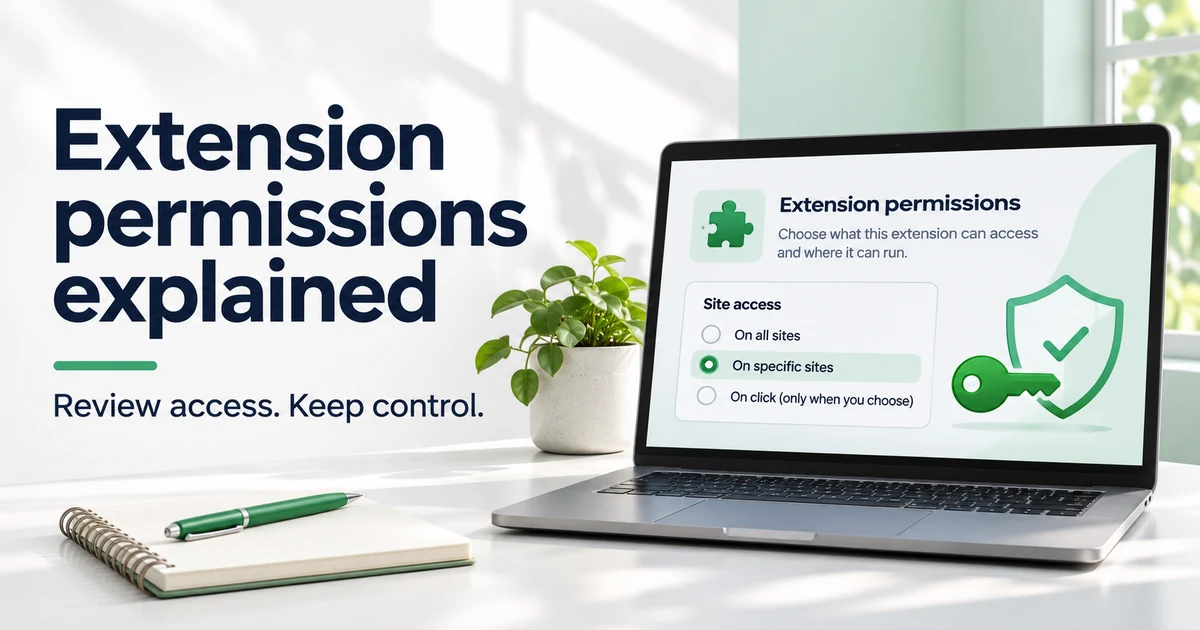
Un'estensione del browser chiede di leggere e modificare i dati sui siti web che visiti. La formulazione sembra molto ampia, soprattutto quando lo strumento promette di migliorare la privacy. Dovresti rifiutare, acconsentire o limitare l'accesso a determinati siti? Per rispondere, devi prima capire a cosa serve l'estensione e se l'accesso richiesto è coerente con la sua funzione.
Questa guida spiega in termini pratici le autorizzazioni delle estensioni del browser. Tratta l'accesso ai siti, le autorizzazioni facoltative, le finestre private e la differenza tra disattivare un'estensione e modificarne l'accesso. L'obiettivo è aiutarti a prendere una decisione consapevole, senza considerare un avviso sulle autorizzazioni o una descrizione rassicurante del prodotto come una valutazione completa della privacy.
Che cos'è un'autorizzazione di un'estensione?
Un'autorizzazione consente a un'estensione di usare una funzionalità del browser o di interagire con determinati siti. Funzionalità diverse hanno scopi diversi. Uno strumento che modifica l'aspetto delle pagine potrebbe aver bisogno di accedere ai loro contenuti, mentre un'altra funzione potrebbe dipendere da funzionalità del browser soggette ad autorizzazioni separate.
Le autorizzazioni descrivono ciò che un'estensione può fare entro le regole del browser. Da sole, però, non dimostrano esattamente come utilizza ogni informazione. Per valutarlo, devi considerare anche il comportamento del prodotto, la documentazione e le spiegazioni sul trattamento dei dati.
Considera sia l'ambito sia lo scopo. Su quali siti può operare l'estensione e cosa le è consentito fare? Un avviso apparentemente circoscritto non dimostra che uno strumento sia affidabile, così come un avviso molto ampio non dimostra automaticamente un uso improprio.
Cosa significa «leggere e modificare i tuoi dati»?
Questo tipo di avviso riguarda l'accesso ai contenuti dei siti web che rientrano nell'ambito dell'autorizzazione. A seconda di come è realizzata l'estensione e delle autorizzazioni concesse, può consentire funzioni che analizzano o modificano la pagina. Alcuni esempi sono la modifica dell'aspetto, l'aggiunta di comandi o l'individuazione di elementi pertinenti allo scopo dello strumento.
Questa capacità merita attenzione perché le pagine web possono contenere informazioni sensibili. Pensa a dove usi il browser: email, pannelli di gestione degli account, documenti privati e sessioni di acquisto possono trovarsi tutti nello stesso profilo. Non concedere un accesso ampio con leggerezza solo perché l'installazione richiede pochi secondi.
Allo stesso tempo, non dare per scontato che ogni estensione con accesso alle pagine le carichi su un server. L'accesso e la trasmissione sono due questioni diverse. Cerca una spiegazione che chiarisca se l'elaborazione avviene in locale, cosa viene inviato altrove e quali azioni attivano la trasmissione.
Verifica che l'autorizzazione sia coerente con la funzione promessa
Parti da una descrizione semplice dell'attività. Uno strumento che cambia i colori dei siti ha un motivo per interagire con l'aspetto delle pagine web. Uno strumento di acquisizione potrebbe aver bisogno di accedere alla pagina che scegli. Uno strumento che blocca i contenuti potrebbe richiedere funzionalità legate al filtraggio o alle modifiche supportate delle pagine.
Ora chiediti se l'ambito dell'accesso è sensato. Uno strumento progettato per un solo servizio dovrebbe spiegare perché vuole accedere anche ad altri siti. Uno strumento che opera in tutto il browser dovrebbe spiegare perché deve intervenire su più siti. Parole promozionali come sicuro o privato non sostituiscono questa spiegazione.
Se il legame non è chiaro, leggi le pagine di assistenza e privacy dello sviluppatore prima di acconsentire. Puoi decidere di non installare uno strumento se non capisci l'accesso che richiede. Non devi inventare una giustificazione tecnica al posto dello sviluppatore.
Controlli per l'accesso ai siti
I browser possono offrire opzioni per scegliere quando un'estensione può accedere ai siti che rientrano nell'ambito dell'autorizzazione. A seconda dell'estensione e della versione del browser, queste possono includere l'accesso dopo un'azione dell'utente, solo su siti selezionati o su un insieme più ampio di siti. Le opzioni disponibili non sono identiche per tutti i prodotti.
Per verificare lo stato attuale, apri la pagina dei dettagli dell'estensione nel browser. La presenza di un'icona nella barra degli strumenti non ne chiarisce le autorizzazioni. Allo stesso modo, nascondere l'icona cambia solo ciò che viene visualizzato e non dimostra che l'accesso sia stato revocato.
Un'impostazione più restrittiva può ridurre l'accesso automatico alle pagine, ma può anche limitare le funzioni che devono intervenire prima che tu faccia clic. Dopo una modifica, prova l'attività prevista e leggi la spiegazione del prodotto sulle eventuali limitazioni che ne derivano.
Verifica le autorizzazioni in Chrome
In Chrome per computer, apri la pagina di gestione delle estensioni e seleziona i dettagli dell'estensione interessata. Esamina le autorizzazioni e i controlli di accesso ai siti mostrati. Google fornisce istruzioni aggiornate nella sua guida alla gestione delle estensioni.
Dove possibile, scegli l'accesso adatto al tuo utilizzo. Leggi gli eventuali avvisi che spiegano quando è necessario un nuovo clic o quali siti sono inclusi. Non dare per scontato che un'opzione relativa all'accesso alle pagine modifichi anche tutte le altre capacità dell'estensione.
Dopo aver modificato un'impostazione, ricarica la pagina se necessario e ripeti l'attività. Se una funzione smette di funzionare, individua l'autorizzazione necessaria prima di ripristinare un accesso più ampio. Evita di concedere tutto solo per far scomparire un messaggio.
Verifica le autorizzazioni in Microsoft Edge
Apri il menu Estensioni di Edge, seleziona Gestisci estensioni ed esamina l'estensione interessata. Controlla le autorizzazioni e le opzioni di accesso ai siti disponibili per quell'estensione. Le etichette e le opzioni disponibili possono cambiare in base alla versione del browser e ai criteri dell'organizzazione.
Le istruzioni di Microsoft per la gestione delle estensioni spiegano come verificare le autorizzazioni richieste durante l'installazione e usare i comandi per disattivare o rimuovere un'estensione. Leggi la richiesta di conferma anziché accettare un'installazione sconosciuta solo perché una pagina web ti ha detto che era necessaria.
Se le impostazioni sono gestite dalla tua azienda o scuola, rivolgiti al relativo servizio di assistenza. Un comando disabilitato non è un motivo per eseguire uno script sconosciuto che promette di rimuovere la gestione del browser.
L'accesso ai siti nel browser e il pulsante di pausa di un'estensione sono diversi
Un'estensione può avere un pulsante per mettere in pausa una sua funzione su un singolo sito web. Si tratta di un'impostazione del prodotto. I controlli di accesso ai siti del browser riguardano invece le autorizzazioni concesse dal browser. I due controlli possono influire su aspetti diversi dell'esperienza d'uso.
Ad esempio, mettere in pausa una funzione non revoca necessariamente l'autorizzazione su cui si basa. Limitare l'accesso nel browser può impedire il funzionamento di alcune funzionalità supportate nelle pagine, mentre un'eccezione impostata nel prodotto può lasciare l'estensione attiva per altri scopi. Leggi la documentazione anziché presumere che le etichette siano intercambiabili.
Per i controlli di ClearBlock relativi ai siti, consulta consentire gli annunci su un solo sito web. Usa le impostazioni delle autorizzazioni del browser quando vuoi verificare gli accessi e i controlli del prodotto quando vuoi regolarne il comportamento previsto.
Autorizzazioni facoltative e richieste successive
Alcune estensioni richiedono un'autorizzazione aggiuntiva solo quando scegli una determinata funzione. Questo può rendere più chiaro il rapporto tra l'azione e l'autorizzazione. Leggi comunque la richiesta con attenzione: il fatto che compaia dopo un clic non significa automaticamente che sia appropriata.
Chiediti cosa succede se rifiuti. Una funzione ben spiegata dovrebbe chiarire perché richiede una certa autorizzazione, anche quando il rifiuto ne impedisce l'uso. Potresti preferire rinunciare a una funzione facoltativa anziché ampliare l'accesso per qualcosa che usi raramente.
Controlla le nuove richieste di autorizzazione anche dopo gli aggiornamenti. Le modifiche possono dipendere da una nuova funzione legittima, ma la decisione resta tua. Prima di procedere, verifica la descrizione delle novità e l'identità del prodotto installato.
Le finestre di navigazione in incognito richiedono una verifica separata
In molti browser, la disponibilità delle estensioni nelle finestre di navigazione privata o in incognito si gestisce separatamente. Non dare per scontato che la configurazione delle finestre normali si applichi senza modifiche. Controlla se l'estensione è autorizzata in quelle finestre e decidi se ti serve durante quella sessione.
La navigazione in incognito non rende irrilevanti le attività autorizzate di un'estensione attiva. Allo stesso modo, disattivare un'estensione nelle finestre in incognito non rende la sessione anonima per i siti web. Sono aspetti distinti della privacy.
La nostra guida a cosa nasconde la navigazione in incognito spiega i limiti della sessione. Valuta l'accesso delle estensioni insieme a questi limiti, anziché considerare la dicitura «in incognito» una garanzia universale.
Verifica l'identità e il trattamento dei dati
Prima dell'installazione, confronta la scheda nello store con il sito ufficiale dello sviluppatore. Controlla il nome del prodotto, l'autore e le informazioni di assistenza. Nomi simili o colori familiari non sono verifiche affidabili dell'identità.
Leggi l'informativa sulla privacy per trovare risposte concrete: quali informazioni vengono raccolte, perché servono, dove vengono trattate e come puoi ricevere assistenza. Un'informativa può descrivere più funzioni, quindi individua le parti pertinenti all'attività per cui intendi usare l'estensione.
Le recensioni e il numero di installazioni possono fornire un contesto, ma non dimostrano il comportamento attuale. Non considerare la popolarità un motivo per ignorare una richiesta non spiegata. Ricontrolla gli strumenti che hai installato da anni, soprattutto se non li usi più.
Disattivare, rimuovere o limitare?
Limitare l'accesso ai siti è utile quando vuoi continuare a usare un'estensione per determinate attività. Disattivarla è utile quando vuoi renderla inattiva mantenendola installata. Rimuoverla è opportuno quando non vuoi più lo strumento in quel profilo del browser.
Queste azioni non eliminano necessariamente le informazioni già memorizzate da un servizio esterno. Se hai creato un account con lo sviluppatore, esaminalo separatamente. Disinstallare un software dal browser e richiedere l'eliminazione delle informazioni sui server sono operazioni diverse.
Dopo aver modificato l'accesso o rimosso uno strumento, ricarica le pagine interessate o riavvia il browser, secondo necessità, prima di valutare il risultato. Una pagina già modificata durante il caricamento precedente potrebbe altrimenti dare un'impressione fuorviante.
Cosa fare se qualcosa non va?
Se un'estensione si comporta in modo imprevisto, smetti di usarla mentre cerchi di capire il problema. Annota il nome, la funzione interessata e ciò che è successo, senza condividere contenuti sensibili delle pagine. Usa i controlli del browser per disattivare o rimuovere un elemento che hai identificato come indesiderato.
Se hai inserito credenziali in una destinazione inattesa o eseguito un software scaricato, affronta queste azioni separatamente. Modificare un'autorizzazione dell'estensione non basta per gestire un account compromesso o un file eseguito.
Consulta modifiche inattese al motore di ricerca e alla pagina iniziale del browser se le impostazioni sono state modificate. Evita di installare una seconda estensione di riparazione solo perché te lo consiglia la prima pagina che non conosci.
Il ruolo di ClearBlock
ClearBlock offre gratuitamente il blocco degli annunci di base e controlli Premium facoltativi per gli elementi di distrazione supportati. Le autorizzazioni del browser contribuiscono a determinare quali funzionalità supportate possono operare, ma il nome di un'autorizzazione da solo non spiega ogni dettaglio dell'implementazione.
Per verificare gli accessi, consulta la documentazione aggiornata del prodotto e le impostazioni del browser. Questa guida generale non afferma che ClearBlock richieda tutte le autorizzazioni citate come esempio, né che ogni restrizione di accesso ai siti influisca allo stesso modo su tutti i metodi di filtraggio.
Tieni separate anche le autorizzazioni dei siti web. Il permesso di un sito di inviare notifiche non equivale al permesso di un'estensione di interagire con le pagine web. La nostra guida alle autorizzazioni dei siti web spiega come effettuare quest'altra verifica.
Checklist pratica per controllare le estensioni
- Elenca le estensioni presenti nel profilo del browser che usi davvero.
- Rimuovi quelle che non ti servono più o che non riconosci.
- Verifica che le autorizzazioni di ogni strumento rimasto siano coerenti con la sua funzione.
- Scegli un accesso ai siti adeguato, se il browser lo consente.
- Controlla separatamente l'accesso nelle finestre di navigazione privata e le funzionalità facoltative.
- Dopo aver modificato un'impostazione, verifica che l'operazione prevista funzioni.
Domande frequenti
Un ampio accesso alle pagine significa che un'estensione ti spia?
No. Indica una capacità che deve avere uno scopo chiaro e un'implementazione affidabile. Valuta il comportamento e la gestione dei dati, senza trarre conclusioni dal solo avviso.
Limitare l'accesso ai siti elimina tutte le autorizzazioni?
No. Altre capacità possono avere controlli separati. Leggi la descrizione del browser e la documentazione del prodotto.
Basta nascondere l'icona per disattivare un'estensione?
No. Verifica se è attiva nella sezione del browser dedicata alla gestione delle estensioni. La visibilità nella barra degli strumenti non è una verifica degli accessi.
Scopri di più Guide alla privacy nel browser e al tracciamento per scoprire modi pratici per comprendere e gestire le informazioni di navigazione.