
Le richieste di notifica dei siti possono interromperti prima ancora che tu abbia deciso se una pagina è utile. A volte si tratta di una richiesta di autorizzazione del browser; altre volte è un banner del sito che ti invita a iscriverti. Potresti anche ricevere notifiche da un sito che hai autorizzato in precedenza, anche quando non stai più visualizzando quella pagina.
La soluzione dipende dalla situazione. Questa guida spiega il controllo Block Push Notifications di ClearBlock, in cosa si distingue dal blocco dei popup e come controllare le autorizzazioni per le notifiche già salvate nel browser. L'obiettivo è mantenere gli avvisi utili, riducendo le richieste e i messaggi che non desideri.
Identifica cosa ti sta interrompendo
Prima di modificare le impostazioni, osserva l'interruzione e il punto in cui compare. Una richiesta che domanda se un sito può inviare notifiche richiede una decisione sulle autorizzazioni. Un riquadro promozionale all'interno della pagina potrebbe semplicemente far parte del sito. Un messaggio che compare sul desktop potrebbe invece essere una notifica ricevuta, non una nuova richiesta.
Possono sembrare simili, ma si gestiscono in punti diversi. Bloccare le nuove richieste di autorizzazione non revoca un'autorizzazione già concessa nel browser. Chiudere un banner nella pagina non modifica necessariamente un'iscrizione già salvata. Identificare prima il tipo di interruzione ti aiuta a evitare di attivare o disattivare funzioni non pertinenti, per poi chiederti perché il problema continua.
A cosa serve il controllo delle notifiche di ClearBlock
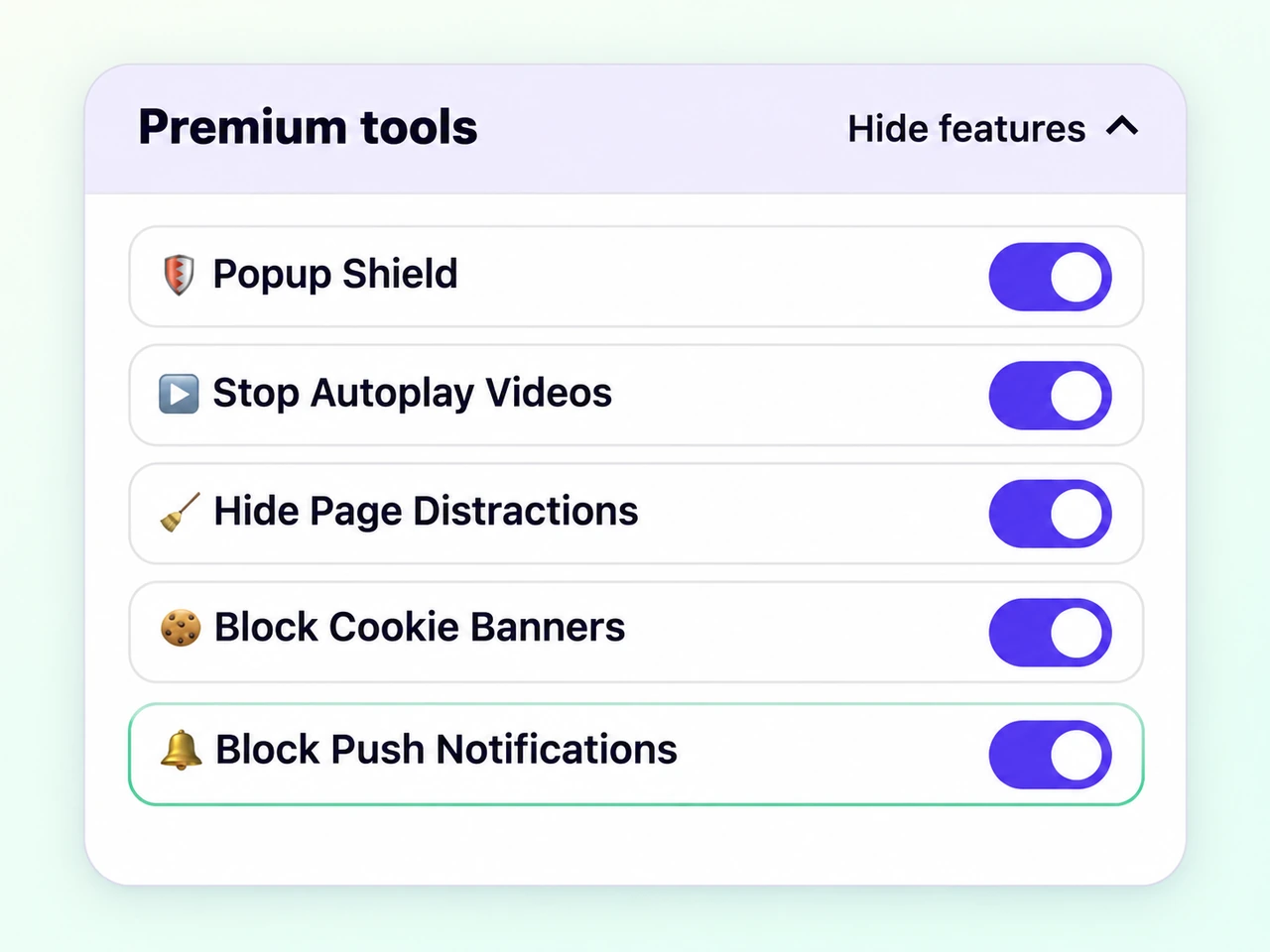
Block Push Notifications è un controllo Premium facoltativo pensato per impedire ai siti di chiedere l'autorizzazione a inviare notifiche sulle pagine supportate. È utile se preferisci navigare senza continue richieste di iscrizione. Lo trovi tra i controlli aggiuntivi di navigazione di ClearBlock.
Non revoca automaticamente le autorizzazioni per le notifiche che hai già concesso in Chrome o Edge. Inoltre, non va considerato un interruttore di sistema per tutti gli avvisi sul desktop. Le notifiche di applicazioni installate, estensioni del browser e servizi del sistema operativo possono avere impostazioni proprie, separate dalle autorizzazioni dei siti.
Il blocco di base degli annunci resta gratuito. La disponibilità di questo controllo aggiuntivo per le notifiche dipende dall'accesso a Premium e dalla versione installata. Per l'elenco completo delle funzionalità, visita Funzionalità di ClearBlock. Non devi attivare tutti gli strumenti Premium solo perché vuoi ricevere meno richieste di notifica.
Attiva Block Push Notifications in ClearBlock
- Apri un normale sito web nel profilo del browser in cui è installato ClearBlock.
- Seleziona l'icona di ClearBlock nella barra degli strumenti per aprire il relativo popup.
- Trova il controllo Block Push Notifications tra le opzioni Premium disponibili.
- Attivalo se vuoi bloccare le nuove richieste di autorizzazione supportate.
- Salva eventuali lavori in corso, poi ricarica la pagina prima di confrontarne il comportamento.
Se non trovi l'icona, leggi come fissare ClearBlock sulla barra degli strumenti e trovare i suoi controlli. Le pagine delle impostazioni del browser e quelle degli store di estensioni non sono normali pagine web: per verificare il comportamento della pagina, usa quindi un sito HTTP o HTTPS che conosci.
Controlla anche se il sito attuale è consentito e se è attiva la pausa globale. Un sito consentito intenzionalmente o una pausa generale possono influire sull'applicazione della protezione. Leggi le etichette attuali dei controlli, senza dare per scontato che un interruttore visibile dimostri che l'intera pagina venga gestita come ti aspetti.
Controlla le autorizzazioni già concesse ai siti in Chrome
Se stai già ricevendo notifiche, controlla le autorizzazioni salvate in Chrome. Apri Impostazioni, poi Privacy e sicurezza, Impostazioni sito e Notifiche. Esamina le voci consentite e modifica l'autorizzazione per i siti da cui non vuoi più ricevere avvisi. Controlla attentamente il nome host prima di modificare una voce.
Chrome offre anche impostazioni predefinite per le notifiche, comprese opzioni per gestire le richieste future. Scegli il comportamento che preferisci e tieni conto delle autorizzazioni dei singoli siti quando valuti il risultato. Il browser potrebbe già ridurre alcune richieste, quindi l'assenza di una richiesta non permette di stabilire quale livello di protezione l'abbia bloccata.
La guida ufficiale alle notifiche spiega questi controlli del browser. I nomi delle voci di menu possono cambiare da una versione all'altra; se il percorso è diverso nella tua versione, può essere utile cercare Notifiche nelle impostazioni di Chrome.
Controlla le autorizzazioni già concesse ai siti in Edge
In Edge, apri le impostazioni del browser e cerca Notifiche. Apri i controlli delle autorizzazioni per le notifiche dei siti web e controlla i siti autorizzati. Modifica la voce relativa a un sito da cui non vuoi più ricevere notifiche, anziché affidarti al controllo di ClearBlock per le nuove richieste per revocare un'autorizzazione già concessa.
Usa la ricerca nelle impostazioni se la tua versione di Edge raggruppa diversamente le autorizzazioni dei siti. Verifica di modificare il profilo che riceve effettivamente gli avvisi. Un profilo personale e uno di lavoro possono avere autorizzazioni salvate diverse e un browser gestito potrebbe limitare alcune modifiche.
Dopo aver modificato una voce, verifica se i messaggi di quel sito smettono di arrivare. Potresti comunque dover chiudere una notifica già visibile sul desktop. Se gli avvisi continuano, individua la loro origine anziché modificare ripetutamente l'autorizzazione di un sito che potrebbe non esserne responsabile.
Mantieni attive solo le notifiche utili
Potresti voler ricevere avvisi da una chat di lavoro, da un calendario o da un altro sito che usi regolarmente. Esamina queste autorizzazioni separatamente da quelle dei siti promozionali che non conosci. Un approccio selettivo ti aiuta a mantenere i promemoria utili senza accettare ogni richiesta di iscrizione che compare durante la navigazione.
Se vuoi concedere una nuova autorizzazione, controlla prima l'identità del sito web e l'impostazione attuale delle notifiche nel browser. Potrebbe essere necessario disattivare temporaneamente il blocco delle richieste di ClearBlock per effettuare questa scelta. Salva il lavoro prima di ricaricare la pagina, poi ripristina l'impostazione dell'estensione come preferisci.
Non aggiungere un'eccezione generale per un sito solo per risolvere una singola preferenza sulle notifiche senza considerarne gli effetti più ampi. Un'eccezione esclude dalla protezione di ClearBlock il sito corrispondente. Quando possibile, usa il controllo della funzione specifica e l'autorizzazione del browser che corrispondono al comportamento desiderato.
Richieste di notifica, finestre popup ed elementi sovrapposti alla pagina
Una finestra popup o una nuova scheda sono diverse da una richiesta di autorizzazione alle notifiche. Popup Shield di ClearBlock interviene sui tentativi di apertura di popup supportati; non è lo stesso controllo di Block Push Notifications. Una finestra modale visualizzata all'interno della pagina corrente è un altro tipo di interruzione.
Ad esempio, un sito web può mostrare un grande riquadro di iscrizione prima ancora di chiedere l'autorizzazione al browser. Bloccare la successiva richiesta di autorizzazione non garantisce che il riquadro precedente scompaia. Gli elementi di disturbo supportati possono essere gestiti dalla funzione dedicata, ma la copertura varia in base al sito web e all'elemento.
Per una spiegazione più ampia, leggi come ridurre i popup e le distrazioni nel browser. Verifica se si è aperta una nuova finestra, se la pagina ha mostrato un riquadro o se il browser ha richiesto un'autorizzazione. Questa osservazione ti aiuta a scegliere l'impostazione successiva.
Perché una notifica può comparire comunque
La causa più comune da verificare è un'autorizzazione già concessa: impedire nuove richieste non revoca un'autorizzazione esistente. Un'altra possibilità è che la notifica provenga da un'applicazione, da un'estensione o da un altro profilo del browser. Cerca il sito web o l'applicazione indicati come mittente nel messaggio.
È anche possibile che la pagina mostri una finta notifica all'interno dei propri contenuti. Un riquadro che scompare quando lasci la pagina è diverso da una notifica di sistema ricevuta. Non devi interagire con un messaggio sospetto per verificarne l'origine: apri le impostazioni del browser per conto tuo.
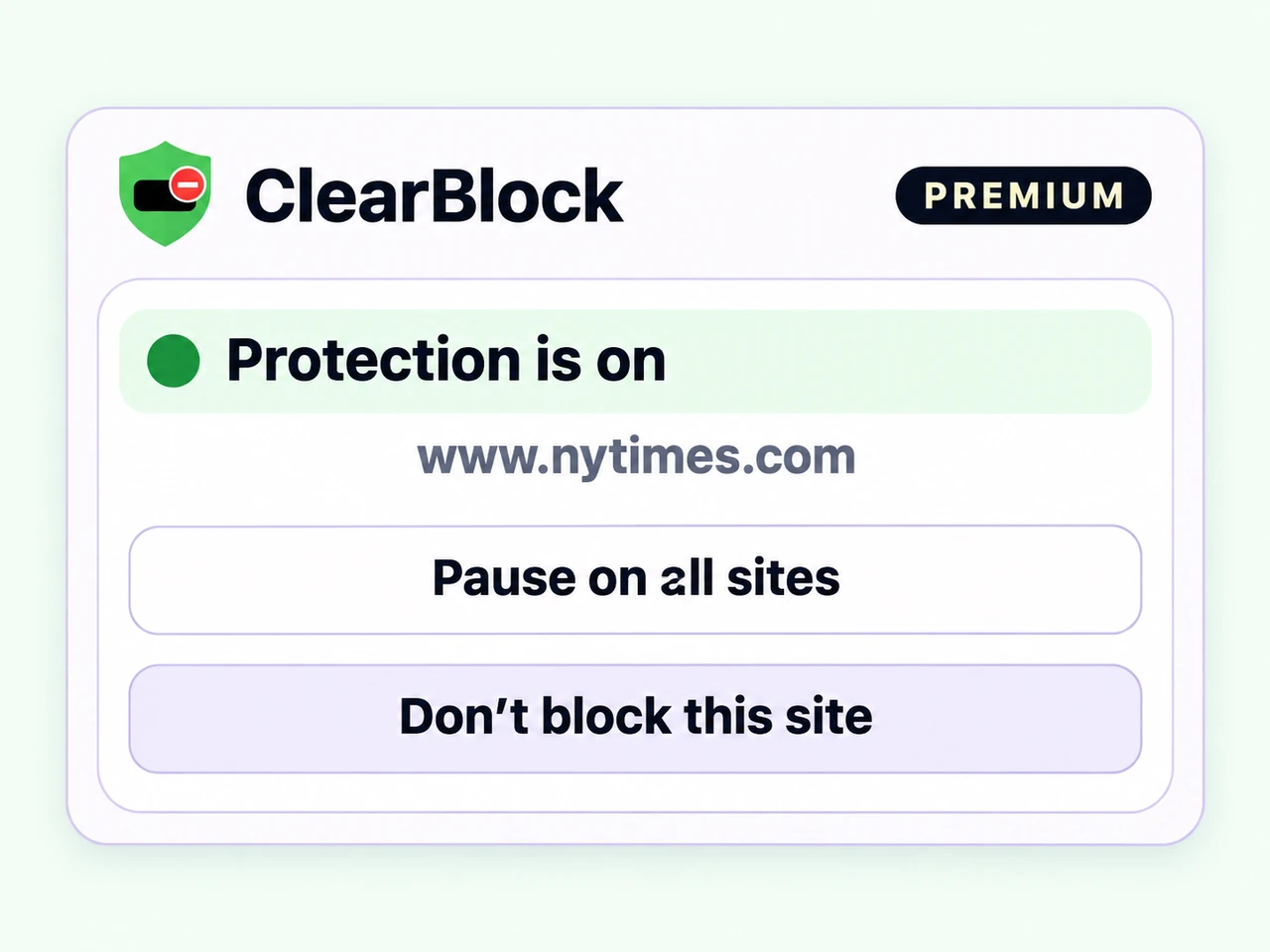
Se stai provando ClearBlock, verifica che il controllo Premium pertinente sia disponibile e attivo, che il sito non sia stato escluso intenzionalmente dalla protezione e che il blocco globale non sia in pausa. Poi ricarica una pagina supportata. Evita di modificare contemporaneamente più impostazioni del browser e dell'estensione, perché renderebbe difficile capire quale modifica ha avuto effetto.
Fai un confronto controllato
- Annota il problema: una nuova richiesta di autorizzazione, un riquadro di iscrizione nella pagina o una notifica ricevuta.
- Prendi nota del nome host o dell'applicazione del mittente, se indicati.
- Controlla l'autorizzazione pertinente nel browser prima di modificarla.
- Modifica una sola impostazione pertinente al problema.
- Se la prova richiede di ricaricare la pagina, fallo solo dopo aver salvato il lavoro non completato.
- Controlla il risultato e annota l'impostazione finale che hai scelto.
Non autorizzare ripetutamente le notifiche solo per fare una prova. Il test non dovrebbe lasciarti un'iscrizione a un servizio che non desideravi. Usa un sito web che conosci e fermati quando hai informazioni sufficienti per capire l'impostazione. Se non compare alcuna richiesta, ricorda che il sito o il browser potrebbero aver già memorizzato una scelta.
Fai attenzione alle notifiche ingannevoli
Alcuni messaggi usano toni urgenti per spingerti a fare clic, ad esempio affermando che un account richiede attenzione immediata. Una notifica di un sito web non dimostra che il browser o il sistema operativo abbiano rilevato un problema. Valuta chi l'ha inviata e se ti aspettavi di essere contattato da quel servizio.
Se devi controllare un account, apri direttamente il servizio tramite un indirizzo attendibile o un preferito. Non inserire password, dati di pagamento o altre informazioni sensibili solo perché te lo chiede una notifica. Se non riconosci più il mittente o non vuoi più riceverne i messaggi, controlla per conto tuo l'autorizzazione salvata nel browser.
Il controllo delle richieste di ClearBlock è una preferenza di navigazione, non una garanzia che ogni messaggio ingannevole o sito pericoloso venga rilevato. Mantieni aggiornato il browser, usa le sue funzionalità di sicurezza e scegli con attenzione a chi concedere le autorizzazioni per le notifiche. Se non conosci il mittente, prendilo come un motivo per verificare, non come un invito ad agire subito.
Cosa puoi sapere dal pannello di controllo
Non valutare il blocco delle richieste di notifica in base al valore Ads Blocked. Questa metrica registra le richieste di rete bloccate, non ogni avviso visibile, scelta di autorizzazione o messaggio sul desktop. Anche i tentativi di apertura di popup rappresentano un tipo di attività diverso e non vanno interpretati come il totale delle richieste di notifica.
Una pagina senza interruzioni, anche se il conteggio degli annunci visualizzato non cambia, può comunque rispecchiare le tue impostazioni. Allo stesso modo, un numero elevato di richieste di rete bloccate non dimostra che l'autorizzazione alle notifiche di un determinato sito sia stata revocata. Se è questo che vuoi verificare, controlla direttamente l'autorizzazione del sito.
Per maggiori dettagli su ciò che viene registrato, leggi la guida al pannello e ai contatori. Usa la metrica che descrive davvero l'attività, invece di interpretare un unico totale elevato come una misura di tutte le funzionalità.
Quando chiedere assistenza
Se una nuova richiesta di autorizzazione continua a comparire su una pagina supportata nonostante l'impostazione scelta, annota la versione del browser, la versione di ClearBlock, il nome host del sito e se il problema persiste dopo aver ricaricato la pagina. Specifica se si tratta di una richiesta di autorizzazione del browser o di un riquadro all'interno del sito: sono due casi sostanzialmente diversi.
Puoi contattare Assistenza ClearBlock fornendo questa descrizione. Uno screenshot ritagliato può essere utile, purché non mostri schede private, informazioni sull'account o messaggi. Non inviare password, dati della licenza o cronologie di navigazione private complete. Se il problema riguarda un'autorizzazione già concessa nel browser, controllala prima.
Domande frequenti
Block Push Notifications revoca le autorizzazioni che ho già concesso?
No. Controlla nel browser le autorizzazioni alle notifiche già concesse ai siti. Il controllo di ClearBlock interviene sulle nuove richieste di autorizzazione supportate e non revoca automaticamente quelle concesse in precedenza.
Disattiva le notifiche di tutte le applicazioni?
No. Le applicazioni installate e gli avvisi del sistema operativo hanno controlli propri. Identifica il mittente prima di decidere se intervenire sulle autorizzazioni del browser, sulle impostazioni dell'applicazione o sulle preferenze di notifica del sistema.
Perché il sito mostra ancora un banner di iscrizione?
Il banner potrebbe essere un elemento della pagina anziché una richiesta di autorizzazione del browser. Può restare visibile anche quando la richiesta successiva viene bloccata. Usa il controllo appropriato per la pagina, se supportato, oppure chiudi manualmente il banner del sito.
Posso mantenere le notifiche di un sito utile?
Gestisci consapevolmente l'autorizzazione di quel sito nel browser. Se devi concedere una nuova autorizzazione, controlla sia l'impostazione delle richieste nel browser sia il controllo di blocco di ClearBlock, quindi ripristina la configurazione generale che preferisci dopo aver fatto la tua scelta.
Da dove posso proseguire?
Esplora Guide a popup e distrazioni del browser per i controlli correlati, oppure leggi come bloccare la riproduzione automatica dei video con ClearBlock se la riproduzione indesiderata è la prossima interruzione che vuoi eliminare.
Vuoi provare?
Scopri gli strumenti Premium facoltativi per popup, riproduzione automatica e altre distrazioni.
Scopri Premium →