
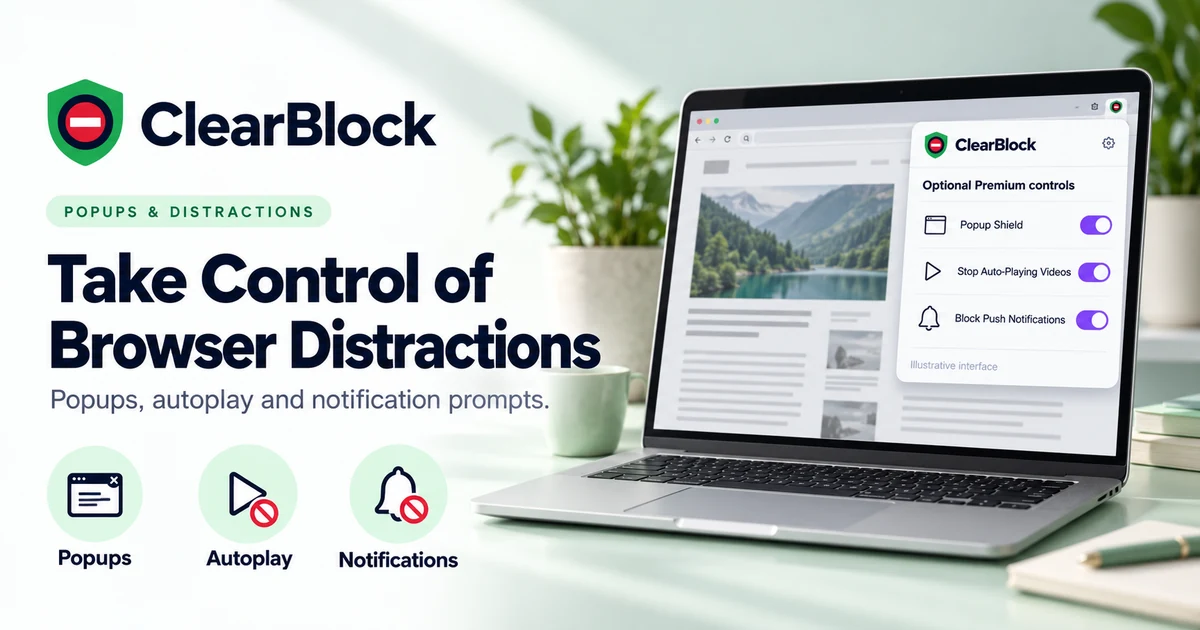
Per ridurre popup e distrazioni nel browser con ClearBlock, identifica prima cosa ti interrompe: una nuova finestra, un video che parte automaticamente, un elemento sovrapposto alla pagina o una richiesta di autorizzazione per le notifiche. Poi usa il controllo corrispondente, ricarica il sito quando necessario e verifica il risultato. Gli strumenti Premium opzionali di ClearBlock includono Popup Shield, Stop Auto-Playing Videos, Hide Page Distractions e Block Push Notifications.
Questi controlli hanno funzioni diverse. Attivarne uno non garantisce che scompaia ogni interruzione. Questa guida spiega come scegliere un'impostazione, fare un confronto utile e mantenere le funzioni del sito che ti interessano davvero. Il blocco degli annunci di base resta gratuito; i controlli delle distrazioni descritti qui sono funzioni Premium opzionali. L'immagine in evidenza mostra un'interfaccia illustrativa, non uno screenshot reale.
Identifica prima il tipo di interruzione
Spesso si usa il termine popup per indicare cose diverse. Una finestra del browser che si apre dietro la scheda attuale è diversa da un riquadro per l'iscrizione alla newsletter all'interno di un articolo. Un piccolo messaggio che chiede di inviare notifiche è un'altra cosa ancora. Capire dove compare l'interruzione ti aiuta a scegliere il controllo pertinente, invece di modificare tutte le impostazioni insieme.
| Cosa vedi | Cosa verificare | Da dove iniziare |
|---|---|---|
| Si apre una scheda o una finestra separata | Un tentativo di apertura di un popup o un'altra azione di navigazione | Popup Shield e le impostazioni popup del browser |
| Un video parte senza che tu scelga di riprodurlo | Contenuti multimediali in riproduzione automatica | Stop Auto-Playing Videos |
| Un riquadro per la newsletter o un pannello mobile copre i contenuti | Un elemento all'interno della pagina web | Hide Page Distractions, se l'elemento è supportato |
| Il sito chiede l'autorizzazione a inviare notifiche | Una nuova richiesta di autorizzazione per le notifiche | Block Push Notifications |
| Ricevi notifiche dopo aver autorizzato un sito in precedenza | Un'autorizzazione già concessa nel browser | Controlla l'autorizzazione alle notifiche di quel sito nelle impostazioni del browser |
| Compare un pannello per il consenso ai cookie | Un'interfaccia di gestione del consenso | Controlla i comandi separati per i cookie e la modalità selezionata |
L'aspetto di un'interruzione non basta a stabilire esattamente come sia stata creata. Usa la tabella come punto di partenza, poi esegui un test controllato. Alcuni siti combinano più tecniche, quindi risolvere un tipo di interruzione potrebbe lasciarne visibile un altro.
Prepara ClearBlock prima di modificare le impostazioni delle distrazioni
Apri il sito nel profilo del browser in cui è installato ClearBlock. Seleziona la sua icona nella barra degli strumenti e verifica il nome host mostrato nel popup. Se l'icona è nascosta, apri il menu Estensioni del browser. Il guida all’installazione e alla configurazione spiega come iniziare.
Controlla la pausa globale e le eccezioni per i singoli siti prima di valutare una funzione. Se il controllo globale mostra Resume on all sites, il blocco è in pausa. Se il controllo del sito mostra Stop allowing this site, è presente un’eccezione per quel sito. Questi stati possono spiegare perché un’impostazione non viene applicata alla pagina che stai testando.
Verifica anche che il tuo accesso Premium sia attivo prima di aspettarti che gli interruttori Premium funzionino. Un interruttore non disponibile non significa che tu debba reinstallare l’estensione. Controlla la pagina Premium e lo stato di attivazione, poi usa i controlli disponibili. Salva i moduli non completati prima di ricaricare una pagina o modificare un’impostazione che ne provoca il ricaricamento.
Usa Popup Shield contro i tentativi di apertura di popup indesiderati
Popup Shield è il controllo di ClearBlock da verificare quando un sito web tenta di aprire una finestra aggiuntiva indesiderata. Apri ClearBlock sul sito interessato, trova Popup Shield e attivalo se l’accesso Premium è attivo. Ricarica la pagina per applicare la protezione a un nuovo caricamento, poi ripeti l’azione che aveva causato l’interruzione.
- Annota cosa è successo prima che apparisse la finestra indesiderata.
- Verifica che il sito attuale non sia tra quelli consentiti e che il blocco globale non sia in pausa.
- Attiva Popup Shield.
- Ricarica la pagina web dopo aver salvato il lavoro non completato.
- Ripeti una sola volta la stessa azione di navigazione e osserva il risultato.
- Se necessario, controlla il messaggio di stato dei popup in ClearBlock prima di trarre una conclusione.
Non dare per scontato che un riquadro di abbonamento visualizzato all’interno di una pagina sia un popup separato del browser. Potrebbe richiedere un controllo diverso. Allo stesso modo, non tutte le nuove schede vengono aperte tramite lo stesso meccanismo. Popup Shield non va descritto come un blocco universale di ogni possibile tecnica di navigazione o apertura di finestre.
Mantieni funzionanti le finestre legittime
Alcuni siti usano finestre aggiuntive per azioni che richiedi espressamente, come l’anteprima di un documento o una procedura di accesso. Se un’azione desiderata smette di funzionare, concentrati su quell’azione e sul sito interessato. Prima di disattivare impostazioni non pertinenti in tutto il browser, prova un confronto più mirato.
Salva il tuo lavoro, modifica temporaneamente l’impostazione pertinente e ricarica la pagina se necessario. Ripeti l’azione legittima, poi ripristina la protezione che preferisci. In alternativa, usa un’eccezione per il singolo sito quando vuoi consentirlo intenzionalmente. La guida su come consentire un sito web in ClearBlock spiega come rimuovere l’eccezione in un secondo momento.
Un confronto riuscito aiuta a descrivere il problema, ma da solo non identifica una regola specifica. Se segnali il problema, indica quale controllo hai modificato e quale azione ha ripreso a funzionare. È più utile che dire soltanto che il sito non funziona.
Comprendi il contatore dei tentativi di apertura dei popup
Il conteggio dei tentativi di apertura dei popup di ClearBlock non indica quante finestre pubblicitarie visibili hai visto scomparire. Nella versione dell’estensione esaminata, segnala i tentativi intercettati tramite il meccanismo di apertura dei popup supportato. Un tentativo bloccato potrebbe non generare mai una finestra visibile e un elemento in sovrimpressione sulla pagina non rientra automaticamente nel conteggio.
Un valore pari a zero non dimostra che la protezione non funzioni. La pagina potrebbe non aver effettuato un tentativo conteggiabile, l’evento che lo attiva potrebbe non essersi verificato oppure l’interruzione potrebbe appartenere a un’altra categoria. Leggi gli eventuali messaggi di stato insieme al numero e valuta l’azione di navigazione che stai testando, anziché cercare di aumentare il conteggio.
Il conteggio del blocco pubblicitario a livello di rete ha un significato diverso: rappresenta le richieste di rete bloccate, non i singoli annunci visibili rimossi. Confrontare i due valori come se misurassero la stessa cosa può essere fuorviante. Consulta Come funziona ClearBlock per comprendere meglio la distinzione tra i controlli e l’attività segnalata.
Riduci la riproduzione automatica senza confonderla con quella manuale
Stop Auto-Playing Videos serve a ridurre l’avvio di contenuti multimediali senza una tua azione esplicita di riproduzione sulle pagine supportate. Non equivale a nascondere un riquadro video o a rimuovere un lettore. Un video può rimanere visibile mentre è in pausa: può essere il risultato previsto, non un malfunzionamento.
Per testare il controllo, attivalo, ricarica il sito e attendi prima di interagire con il lettore. Poi seleziona tu il comando di riproduzione e verifica di poter guardare il contenuto desiderato. Partire da una pagina appena caricata rende il confronto più chiaro rispetto a modificare ripetutamente le impostazioni dopo che un video ha già iniziato la riproduzione.
Le regole del browser per i contenuti multimediali, l’implementazione del lettore e la tua interazione con la pagina possono influire sul risultato. Non dare per garantito che ogni video su ogni sito si comporti allo stesso modo. Se un lettore continua a creare problemi, annota se si è avviato prima di qualsiasi interazione, dopo aver fatto scorrere la pagina o dopo aver selezionato un controllo. Queste differenze aiutano a rendere riproducibile il problema segnalato.
Distingui la riproduzione automatica dai riquadri video mobili
Un lettore che ti segue mentre scorri la pagina può distrarti anche quando hai avviato tu la riproduzione. Al contrario, un lettore fisso può avviarsi automaticamente senza seguire lo scorrimento. Decidi quale comportamento vuoi modificare: la riproduzione, il riquadro mobile o entrambi.
Prova prima il controllo della riproduzione se il problema sono contenuti multimediali che si avviano senza che tu lo voglia. Valuta Hide Page Distractions se il problema è un elemento in sovrimpressione o un pannello mobile supportato. Un solo controllo potrebbe non gestire entrambi i comportamenti, e nascondere il riquadro non equivale a un'impostazione universale per la riproduzione multimediale.
Se apri un pannello o interagisci con esso volontariamente, il suo comportamento può essere diverso da quello di un'interruzione non richiesta. Mantieni la stessa modalità di interazione durante le prove. Ad esempio, confronta due caricamenti da zero senza fare clic sul lettore prima di concludere che il risultato è cambiato tra una visita e l'altra.
Usa Hide Page Distractions per gli elementi della pagina supportati
Hide Page Distractions agisce sugli elementi della pagina supportati, non su tutto ciò che personalmente trovi fastidioso. Non è un comando generico per eliminare qualsiasi parte di qualsiasi sito. Può gestire un invito alla newsletter in sovrimpressione, un pannello mobile o un'altra interruzione riconosciuta, mentre un elemento con una struttura non riconosciuta può restare visibile.
Attiva il controllo, ricarica la pagina e verifica sia i contenuti sia le azioni che ti servono. Controlla di poter ancora scorrere, aprire i controlli pertinenti e accedere alle informazioni che cercavi. Se un elemento della pagina resta visibile, non dare per scontato che l'estensione lo abbia riconosciuto e abbia scelto di ignorare la tua preferenza: potrebbe non rientrare tra i modelli supportati.
Se una funzione importante della pagina viene compromessa, annulla la modifica pertinente e ricarica. Una segnalazione precisa include l'URL della pagina, l'elemento coinvolto e l'indicazione se è apparso automaticamente o dopo una tua azione. La distinzione tra un pannello che hai richiesto e uno apparso senza il tuo intervento può essere importante per analizzare il comportamento.
Blocca le nuove richieste di notifica e controlla separatamente le autorizzazioni già concesse
Block Push Notifications è pensato per le richieste dei siti di autorizzare l'invio di notifiche. Non va considerato un modo per revocare tutte le autorizzazioni concesse in passato. Se un sito è già autorizzato e continui a ricevere notifiche, controlla l'autorizzazione salvata nel browser.
- Apri le impostazioni del browser e cerca le notifiche.
- Trova i controlli delle autorizzazioni dei siti e controlla quali siti possono inviare notifiche.
- Individua con attenzione il nome host interessato.
- Usa l'opzione disponibile nel browser per bloccare o rimuovere l'autorizzazione.
- Torna sul sito e valuta se vuoi ancora riceverne le notifiche.
Le etichette esatte variano in base al browser e alla versione. Modificare un'autorizzazione di un sito è un'operazione distinta dal modificare l'interruttore di ClearBlock. Distingui anche le notifiche dei siti da quelle generate da un'altra app sul computer. I controlli di ClearBlock per i siti non sostituiscono le impostazioni delle notifiche del sistema operativo.
Un sito può anche mostrare un proprio messaggio nella pagina per chiederti di iscriverti agli avvisi. Questo messaggio è diverso dalla richiesta di autorizzazione del browser. Bloccare una richiesta di autorizzazione non garantisce che scompaia anche il pannello esplicativo del sito.
Decidi separatamente come gestire i cookie
I pannelli per il consenso ai cookie possono somigliare ad altri elementi in sovrimpressione, ma la scelta che ti chiedono di fare è diversa dal decidere se riprodurre un video o consentire un popup. Valuta con attenzione le impostazioni dei cookie di ClearBlock, invece di trattare tutti i banner come distrazioni equivalenti.
L'estensione esaminata include diverse modalità per i cookie, tra cui una che si limita a rifiutarli e una che può accettarli quando non è possibile rifiutarli. Leggi la modalità selezionata prima di usarla. Non dare per scontato che attivare una funzione per i cookie significhi sempre rifiutare tutti quelli facoltativi, né che la scomparsa di un pannello dimostri che una preferenza è stata salvata.
Se preferisci decidere manualmente, disattiva la funzione tramite l'impostazione corrispondente e gestisci direttamente l'interfaccia di consenso del sito. Modificare una funzione non annulla automaticamente le scelte di consenso già memorizzate da un sito. La panoramica delle funzioni di ClearBlock spiega i controlli disponibili e quali sono gratuiti o Premium.
Una prova pratica: una pagina di articolo piena di distrazioni
Immagina una pagina di articolo fittizia con tre interruzioni: un video si avvia all'apertura, un pannello per la newsletter compare dopo un po' e un pulsante apre una finestra separata. Inizia annotando questi comportamenti, senza modificare più impostazioni contemporaneamente.
Per prima cosa attiva Stop Auto-Playing Videos, ricarica e attendi senza fare clic. Annota se il video si avvia. Poi valuta Hide Page Distractions per il pannello che compare automaticamente e ripeti il confronto ricaricando la pagina da zero. Infine prova Popup Shield usando lo stesso pulsante che aveva aperto la finestra indesiderata.
Se una modifica influisce su una funzione che vuoi usare, annullala e ripeti la prova. Annota su cosa hai fatto clic e cosa si è caricato automaticamente. Questo esempio illustra un metodo di prova, non garantisce che ogni sito con questi tre elementi venga gestito esattamente allo stesso modo.
Se una distrazione continua a comparire
- Controlla la categoria: un elemento in sovrimpressione nella pagina è diverso da una nuova finestra o da una richiesta di autorizzazione.
- Controlla il sito selezionato: i reindirizzamenti possono portarti su un nome host diverso.
- Controlla la pausa e le eccezioni: un'eccezione salvata o una pausa globale può impedire l'applicazione della protezione.
- Verifica lo stato delle funzioni Premium: una funzione Premium non disponibile non può essere valutata come se fosse attiva.
- Ricarica dopo le modifiche: salva il lavoro e, quando opportuno, ricomincia ricaricando la pagina.
- Controlla le altre impostazioni: le autorizzazioni del browser e altre estensioni possono influire sulla stessa pagina.
- Annota cosa attiva il problema: l'apertura della pagina, lo scorrimento, un intervallo di attesa e un clic volontario sono condizioni diverse.
Usa la guida alla risoluzione dei problemi di ClearBlock per ulteriori verifiche. Se contatti l’assistenza, includi le versioni del browser e dell'estensione, l'URL della pagina e una breve sequenza di passaggi per riprodurre il problema. Non includere chiavi di licenza, password o dati di pagamento negli screenshot. Non riprodurre più volte una navigazione indesiderata quando basta una descrizione chiara.
Domande frequenti
Questi controlli delle distrazioni sono inclusi nel blocco degli annunci di base gratuito?
No. I controlli descritti qui per Popup Shield, riproduzione automatica, distrazioni nella pagina e notifiche push sono funzioni Premium facoltative. Il blocco degli annunci di base e i controlli per i singoli siti restano disponibili separatamente.
Perché un blocco popup non rimuove un riquadro di iscrizione alla newsletter in sovrimpressione?
Il riquadro fa parte della pagina web e non è necessariamente una finestra separata del browser. Consulta Hide Page Distractions per verificare quali elementi sono supportati e tieni presente che quelli non riconosciuti potrebbero restare visibili.
Bloccare le richieste di notifica interrompe le notifiche che ho già autorizzato?
Non farci affidamento. Controlla e revoca l'autorizzazione già concessa al sito nelle impostazioni delle notifiche del browser. Il controllo di ClearBlock interviene sulle richieste di autorizzazione alle notifiche.
Un contatore dei popup a zero significa che non funziona nulla?
No. Il contatore misura i tentativi di apertura popup supportati e segnalati, non ogni tipo di interruzione visiva. Controlla lo stato della protezione, quello della pagina e l'azione specifica che hai provato.
Devo attivare tutti gli interruttori insieme?
Puoi scegliere le funzioni che preferisci, ma quando cerchi la causa di un problema è più facile interpretare i risultati confrontando una modifica alla volta. Dopo ogni modifica rilevante, verifica che le funzioni della pagina che vuoi usare continuino a funzionare.
Posso aggiungere un'eccezione per un solo sito?
Sì. Usa Don’t block this site, poi rimuovi l'eccezione con Stop allowing this site quando opportuno. Quando ripristini la protezione, controlla separatamente anche la pausa globale.
Configura una navigazione chiara e sotto controllo
Parti dall'interruzione che riesci a descrivere, scegli il controllo corrispondente e ripeti la stessa azione dopo aver ricaricato la pagina. Mantieni solo le eccezioni ai siti che desideri davvero e controlla le autorizzazioni alle notifiche separatamente dalle nuove richieste. Una configurazione utile ti dà il controllo senza compromettere i contenuti e le funzioni che scegli di usare. Scopri di più Guide a popup e distrazioni del browser mentre perfezioni le tue preferenze.
Vuoi provare?
Scopri gli strumenti Premium facoltativi per popup, riproduzione automatica e altre distrazioni.
Scopri Premium →