
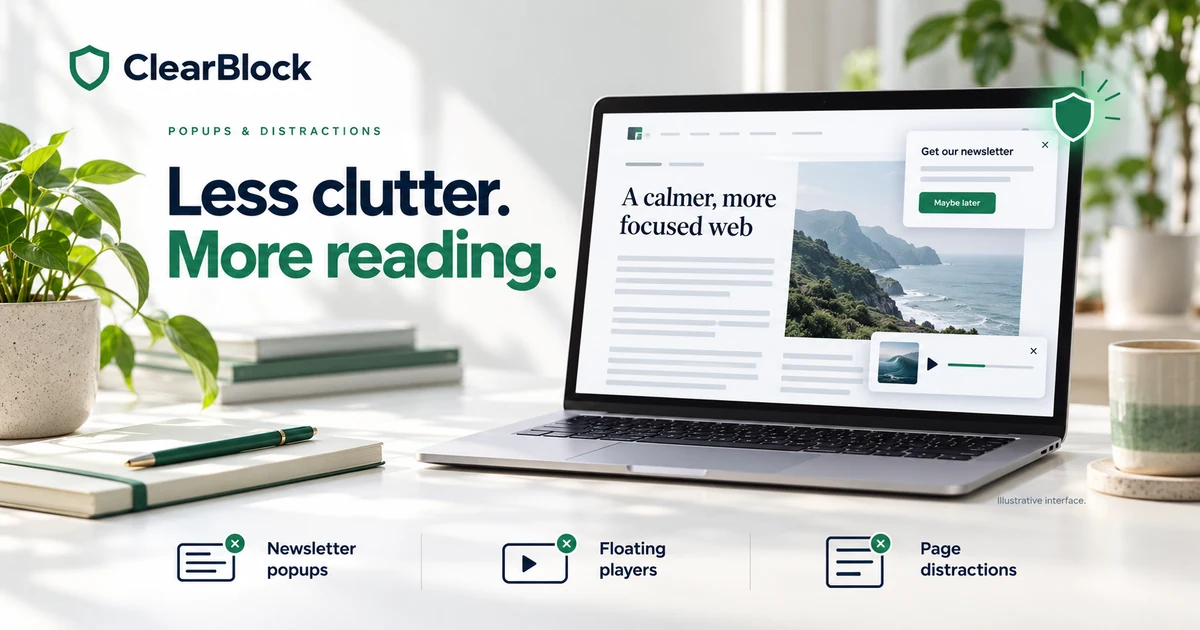
Un invito a iscriverti alla newsletter copre il paragrafo che stai leggendo. Un video si riduce in un angolo mentre scorri. Un'icona di chat continua a invitarti ad avviare una conversazione. Queste interruzioni possono rendere caotico anche un sito utile, persino quando gli annunci sono già bloccati.
Questa guida spiega come riconoscere le diverse distrazioni nelle pagine, usare i controlli supportati da ClearBlock e verificare il risultato senza nascondere ciò che ti serve. L'obiettivo è una lettura più tranquilla, mantenendo utilizzabili le funzioni del sito relative ad account, consenso e altre interazioni. La copertura varia da sito a sito, quindi una configurazione sensata combina le impostazioni dell'estensione con semplici interventi manuali.
Perché le distrazioni restano anche dopo aver bloccato gli annunci
Un annuncio e l'interfaccia di un sito non sono sempre la stessa cosa. Un riquadro per la newsletter può essere creato direttamente dall'editore. Un video flottante può far parte del lettore del sito. Un widget di assistenza può essere un servizio vero e proprio che il sito vuole farti usare. Questi elementi non dipendono necessariamente da una richiesta pubblicitaria che un filtro di rete può bloccare.
Ecco perché un blocco annunci può registrare richieste bloccate mentre continua a comparire un invito a iscriverti. Il contatore descrive un tipo di attività, ma non garantisce che ogni riquadro, animazione o elemento sovrapposto sia stato rimosso. Capire la differenza ti aiuta a scegliere il controllo giusto, invece di ricaricare più volte la stessa pagina.
Inizia descrivendo ciò che vedi. Si trova all'interno della pagina, in una nuova scheda oppure è una richiesta del browser di autorizzare le notifiche? Sono comportamenti diversi. Il passo successivo dipende dal tipo di interruzione, non dal fatto che tu li chiami tutti genericamente popup.
Identifica l'interruzione prima di cambiare le impostazioni
- Riquadro della newsletter in sovrapposizione: un riquadro all'interno della pagina chiede un indirizzo email, spesso dopo un po' di tempo o dopo che hai scorso la pagina.
- Lettore flottante: un video si sposta in un angolo e ti segue mentre scorri la pagina.
- Invito alla chat: un widget si apre o si espande automaticamente per proporti una conversazione.
- Nuova scheda o finestra del browser: l'interruzione si apre al di fuori della pagina corrente.
- Richiesta di autorizzazione alle notifiche: il browser chiede se un sito può inviarti notifiche.
- Finestra di dialogo per il consenso o l'account: il sito richiede una scelta sulla privacy, l'accesso o un'altra azione che potrebbe essere necessaria.
Uno screenshot da tenere come riferimento può aiutarti a confrontare la stessa interruzione prima e dopo una modifica alle impostazioni. Se lo condividi con l'assistenza, rimuovi prima i dati dell'account, i messaggi privati e qualsiasi informazione personale. Una breve descrizione di ciò che fa comparire l'interruzione è spesso più utile di una schermata completa.
Usa Hide Page Distractions per gli elementi della pagina supportati
ClearBlock include un controllo Premium facoltativo denominato Hide Page Distractions. Nell'implementazione esaminata per queste guide, agisce sulle finestre modali automatiche per le newsletter supportate, su alcuni mini lettori flottanti con audio disattivato e sulle distrazioni della chat supportate. Non è un comando universale per eliminare ogni riquadro di un sito.
Apri l'estensione sul sito interessato e verifica se il controllo è disponibile nella tua configurazione attuale. Attivalo se vuoi usare questa funzione, torna alla pagina e confronta il risultato. Salva il lavoro non completato prima di ricaricare la pagina o modificare impostazioni più generali del sito.
Esegui una prova facile da ripetere: apri lo stesso articolo, scorri fino allo stesso punto e attendi lo stesso invito. Un riquadro che compare dopo un'azione specifica può comportarsi diversamente da uno che si apre automaticamente. Confrontare passaggi equivalenti ti aiuta a capire meglio che cosa è cambiato con l'impostazione.
Non dare per scontato che una pagina rimasta invariata indichi un malfunzionamento del controllo. Il sito potrebbe usare una struttura non supportata, oppure il riquadro potrebbe essere una funzione interattiva che l'implementazione mantiene intenzionalmente. Se resta visibile, usa il normale comando per chiuderlo quando opportuno e prosegui con una verifica mirata.
Riduci le interruzioni delle newsletter senza perdere l'accesso alle funzioni utili
Gli inviti a iscriverti alle newsletter compaiono spesso sopra un articolo o vicino al fondo dello schermo. Alcuni si chiudono facilmente, altri ricompaiono nelle visite successive. Se non vuoi iscriverti, cerca un pulsante di chiusura ben visibile o un'opzione come Magari più tardi. Non c'è motivo di fornire un indirizzo email solo per far sparire un invito facoltativo.
La gestione delle distrazioni supportate da ClearBlock può aiutarti con le finestre modali automatiche per le newsletter che riconosce. Tuttavia, un invito incorporato nell'articolo può restare parte della normale pagina. Distingui un modulo di iscrizione integrato nel testo da un riquadro sovrapposto che ti impedisce di leggere: il primo potrebbe non essere un'interruzione da rimuovere.
Se lo stesso invito continua a comparire, il sito potrebbe non memorizzare la tua scelta di chiuderlo tra una visita e l'altra. La navigazione in incognito, la cancellazione dei dati del sito o il comportamento del sito stesso possono influire. Evita di ridurre le protezioni generali della privacy solo per nascondere un riquadro promozionale. Chiuderlo manualmente o scegliere un'altra fonte può essere la soluzione più pratica.
Distingui anche gli inviti alla newsletter dall'accesso a pagamento. Nascondere un invito promozionale non ti dà un abbonamento, non sblocca un articolo a pagamento e non modifica le regole di accesso dell'editore. Se la pagina richiede un abbonamento, usa le opzioni di accesso legittime del sito anziché aspettarti che un'impostazione contro le distrazioni renda disponibili i contenuti mancanti.
Gestisci video flottanti e mini player
Un player flottante può seguirti mentre scorri anche quando l'area del video originale non è più visibile. Questo comportamento è distinto dall'avvio automatico del video. Potresti voler interrompere una riproduzione non richiesta, nascondere un mini player fastidioso supportato oppure mantenere un video che hai avviato tu.
I controlli di ClearBlock Stop Auto-Playing Videos e Hide Page Distractions hanno quindi scopi diversi. Il primo interviene sulla riproduzione non richiesta nei casi supportati; il secondo include i player flottanti automatici supportati che causano distrazioni. Nessuno dei due va descritto come una garanzia di controllo su ogni sistema di riproduzione video sul web.
Decidi prima cosa vuoi effettivamente cambiare. Se hai avviato un tutorial e vuoi continuare a guardarlo mentre scorri, usa i normali controlli del player. Se invece un video senza audio e non pertinente ti segue senza che tu l'abbia richiesto, può essere più utile valutare l'impostazione contro le distrazioni.
Prova il pulsante visibile per chiudere o ridurre a icona, se disponibile. Se il problema è la riproduzione in sé, leggi come bloccare la riproduzione automatica dei video con ClearBlock. Verificare separatamente i due comportamenti evita di disattivare un player utile mentre cerchi di risolvere un altro fastidio.
Gestisci le bolle di chat e gli inviti automatici
Un widget di chat può essere utile quando hai bisogno di aiuto, ma può distrarti se si espande ripetutamente durante la lettura. Un invito che si apre automaticamente è diverso da una conversazione che hai avviato tu. Tieni presente questa distinzione quando decidi se un elemento deve rimanere visibile.
L'implementazione di ClearBlock esaminata gestisce le distrazioni delle chat supportate, inclusi gli elementi Crisp supportati. Questo non significa che siano coperti tutti i servizi di chat, i pulsanti personalizzati o i pannelli di assistenza. Siti diversi integrano lo stesso servizio in modi diversi e la loro interfaccia può cambiare.
Se hai bisogno della conversazione, evita di modificare le impostazioni mentre scrivi un messaggio. Prima finiscilo o salvalo. Se durante una prova scompare un comando di assistenza utile, disattiva il relativo controllo contro le distrazioni e ricarica la pagina quando puoi farlo senza rischiare di perdere dati, poi verifica di nuovo lo stesso sito.
Se un pannello rimane aperto, usa la sua opzione di chiusura anziché installare più estensioni di blocco contemporaneamente. Più estensioni possono sovrapporsi e rendere più difficile capire perché un pulsante non è più visibile. Una sola modifica controllata dà un risultato più utile di più modifiche simultanee dagli effetti poco chiari.
Mantieni utilizzabili le finestre di consenso, account e sicurezza
Alcuni elementi sovrapposti fanno parte di un'operazione necessaria. Un modulo di accesso, una conferma della password, un passaggio del pagamento o una scelta sulla privacy non vanno trattati come popup promozionali indesiderati solo perché compaiono sopra la pagina. Rimuoverli può lasciare il sito in attesa di un'azione che non puoi più vedere.
La gestione delle distrazioni di ClearBlock esaminata mantiene gli elementi interattivi riconosciuti relativi ad account e consenso. Questa distinzione è una precauzione pratica, non la promessa che ogni sito possa sempre essere classificato perfettamente. Se una pagina smette di rispondere dopo una modifica alle impostazioni, verifica se era coinvolta una finestra di dialogo necessaria o il suo sfondo sovrapposto.
Le scelte sui cookie hanno impostazioni e conseguenze proprie. Nascondere gli elementi visivi superflui non equivale a rifiutare il tracciamento, revocare una scelta precedente o eliminare i cookie. Consulta la guida alla modalità di consenso per i cookie quando il tuo obiettivo è gestire il consenso anziché l'aspetto della pagina.
Una prova di lettura ripetibile in cinque minuti
- Scegli un articolo pubblico in cui si verifica l'interruzione e salva eventuali lavori in corso nella scheda.
- Annota il tipo di interruzione e cosa la attiva: apertura della pagina, scorrimento, attesa o clic.
- Verifica che ClearBlock sia attivo per quel sito e che il blocco non sia sospeso a livello globale.
- Modifica un solo controllo pertinente, poi ricarica la pagina se necessario e ripeti gli stessi passaggi di navigazione.
- Controlla sia la distrazione sia una funzione utile della pagina, come la navigazione o l'apertura del menu dell'articolo.
- Mantieni la modifica se è utile; annullala se rimuove qualcosa che ti serve o non produce differenze utili.
Questo è un confronto pratico, non un test di velocità né una garanzia di prestazioni migliori. I siti possono mostrare contenuti diversi tra una visita e l'altra. Ripeti la prova solo se questa variabilità rende poco chiaro il primo risultato ed evita di considerare il solo conteggio delle richieste bloccate come prova del risultato visivo.
Se l'elemento indesiderato continua a comparire
Controlla lo stato attuale del sito prima di concludere che una funzione non abbia funzionato. Un'eccezione salvata può consentire il sito, mentre la sospensione globale è indipendente da tale eccezione. Leggi le etichette nel popup e verifica l'impostazione desiderata prima di apportare un'altra modifica.
Valuta poi se si tratta dello stesso tipo di interruzione. Una nuova scheda richiede verifiche diverse rispetto a un riquadro di iscrizione alla newsletter. Una richiesta di autorizzazione alle notifiche del browser è diversa da un'autorizzazione già concessa in passato. Consulta la guida alle richieste di notifica .
Se l'elemento non è supportato, chiudilo normalmente quando possibile. Se la pagina non funziona correttamente, usa la guida alla risoluzione dei problemi dei siti web. Una segnalazione utile all'assistenza descrive il nome host, il browser, l'impostazione pertinente e i passaggi per riprodurre il problema, senza includere informazioni private dell'account.
Domande frequenti
Hide Page Distractions rimuove tutti gli elementi in sovrimpressione?
No. Gestisce le distrazioni supportate e mantiene le funzioni interattive riconosciute. La copertura varia e il design di un sito può cambiare. Per chiudere un invito non supportato, usa il normale comando di chiusura della pagina.
Nascondere un popup di iscrizione alla newsletter annulla la mia iscrizione?
No. L'aspetto della pagina e un'iscrizione email esistente sono due cose distinte. Se ti sei già iscritto, gestisci quelle email tramite la procedura ufficiale di annullamento dell'iscrizione del mittente o le preferenze dell'account.
Perché un video è ancora visibile quando la riproduzione automatica è disattivata?
Bloccare la riproduzione non richiesta non rimuove necessariamente il lettore video. Un video che hai avviato volontariamente o un'implementazione non supportata possono comportarsi diversamente. Considera la riproduzione e il posizionamento flottante come due problemi distinti.
Posso mantenere il blocco degli annunci ma consentire un widget utile della pagina?
Inizia provando il controllo facoltativo relativo alla specifica distrazione, anziché sospendere tutti i blocchi. Verifica il risultato sulla stessa pagina, poi mantieni l'impostazione più adatta alle tue esigenze. Le eccezioni più ampie per il sito sono una scelta separata.
Rendi la navigazione più tranquilla
Identifica l'interruzione, scegli il controllo pertinente e verifica che la pagina continui a funzionare. Questo approccio rende ClearBlock più facile da configurare e ti aiuta a effettuare modifiche consapevoli. Esplora altre Guide a popup e distrazioni del browser per ricevere assistenza con nuove finestre, riproduzione automatica e richieste indesiderate.
Vuoi provare?
Scopri gli strumenti Premium facoltativi per popup, riproduzione automatica e altre distrazioni.
Scopri Premium →