
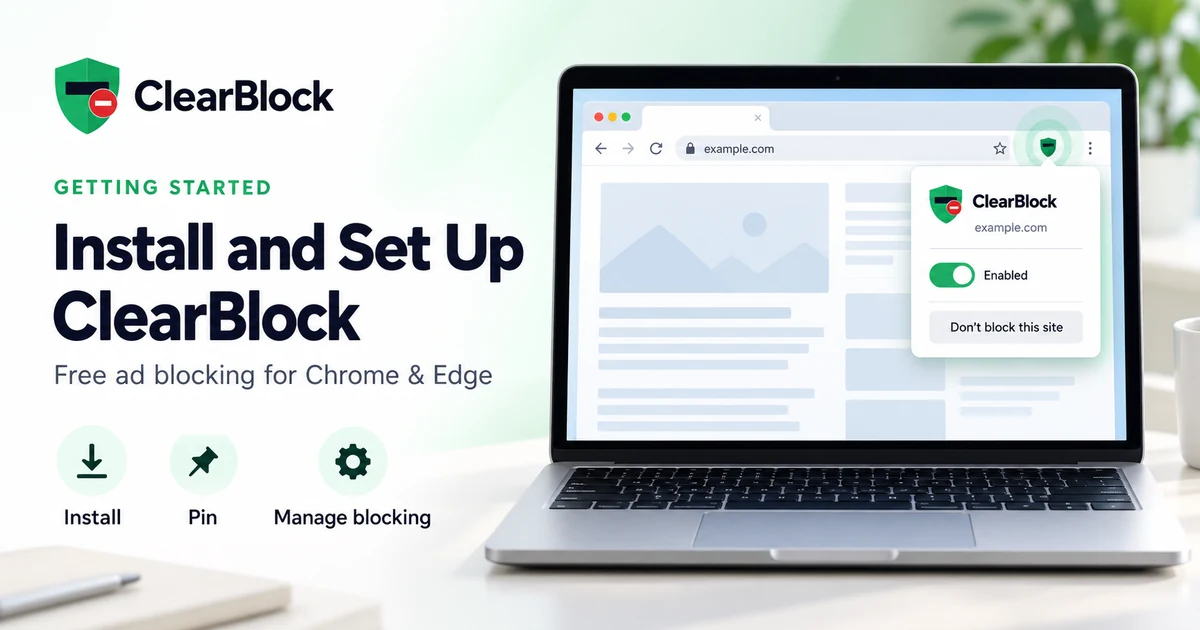
Per installare ClearBlock, apri la sua pagina nello store delle estensioni del tuo browser, conferma l’installazione e rendi l’estensione accessibile dalla barra degli strumenti. Poi visita un normale sito web e apri ClearBlock per gestire il blocco su quel sito. Questa guida ti accompagna nell’installazione su Chrome ed Edge e ti illustra i comandi principali della barra degli strumenti e alcune utili verifiche iniziali.
ClearBlock offre gratuitamente il blocco di base degli annunci, con strumenti Premium opzionali per popup, banner dei cookie, video in riproduzione automatica e altre distrazioni. Puoi iniziare con le funzionalità gratuite ed esplorare gli altri comandi in seguito. L’immagine in evidenza è una simulazione illustrativa della configurazione: l’interfaccia effettiva del browser e dell’estensione potrebbe essere diversa.
Prima di installare ClearBlock
Usa il browser desktop in cui vuoi utilizzare ClearBlock. Installare un’estensione in un browser o in un profilo non significa installarla in tutti gli altri profili del computer. Se alterni profili personali e di lavoro, verifica quale è aperto prima di iniziare.
Il pacchetto ClearBlock per Chrome esaminato richiede Chrome 120 o versioni successive. Usa una versione aggiornata e supportata del browser e verifica nella pagina dello store pertinente la compatibilità con il tuo dispositivo. Questa guida riguarda Chrome ed Edge per desktop: non dare per scontato che gli stessi passaggi di installazione valgano per telefoni o tablet.
- Parti dai link di ClearBlock qui sotto anziché da un sito di download che non conosci.
- Controlla la richiesta di autorizzazioni del browser prima di confermare l’installazione.
- Se il browser aziendale o scolastico impedisce l’installazione, contatta l’amministratore.
- Mantieni aggiornato il browser per ricevere i miglioramenti relativi alle estensioni e alla sicurezza.
Installa ClearBlock su Google Chrome
- Apri ClearBlock nel Chrome Web Store usando Chrome.
- Controlla la pagina e seleziona il pulsante di installazione dello store, solitamente denominato Aggiungi a Chrome.
- Leggi la richiesta di autorizzazioni e conferma se vuoi procedere.
- Attendi che Chrome confermi l’aggiunta dell’estensione.
- Apri il menu Estensioni di Chrome e cerca ClearBlock.
Se lo store indica che ClearBlock è già installato, controlla la gestione delle estensioni del browser in uso prima di tentare un’altra installazione. L’estensione potrebbe semplicemente essere nascosta dalla barra degli strumenti o disattivata. Se l’icona non compare nella barra degli strumenti, reinstallare non dovrebbe essere la prima soluzione.
Installa ClearBlock su Microsoft Edge
- Apri ClearBlock in Microsoft Edge Add-ons usando Edge.
- Controlla la pagina e scegli l’opzione di installazione.
- Leggi le autorizzazioni mostrate da Edge e conferma l’installazione.
- Attendi la conferma del browser.
- Trova ClearBlock nel menu Estensioni di Edge.
Le diciture e la posizione dei comandi del browser possono cambiare da una versione all’altra. Se il browser è gestito da un’organizzazione, alcune opzioni potrebbero non essere disponibili. Usa la schermata di gestione delle estensioni del browser per verificare che ClearBlock sia installato e attivo.
Fissa ClearBlock alla barra degli strumenti per accedere facilmente ai suoi comandi
Apri il menu Estensioni del browser vicino alla barra degli indirizzi e cerca ClearBlock. Usa il comando disponibile per fissare l’estensione o mostrarla nella barra degli strumenti. In alcune versioni del browser potresti dover aprire un altro menu accanto al nome dell’estensione.
Fissare ClearBlock ti permette di accedere rapidamente al suo popup. Non installa una seconda copia e non attiva Premium. Se preferisci una barra degli strumenti ordinata, puoi lasciare ClearBlock nel menu Estensioni e aprirlo da lì quando serve.
Apri un sito web e controlla il popup
Visita un normale sito HTTP o HTTPS, poi seleziona l’icona di ClearBlock. Per questa prima verifica usa una normale pagina web, non una schermata delle impostazioni del browser, una pagina dello store delle estensioni o un file locale: i browser limitano l’accesso delle estensioni ad alcune pagine speciali.
Controlla il sito web indicato nel popup prima di modificarne le impostazioni. Se hai installato ClearBlock mentre una pagina web era già aperta, ricaricala prima di valutare il risultato. Alcune modifiche alla pagina richiedono un nuovo caricamento.
Non aspettarti che ogni sito mostri un conteggio dei blocchi. Una pagina potrebbe non contenere richieste corrispondenti ai filtri attivi. Il contatore di rete di ClearBlock indica le richieste di rete bloccate, non il numero esatto di annunci visibili rimossi; nascondere uno spazio pubblicitario vuoto è un’azione distinta. Scopri di più su Come funziona ClearBlock.
Scopri i tre comandi che ti serviranno più spesso
| Comando | Quando usarlo | Come tornare indietro |
|---|---|---|
| Don’t block this site | Consenti il sito attuale quando vuoi sostenerlo o verificare un problema. | Apri ClearBlock su quel sito e seleziona Stop allowing this site. |
| Pause on all sites | Metti temporaneamente in pausa il blocco su tutti i siti. | Seleziona Resume on all sites. |
| Opzioni | Controlla le impostazioni, gli elenchi di filtri e le eccezioni per i siti. | Torna alla pagina web quando hai finito di controllare le impostazioni. |
Inizia dal comando per il singolo sito quando serve un’eccezione solo per un sito web. Una pausa globale influisce sulla navigazione su tutti i siti, quindi ricorda di riattivare il blocco dopo la prova. Se necessario, ricarica la pagina interessata e controlla di nuovo il popup per confermare che lo stato sia quello desiderato.
Mantieni semplice la configurazione iniziale
Non devi modificare subito tutte le impostazioni. Visita alcuni siti che conosci usando le funzioni di base gratuite, impara dove si trova il comando per il singolo sito e verifica di riuscire a mettere in pausa e riattivare il blocco. Apporta una modifica alla volta, così puoi capire quale ha influito sulla pagina.
Dal popup, apri Options per esplorare impostazioni come gli elenchi di filtri e le eccezioni per i siti. Evita di aggiungere regole personalizzate che non conosci solo per aumentare un contatore. Una buona configurazione ti offre la navigazione che desideri mantenendo funzionanti i siti che usi.
Scopri le funzioni gratuite e gli strumenti Premium facoltativi
Il blocco di base degli annunci è gratuito. I comandi Premium facoltativi includono Popup Shield, Stop Auto-Playing Videos, Hide Page Distractions, Block Cookie Banners e Block Push Notifications. La disponibilità e l’attivazione dipendono dalla funzione e dallo stato del tuo Premium; la sola installazione dell’estensione non significa che tutti i comandi Premium siano attivi.
Consulta la panoramica delle funzioni di ClearBlock prima di decidere cosa attivare. Se ti interessano gli strumenti aggiuntivi, consulta la pagina Premium per conoscere l’offerta disponibile. Puoi anche consultare la informativa sulla privacy per capire come il prodotto gestisce le informazioni.
Se qualcosa non va
- Nessuna icona nella barra degli strumenti: apri il menu Estensioni, verifica che ClearBlock sia installato e attivato, poi fissalo nella barra se lo desideri.
- Un sito web si comporta in modo diverso: usa Don’t block this site, ricarica la pagina e confronta il risultato. Riattiva poi il blocco se volevi solo fare una prova.
- Nessuna richiesta bloccata: verifica che il blocco non sia in pausa a livello globale, che il sito non sia tra quelli consentiti e che tu stia facendo la prova su un normale sito web.
- Un interruttore Premium non è disponibile: controlla i requisiti Premium della funzionalità anziché reinstallare l’estensione.
- L’installazione è bloccata: verifica la compatibilità del browser e le restrizioni della tua organizzazione.
Per verifiche più approfondite, visita la guida alla risoluzione dei problemi di ClearBlock. Se contatti l’assistenza, includi la versione del browser e dell’estensione, il sito web interessato e i passaggi per riprodurre il problema. Non includere password, dati di pagamento o chiavi di licenza negli screenshot.
Domande frequenti
Serve Premium per iniziare a bloccare gli annunci?
No. Il blocco degli annunci di base è gratuito. Premium offre strumenti aggiuntivi facoltativi; consulta la panoramica delle funzionalità per conoscere le differenze.
Fissare ClearBlock alla barra degli strumenti attiva il blocco?
Fissare l’estensione determina solo se il collegamento è visibile nella barra degli strumenti. Controlla i comandi dell’estensione per verificare se il blocco è in pausa o se il sito corrente è consentito.
Perché l’immagine di configurazione è diversa dal mio browser?
L’immagine in evidenza è un’illustrazione. Le versioni del browser, i temi e gli aggiornamenti dell’estensione possono modificarne l’aspetto. Fai riferimento ai nomi dei comandi e alle indicazioni effettivamente mostrate dal tuo browser.
Posso sospendere il blocco per un solo sito web?
Sì. Apri ClearBlock mentre visiti il sito e seleziona Don’t block this site. Per riattivare il blocco su quel sito, usa Stop allowing this site.
Devo rimuovere ClearBlock se un sito web ha un problema?
Inizia aggiungendo un’eccezione per quel sito e ricarica la pagina. Potrai così fare un confronto mirato senza rimuovere subito l’estensione. Se il problema persiste, consulta la pagina di risoluzione dei problemi.
Lista di controllo per la prima configurazione
Verifica che ClearBlock sia installato nel profilo del browser che usi, individua il suo popup nella barra degli strumenti e impara a usare i comandi per i singoli siti e per la pausa globale. Inizia con impostazioni semplici, poi esplora le funzionalità aggiuntive quando ti servono. Ora puoi proseguire con raccolta di guide di ClearBlock.
Vuoi provare?
Scopri come installare ClearBlock e gestire il blocco degli annunci.
Come funziona ClearBlock →