
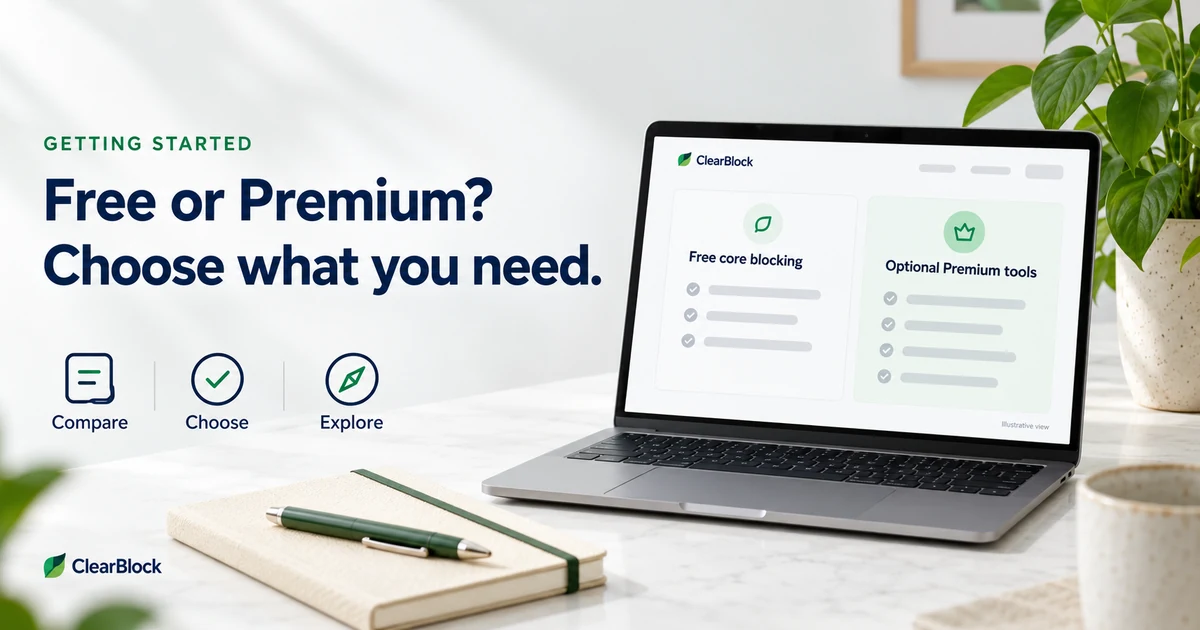
ClearBlock mantiene gratuito il blocco di base degli annunci e offre strumenti Premium facoltativi per altre interruzioni della navigazione. Puoi iniziare con l'estensione gratuita, imparare a usare i controlli per i singoli siti e decidere se le funzioni per popup, video a riproduzione automatica o banner dei cookie supportati possono esserti utili nella navigazione quotidiana.
La domanda da porti è quale problema vuoi risolvere. Premium aggiunge controlli diversi, ma non garantisce una navigazione senza interruzioni su ogni sito. Questa guida ti aiuta a scegliere una configurazione iniziale adatta, capire i principali gruppi di funzioni e confrontare le modifiche senza perdere di vista le tue preferenze.
Inizia con il blocco di base gratuito degli annunci
Se il tuo obiettivo principale è ridurre la pubblicità invasiva, inizia con il blocco di base gratuito di ClearBlock. Installa l'estensione nel profilo del browser che usi abitualmente, apri un sito che conosci e impara ad aprire il pannello dell'estensione. Non serve attivare tutti i controlli aggiuntivi per iniziare.
Il filtraggio di base gestisce le richieste di rete supportate che corrispondono ai filtri. Non equivale a rimuovere ogni frase promozionale, offerta di abbonamento o interruzione incorporata nella pagina. Leggi come funzionano i blocchi degli annunci se vuoi una spiegazione semplice dei meccanismi coinvolti.
Se devi ancora installare l'estensione, consulta la guida all'installazione e alla configurazione. Dopo l'installazione, fissa l'icona nella barra degli strumenti per controllare facilmente il sito corrente senza cercare nei menu del browser.
Impara a usare i controlli per i siti prima di aggiungere funzioni
Consentire un sito e mettere in pausa il blocco a livello globale sono due scelte diverse. Il pannello dell'estensione offre un controllo per consentire il sito corrente, mentre la pausa globale ha effetti più ampi sulla navigazione. Leggi le etichette visualizzate prima di scegliere una delle due opzioni.
Salva prima il lavoro non completato, perché queste modifiche possono ricaricare la pagina corrente, se supportata. Se consenti temporaneamente un sito per confrontarne il comportamento, decidi poi se mantenere l'eccezione. Un'eccezione dimenticata può spiegare perché un sito si comporta diversamente da un altro.
Per una spiegazione passo passo, leggi come mettere in pausa e riattivare il blocco e consentire gli annunci su un solo sito web. Conoscere questi controlli rende più facile gestire la navigazione sia con Free sia con Premium.
Usa in modo mirato il controllo gratuito per gli spazi pubblicitari individuati
Hide matched ad spaces (Free) interviene sugli spazi della pagina supportati e individuati dai filtri cosmetici. Impedire una richiesta di rete e nascondere un contenitore corrispondente ai filtri sono operazioni collegate ma distinte. Quando un annuncio non viene caricato, può rimanere un'area vuota.
Questo controllo non promette di eliminare ogni spazio vuoto in ogni layout. Alcuni spazi fanno parte del design del sito. Se un'altra impostazione ha la precedenza, controlla le relative informazioni sullo stato, anziché presumere che uno spazio rimasto invariato significhi che tutto il blocco è disattivato.
La guida agli spazi pubblicitari individuati spiega cosa controllare. Usa una pagina che conosci e verifica che i contenuti utili restino disponibili dopo aver modificato un'impostazione.
Cosa aggiunge Premium
Premium offre controlli aggiuntivi per i tipi di interruzione supportati. Hanno funzioni diverse, quindi sceglili in base a ciò che ti disturba davvero. Uno strumento per i popup, uno per il consenso ai cookie e una preferenza per il tema non sono tre nomi diversi per un filtraggio di rete più potente.
- Popup Shield: contrasta i tentativi indesiderati di apertura di popup nei casi supportati.
- Stop Auto-Playing Videos: riduce la riproduzione video indesiderata nei casi supportati.
- Hide Page Distractions: interviene sugli elementi di distrazione nelle pagine, nei casi supportati.
- Block Cookie Banners: gestisce le scelte di consenso supportate in base alla modalità selezionata.
- Block Push Notifications: interviene sulle nuove richieste di autorizzazione alle notifiche nei casi supportati.
- Extra Tracking Filters: fornisce regole aggiuntive facoltative per i domini di tracciamento.
- Themes: personalizza l'aspetto del popup e della pagina delle opzioni.
Verifica le etichette e i controlli disponibili nella versione che hai installato. Le la pagina delle funzionalità e pagina Premium sono i punti in cui verificare l'offerta attuale prima di effettuare un acquisto o avviare un'eventuale prova.
Se il problema principale sono le finestre che si aprono da sole
Per prima cosa, distingui una nuova finestra da un riquadro all'interno della pagina corrente. Popup Shield interviene sui tentativi di apertura di popup supportati. Un elemento sovrapposto nella pagina è un caso diverso, mentre una scheda inattesa all'avvio del browser può avere tutt'altra causa.
Tieni conto delle operazioni legittime. Una procedura di accesso o di pagamento affidabile può usare un'altra finestra: valuta quindi il comportamento effettivo, senza presumere che ogni nuova finestra sia indesiderata. Se un'operazione utile non riesce, modifica una sola impostazione pertinente ed evita di inviare più volte lo stesso modulo.
Leggi la guida ai popup e agli elementi di distrazione per assistenza specifica su ClearBlock, oppure perché il browser continua ad aprire schede per un'analisi più ampia.
Se la riproduzione video interrompe la lettura
Il controllo della riproduzione automatica è pertinente quando una pagina avvia contenuti multimediali supportati senza l'azione che intendevi compiere. Non garantisce che tutte le integrazioni video si comportino allo stesso modo. Un lettore avviato manualmente e un avvio indesiderato sono eventi diversi.
Fai una prova su una pagina che conosci e di cui sai come si comporta normalmente. Modifica la funzione pertinente, salva il lavoro e ricarica la pagina, poi verifica sia il comportamento indesiderato sia gli eventuali lettori che vuoi continuare a usare. Durante lo stesso confronto, evita di modificare anche le impostazioni dei popup e dei cookie.
Usa la guida alla riproduzione automatica dei video per una procedura più dettagliata. Se il problema persiste, descrivi la pagina e ciò che accade durante la riproduzione, senza presumere che attivare strumenti non pertinenti possa essere d'aiuto.
Se i banner dei cookie sono la principale fonte di interruzione
Leggi come funziona la modalità di consenso prima di attivare la gestione automatica. ClearBlock offre Off, Reject only e una modalità che dà priorità al rifiuto, ma può accettare quando il rifiuto non è disponibile nei casi supportati. Questa alternativa può consentire il tracciamento, quindi deve essere una scelta consapevole.
La scomparsa di un banner non dimostra che i cookie facoltativi siano stati rifiutati. Disattivare la funzione o cambiare modalità non annulla una decisione già salvata da un sito. Per rivedere una scelta precedente, usa i controlli del consenso del sito stesso.
Leggi scegliere una modalità di consenso ai cookie prima di usare la funzione. Puoi preferire il rifiuto automatico nei casi supportati, lasciando i pannelli non riconosciuti alla gestione manuale.
Se il problema sono le richieste di notifica
Block Push Notifications agisce sulle nuove richieste di autorizzazione supportate. Non revoca automaticamente le autorizzazioni che hai già concesso nel browser. I messaggi che arrivano da un sito già autorizzato richiedono quindi un controllo separato nelle impostazioni del browser.
Verifica se stai vedendo una nuova richiesta, una notifica ricevuta o un pannello di iscrizione nella pagina. Possono sembrare simili, ma richiedono interventi diversi. Non ampliare le autorizzazioni di un sito solo per gestire una preferenza sulle notifiche senza considerarne gli effetti più ampi.
La guida alle richieste di notifica spiega la differenza. Scegli consapevolmente quali avvisi utili ricevere e controlla i mittenti sconosciuti tramite i controlli affidabili del browser.
Se vuoi più controlli per la privacy
Extra Tracking Filters seleziona regole facoltative per i domini di tracciamento. La copertura può sovrapporsi in parte alla protezione gratuita e l'attivazione dell'opzione non garantisce che ogni tipo di tracciamento venga bloccato. Il filtraggio e l'identità associata al tuo account restano aspetti distinti.
Se accedi a un sito, quel servizio conosce l'account che usi. Una pagina più pulita e un numero maggiore di richieste bloccate non dimostrano che sei anonimo. Contano anche le scelte sui cookie, le impostazioni del browser e le informazioni che invii.
Leggi blocco degli annunci e blocco dei tracker a confronto per una spiegazione più ampia. Scegli le impostazioni per uno scopo documentato, invece di cercare di massimizzare un conteggio.
Se vuoi soprattutto un aspetto diverso
I temi Premium modificano l'interfaccia di ClearBlock. Il popup e la pagina delle opzioni hanno selezioni separate, quindi possono avere lo stesso aspetto o stili diversi. Scegli ciò che rende più comoda la lettura dei controlli e delle descrizioni più lunghe.
Un tema più scuro non blocca più richieste. Cambiare i colori non modifica nemmeno l'aspetto di tutti i siti che visiti. Tieni separate le preferenze estetiche dalle impostazioni funzionali, così sarà più semplice risolvere eventuali problemi in seguito.
La guida ai temi e all'aspetto spiega le due aree dell'interfaccia e il comportamento predefinito. Puoi personalizzare l'interfaccia senza riscrivere le regole per i domini.
Scegli una funzione e confronta i risultati
- Individua l'interruzione che vuoi ridurre.
- Leggi la descrizione del controllo corrispondente.
- Prendi nota dell'impostazione attuale e delle eventuali autorizzazioni concesse al sito.
- Modifica una sola opzione e, se necessario, ricarica la pagina in sicurezza.
- Verifica il comportamento indesiderato e le funzioni essenziali della pagina.
- Mantieni la modifica se è utile, altrimenti ripristina lo stato precedente.
Questa procedura ti aiuta a scegliere in modo concreto. Attivare più strumenti contemporaneamente può modificare la pagina, ma non ti permette di capire quale sia stato utile. Un piccolo confronto facilita anche l'analisi di una segnalazione all'assistenza se accade qualcosa di imprevisto.
Come capire se la versione gratuita basta
Parti dai siti che usi davvero. Se il blocco di base gratuito e i controlli per i siti soddisfano le tue esigenze, puoi continuare con questa configurazione. Non serve inventare un problema solo perché esiste un'opzione in più.
Se uno strumento Premium supportato risolve un'interruzione che incontri spesso, esamina la funzione e l'offerta attuale. Valuta l'utilità di quel controllo specifico per la tua navigazione, senza aspettarti che scompaiano tutti gli annunci rimasti o tutti i problemi dei siti.
Prima di confermare qualsiasi procedura di acquisto o di attivazione di una prova, leggi il prezzo indicato, la frequenza di fatturazione, le condizioni di rinnovo e le informazioni sulla disdetta. Questa guida non riporta tali dettagli perché l'offerta attuale va verificata al momento della decisione.
Verifica l'attivazione nel browser che usi
Dopo aver completato la procedura di attivazione attuale, controlla lo stato mostrato da ClearBlock nel profilo del browser in cui intendi usarlo. La pagina di acquisto e lo stato di attivazione dell'estensione sono due aspetti distinti da verificare. Segui le istruzioni sullo schermo e usa il canale di assistenza se lo stato non corrisponde a quello previsto.
Non condividere chiavi di licenza, dati di pagamento o credenziali dell’account in uno screenshot pubblico. Se chiedi aiuto all’assistenza, indica il browser, la versione dell’estensione e lo stato visualizzato, e controlla ogni screenshot prima di condividerlo.
Una funzione bloccata è un motivo per verificare l’accesso e la versione, non una prova che il blocco di base gratuito non funzioni. Tieni distinti questi stati quando descrivi un problema.
Usa la dashboard come riferimento
Il valore Ads Blocked riguarda le richieste di rete registrate. I resoconti sui popup e l’attività relativa ai cookie sono registrazioni distinte. Una funzione può influire sulla tua esperienza senza aumentare il totale delle richieste di rete: non usare quindi un solo numero per giudicare tutti gli strumenti.
Leggi come interpretare la dashboard e i contatori per conoscere i periodi di registrazione e i limiti. Il criterio principale di confronto resta la riduzione dell’interruzione che vuoi eliminare, senza compromettere l’usabilità della pagina.
Domande frequenti
Serve Premium per iniziare a bloccare gli annunci?
No. Il blocco degli annunci di base è gratuito. Premium offre strumenti aggiuntivi facoltativi per gestire le interruzioni della navigazione supportate e personalizzare l’interfaccia.
Devo attivare tutti i controlli Premium?
Inizia dalla funzione adatta alle tue esigenze. Leggi come si comporta, soprattutto per le impostazioni del consenso, e confronta gli effetti di una modifica alla volta.
Premium garantisce la rimozione di ogni annuncio?
No. La copertura dipende dal sito web, dalle modalità di gestione supportate e dalle impostazioni. Leggi perché alcuni annunci possono rimanere per conoscere le spiegazioni più comuni.
Dove posso trovare aiuto per scegliere un’impostazione?
Sfoglia la categoria di guide pertinente oppure contatta Assistenza ClearBlock descrivendo il problema in modo preciso. Torna alle guide Primi passi per assistenza su installazione, controlli e dashboard.
Vuoi provare?
Scopri come installare ClearBlock e gestire il blocco degli annunci.
Come funziona ClearBlock →