
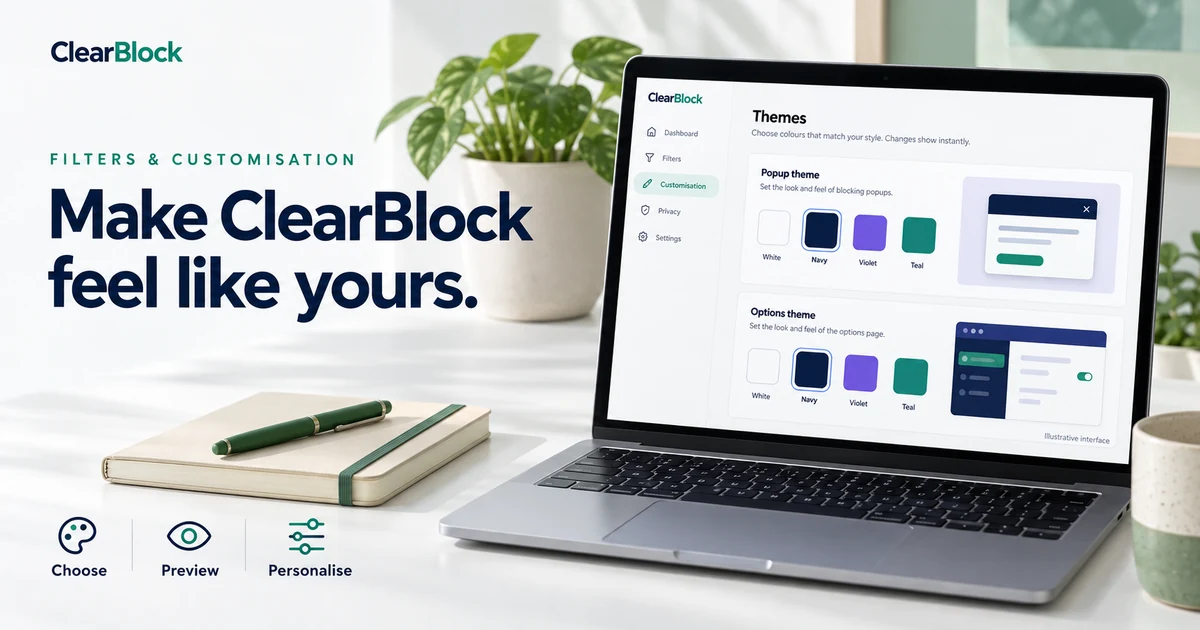
I temi di ClearBlock ti permettono di personalizzare l'interfaccia dell'estensione senza modificare le regole per i siti web. Puoi scegliere un aspetto per il popup della barra degli strumenti e uno diverso per la pagina delle opzioni. In questo modo puoi mantenere un'interfaccia sobria e usare nell'altra la combinazione di colori che preferisci.
Questa guida spiega dove trovare i controlli dei temi, come funzionano le due selezioni e come verificare una modifica. Illustra anche cosa succede quando Premium non è disponibile e come evitare di confondere una preferenza visiva con un'impostazione di protezione. Inizia dall'aspetto che trovi più leggibile, poi lascia invariati i filtri e le regole per i siti già in uso, a meno che tu non abbia un altro motivo per modificarli.
Cosa cambia un tema di ClearBlock
Un tema modifica l'aspetto dell'interfaccia di ClearBlock. I colori e lo stile grafico danno un aspetto diverso al popup o alla pagina delle opzioni. Scegliere un tema più scuro o più chiaro è una preferenza personale, non un comando per bloccare più risorse o applicare un elenco di filtri più restrittivo.
Per esempio, potresti preferire un popup scuro e sobrio, mantenendo l'aspetto predefinito per la pagina delle opzioni. È una combinazione del tutto valida. Le due interfacce non devono necessariamente avere lo stesso aspetto e una differenza tra loro non indica, di per sé, un problema di salvataggio.
I temi non modificano nemmeno l'aspetto di tutti i siti che visiti. La combinazione di colori di un sito, il tema del browser e il tema dell'interfaccia di ClearBlock sono elementi distinti. Se vuoi cambiare la disposizione dei contenuti di un sito o rimuovere un elemento indesiderato, individua invece la funzione di navigazione adatta.
Verifica prima la disponibilità di Premium
Nella versione esaminata, per cambiare i temi è necessario ClearBlock Premium. Se le opzioni dei temi non sono disponibili, controlla lo stato mostrato nella sezione Themes prima di continuare a fare clic. L'interfaccia indica quando è richiesto Premium e se i temi selezionati vengono applicati immediatamente.
Il blocco di base gratuito degli annunci è indipendente dalla funzione dei temi. Non devi modificare l'aspetto per usare il blocco di base. Visita la pagina delle funzionalità di ClearBlock se vuoi confrontare le funzioni disponibili, oppure la pagina Premium per informazioni sugli strumenti facoltativi.
Quando Premium non è disponibile, ClearBlock usa l'aspetto predefinito, ma conserva le scelte dei temi salvate. Il ritorno all'aspetto predefinito non significa quindi necessariamente che le tue preferenze precedenti siano state eliminate. Controlla lo stato visualizzato e il profilo del browser che stai usando prima di presumere che le impostazioni siano andate perse.
Apri la sezione Themes
- Apri la pagina delle opzioni di ClearBlock nel profilo del browser in cui è installato.
- Seleziona Themes nel menu di navigazione delle opzioni.
- Leggi il messaggio di stato sulla disponibilità di Premium.
- Individua le opzioni separate per il popup e per la pagina delle opzioni.
- Prima di selezionare un campione di colore, decidi quale interfaccia vuoi modificare.
Se stai ancora imparando dove si trovano i controlli dell'estensione, leggi come fissare ClearBlock sulla barra degli strumenti e trovare i suoi controlli. Fissare l'icona rende più facile accedere all'estensione dalla barra degli strumenti; non attiva un tema e non modifica le preferenze salvate dell'estensione.
Usa i nomi e le opzioni mostrati nella versione che hai installato. L'immagine principale di questa guida è un'illustrazione, non una schermata esatta di tutti i colori o controlli disponibili. Per verificare la selezione attuale, consulta la pagina delle opzioni dell'estensione.
Scegli un tema per il popup
Il popup è il pannello compatto che si apre dall'icona di ClearBlock nella barra degli strumenti. Il tema scelto per il popup si applica a questa interfaccia. In Themes, individua le opzioni del popup e seleziona il campione di colore disponibile che vuoi usare. Con Premium attivo, i temi selezionati vengono applicati immediatamente.
Poi apri il popup dalla barra degli strumenti e verifica il risultato. Leggi alcuni controlli effettivi, anziché giudicare solo dal piccolo campione di colore. Verifica di riuscire a distinguere facilmente testo, pulsanti e informazioni di stato nelle condizioni in cui navighi abitualmente.
Se il popup era già aperto durante la modifica, chiudilo e riaprilo prima di concludere che la selezione non abbia funzionato. Stai verificando una preferenza dell'interfaccia, quindi non serve ricaricare un sito, cancellare i cookie o modificare l'autorizzazione di un sito solo per controllare i nuovi colori del popup.
Scegli un tema per la pagina delle opzioni
Il tema delle opzioni si applica all'interfaccia delle impostazioni, più ampia. Individua le scelte per le opzioni, separate da quelle per il popup, e seleziona l'aspetto che preferisci. La pagina può cambiare visibilmente quando viene applicato il nuovo tema, rendendo più facile confrontare il risultato.
Dopo la modifica, esplora alcune sezioni. Un tema gradevole nell'anteprima dovrebbe anche rendere comoda la lettura di descrizioni lunghe, controlli selezionati e voci salvate. La pagina delle opzioni contiene impostazioni con effetti diversi: scegli quindi un aspetto che ti aiuti a leggerne attentamente le etichette.
Puoi mantenere un aspetto diverso per la pagina delle opzioni e il popup. Se preferisci un aspetto uniforme, seleziona la scelta corrispondente in entrambi i gruppi. Modificare un gruppo non significa sovrascrivere la selezione salvata nell'altro.
Segui una breve procedura di confronto
- Annota le selezioni attuali per il popup e le opzioni.
- Modifica un'interfaccia alla volta.
- Apri l'interfaccia interessata e leggi le etichette di vari controlli.
- Verificala con l'illuminazione e le dimensioni della finestra del browser che usi di solito.
- Mantieni la modifica oppure ripristina la scelta precedente per quell'interfaccia.
- Ripeti per l'altra interfaccia solo se vuoi modificare anche quella.
Questo metodo semplifica la scelta. Non serve modificare le impostazioni di filtraggio mentre confronti i colori. Se in seguito noti una differenza in un sito web, tenere separate le modifiche rende più facile individuare la vera causa, anziché attribuirla a un tema.
Scegli in base alla leggibilità, non solo al campione di colore
Pensa a come usi l'estensione. Se apri il popup soprattutto per un rapido controllo del sito, etichette dei pulsanti e testi di stato chiari possono contare più di un colore d'effetto. Se dedichi tempo a esaminare le opzioni, potresti dare priorità a uno sfondo riposante e alla leggibilità dei testi più lunghi.
Osserva l'interfaccia nelle dimensioni che usi davvero. Un'anteprima dei colori può aiutarti a restringere la scelta, ma non può riprodurre le impostazioni dello schermo, l'illuminazione della stanza o le tue preferenze personali. Prova i temi disponibili e mantieni quello più adatto a te, senza dare per scontato che un'opzione scura o chiara sia migliore per tutti.
Non basarti solo sul colore per capire se il blocco è attivo. Leggi il testo attuale del controllo che stai per usare. Un tema può modificare l'aspetto visivo, mentre etichette come Pause on all sites e Resume on all sites descrivono azioni con effetti concreti.
Ripristina l'aspetto predefinito
Per tornare all'aspetto standard mentre Premium è attivo, seleziona la scelta predefinita per l'interfaccia interessata. Se vuoi ripristinare entrambe le interfacce, controlla sia il gruppo del popup sia quello delle opzioni. Ripristinare una selezione non richiede di reimpostare l'intera estensione.
Poi apri il popup e torna alla pagina delle opzioni per verificare che la combinazione sia quella desiderata. Gli elenchi di domini personalizzati e le preferenze di consenso sono impostazioni separate. Non svuotare quei campi e non reinstallare l'estensione solo per tornare ai colori originali.
Se Premium non è disponibile, viene usato l'aspetto predefinito anche se le preferenze dei temi restano salvate. Questo comportamento è diverso dallo scegliere intenzionalmente l'opzione predefinita in ciascun gruppo. Leggi il messaggio di stato per capire se stai vedendo l'aspetto selezionato o quello predefinito usato quando l'accesso ai temi non è disponibile.
Tieni separati temi e filtri
La categoria Filters & Customisation include vari tipi di impostazioni, ma con scopi diversi. I temi personalizzano l'interfaccia dell'estensione. I filtri di rete agiscono sulle richieste che corrispondono ai loro criteri. L'occultamento cosmetico interviene sugli spazi supportati nelle pagine web. Le regole dei siti definiscono le autorizzazioni e i blocchi personalizzati dei domini.
Cambiare la combinazione di colori non serve a migliorare la copertura del blocco. Se vedi ancora un elemento indesiderato nella pagina, controlla la funzione appropriata e lo stato del sito web, anziché passare da un tema all'altro. La guida ai filtri e alle impostazioni spiega questi controlli più generali.
Per le eccezioni salvate e i blocchi personalizzati, leggi come gestire i siti consentiti e i domini bloccati. Per le aree vuote rimaste nella pagina, consulta come nascondere gli spazi pubblicitari vuoti che corrispondono ai criteri. Nessuna delle due operazioni richiede di cambiare il tema dell'interfaccia.
Se il popup e la pagina delle opzioni hanno un aspetto diverso
Per prima cosa, controlla i due temi selezionati. Scelte salvate diverse producono naturalmente aspetti diversi. Se vuoi renderli uguali, seleziona il tema corrispondente per ciascuna interfaccia e riapri il popup per verificare il risultato.
Assicurati anche di confrontare lo stesso profilo del browser. I profili personali e di lavoro possono avere impostazioni diverse per l’estensione, e Chrome ed Edge sono installazioni separate. Non dare per scontato che una scelta fatta in un browser modifichi un’altra installazione sullo stesso computer.
Se la pagina delle opzioni mostra inaspettatamente l’aspetto predefinito, controlla lo stato di Premium. Una selezione salvata può restare visibile come preferenza, mentre viene usato l’aspetto predefinito perché Premium non è disponibile. Per questo è utile controllare lo stato prima di modificare le impostazioni o reinstallare.
Se il tema selezionato non viene applicato
Controlla se la scelta è disponibile e se è stato segnalato un errore. Nell’interfaccia esaminata, le scelte dei temi sono disabilitate quando Premium non è disponibile. Se l’accesso è attivo ma l’aspetto previsto non compare, torna al gruppo corretto, seleziona il campione di colore desiderato e riapri l’interfaccia interessata.
Concentrati sull’aspetto dell’interfaccia. Cancellare i cookie dei siti, mettere in pausa la protezione o eliminare le regole dei domini non è un primo intervento utile per un problema con il tema. Queste azioni modificano altre impostazioni di navigazione e possono rendere più difficile capire una segnalazione semplice.
Se il problema persiste, annota il tema selezionato, l’interfaccia interessata, la versione del browser e quella di ClearBlock. Spiega se la modifica non viene applicata fin dall’inizio o se compare un aspetto diverso dopo la riapertura. Contatta Assistenza ClearBlock fornendo questi dettagli, se necessario.
Mantieni chiara la tua configurazione personalizzata
Una volta trovato un aspetto confortevole, mantienilo mentre impari a usare gli altri controlli. Apporta modifiche separate per obiettivi diversi. Puoi rivedere una modalità di gestione dei cookie o un’autorizzazione per un sito senza cambiare anche l’aspetto dell’interfaccia.
Se prendi appunti sulla tua configurazione, annota separatamente l’aspetto del popup e quello della pagina delle opzioni. Aggiungi le impostazioni funzionali solo quando sono pertinenti alla risoluzione del problema o alle tue preferenze. Una nota breve e chiara è più utile di schermate che contengono schede private o informazioni sull’account.
Per problemi più generali, inizia da Guide alla risoluzione dei problemi. Descrivi il sintomo concreto invece di dire che l’estensione non funziona quando è solo un colore a essere diverso dal previsto. Questa distinzione ti aiuta a scegliere il controllo giusto.
Domande frequenti
I temi cambiano il numero di annunci bloccati da ClearBlock?
No. I temi riguardano l’aspetto dell’interfaccia dell’estensione. Il funzionamento del filtro, le autorizzazioni per i siti e gli altri controlli di navigazione sono impostazioni separate. Scegli un tema in base alla comodità d’uso e alle tue preferenze, non per bloccare più annunci.
Posso usare temi diversi per il popup e la pagina delle opzioni?
Sì. ClearBlock salva selezioni separate per queste interfacce. Se vuoi renderle uguali, seleziona il tema desiderato in ciascun gruppo; altrimenti, lasciale diverse se ti trovi meglio così.
Perché ClearBlock è tornato all’aspetto predefinito?
Controlla la disponibilità di Premium e il profilo del browser attualmente in uso. Quando Premium non è disponibile, viene usato l’aspetto predefinito, ma le preferenze dei temi salvate vengono conservate. Il solo aspetto predefinito non dimostra che queste preferenze siano state cancellate.
Il tema modifica i siti web che visito?
No. Modifica solo l’interfaccia di ClearBlock. Lo stile dei siti web e le impostazioni generali dell’aspetto del browser sono separati. Se vuoi intervenire su contenuti o spazi indesiderati in un sito, usa la funzione pertinente per la pagina.
Devo reinstallare per ripristinare i colori?
Inizia dalle scelte predefinite nella sezione Themes. Reinstallare non è necessario per una normale preferenza di aspetto e può richiedere ulteriore lavoro di configurazione. Controlla prima i due gruppi di temi e il loro stato.
Scopri di più guide su filtri e personalizzazione quando vuoi regolare anche le impostazioni funzionali, oltre all’aspetto.
Vuoi provare?
Scopri di più sugli elenchi di filtri e sui controlli per i singoli siti web.
Scopri le funzionalità di ClearBlock →