
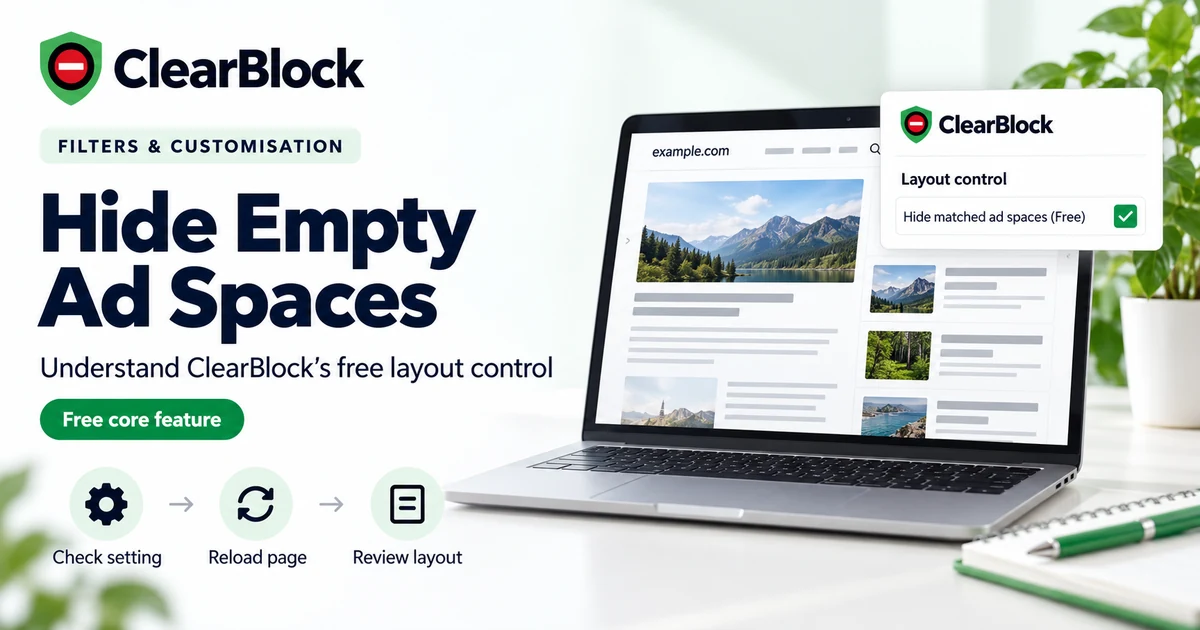
Per nascondere con ClearBlock gli spazi pubblicitari supportati, controlla Hide matched ad spaces (Free) nel popup o in General Options. Verifica che il sito non sia tra quelli consentiti e che il blocco globale non sia in pausa, poi controlla il messaggio di stato della funzione. Se necessario, ricarica la pagina e confronta il layout. Questa funzione gratuita gestisce gli spazi supportati che corrispondono ai filtri; non è un comando per rimuovere ogni area vuota da qualsiasi sito.
Questa guida spiega la differenza tra il nascondimento visivo degli spazi pubblicitari e il blocco delle richieste di rete, perché un'impostazione selezionata può essere inattiva su una pagina e come indagare su una modifica indesiderata del layout. L'immagine in evidenza è una riproduzione illustrativa delle impostazioni, non una promessa che ogni pagina web avrà l'aspetto dell'esempio.
Comprendi la differenza tra una richiesta bloccata e uno spazio nascosto
Un sito può riservare spazio alla pubblicità indipendentemente dalla richiesta che ne fornisce il contenuto. Bloccare una richiesta che corrisponde a un filtro non comporta necessariamente la rimozione dello spazio riservato nella pagina. La gestione visiva e il filtraggio di rete intervengono quindi su aspetti diversi del risultato.
L'impostazione Hide matched ad spaces di ClearBlock usa i filtri pubblicitari supportati per nascondere gli spazi corrispondenti. Questa funzione viene comunemente definita filtraggio cosmetico, perché modifica la pagina visualizzata anziché limitarsi a conteggiare una richiesta bloccata. Un risultato del filtraggio di rete e una modifica del layout non vanno considerati lo stesso evento.
| Osservazione | Domanda pertinente | Cosa non dimostra |
|---|---|---|
| Una richiesta pubblicitaria è stata bloccata | La richiesta corrispondeva alla regola di rete? | Che il sito abbia rimosso lo spazio riservato nel layout |
| Uno spazio corrispondente ai filtri scompare | È stato applicato il filtraggio cosmetico? | Che il conteggio delle richieste di rete debba aumentare di uno |
| Rimane un'area vuota | È uno spazio pubblicitario supportato che corrisponde ai filtri o un normale elemento del layout? | Che l'intera estensione sia inattiva |
| Manca un controllo della pagina | Quale impostazione ha modificato il risultato? | Che un'unica soluzione universale debba ripristinare tutte le aree vuote |
Parti dall'elemento specifico e dal suo comportamento. Una pagina più compatta può essere utile, ma una modifica visiva da sola non dimostra un miglioramento misurato della velocità né fornisce un inventario completo degli annunci rimossi.
Trova l'impostazione gratuita
Apri ClearBlock dalla barra degli strumenti del browser mentre ti trovi sul sito che vuoi controllare. Cerca Hide matched ad spaces (Free). Puoi anche aprire Options e trovare l'impostazione corrispondente in General.
Se l'icona nella barra degli strumenti è nascosta, cerca ClearBlock nel menu Estensioni del browser. Verifica quale profilo stai usando prima di confrontare le impostazioni con un'altra finestra del browser. La guida all’installazione spiega come trovare l'estensione e fissarla nella barra degli strumenti.
L'etichetta Free distingue questo controllo dagli strumenti Premium facoltativi, come Hide Page Distractions. Non devi attivare Premium solo per selezionare la funzione che nasconde gli spazi pubblicitari supportati. Controlla l'etichetta effettiva anziché presumere che tutte le funzioni visive abbiano gli stessi requisiti di accesso.
Controlla lo stato del sito attuale e quello globale
Prima di modificare la preferenza relativa all’aspetto della pagina, leggi il nome host del sito nel popup. Poi controlla i comandi per il sito e quelli globali. Stop allowing this site indica che esiste un’eccezione corrispondente; Resume on all sites indica che il blocco globale è in pausa.
L’interfaccia di ClearBlock esaminata spiega che i siti consentiti e la pausa globale ripristinano gli spazi nascosti. La casella relativa all’aspetto della pagina può quindi essere selezionata anche se lo stato generale impedisce di applicarla al sito attuale. La spiegazione dello stato è importante per capire la situazione.
Se hai consentito il sito o attivato la pausa intenzionalmente, tieni questa scelta separata dall’impostazione relativa all’aspetto della pagina. Non rimuovere un’eccezione voluta solo per far apparire attiva un’etichetta. Se stai facendo una prova, annota lo stato iniziale e ripristinalo al termine.
Confronta il layout modificando una sola impostazione
- Scegli una normale pagina web che contenga lo spazio da esaminare.
- Salva il lavoro in corso prima di ricaricare la pagina.
- Annota l’impostazione degli spazi pubblicitari e lo stato pertinente della pausa o dell’autorizzazione del sito.
- Per il confronto iniziale, modifica solo Hide matched ad spaces.
- Leggi gli eventuali messaggi di stato e ricarica la pagina quando necessario.
- Esamina la stessa area e verifica che i comandi della pagina che ti servono funzionino ancora.
Mantieni invariati l’URL della pagina, le dimensioni della finestra del browser e la sequenza di navigazione. Se confronti articoli diversi o ridimensioni la finestra tra un’osservazione e l’altra, le modifiche al layout introdotte dal sito stesso potrebbero confondere il risultato.
Non dare per scontato che ogni differenza sia necessariamente causata dall’estensione. Annota cosa è cambiato e ripeti lo stesso confronto mirato se vuoi maggiore certezza. Evita ripristini generali prima di capire quale condizione influisce sul risultato.
Leggi i messaggi di stato, non solo la casella
Il popup esaminato può spiegare condizioni come una pausa globale, un sito consentito, il filtro degli annunci disattivato o un’altra preferenza che ha la priorità. Può anche indicare che la rimozione degli spazi è in attesa, che non si applica alcun filtro supportato o che è stato raggiunto un limite di sessione.
Si tratta di situazioni diverse. Una preferenza selezionata esprime ciò che desideri; un messaggio sul funzionamento descrive ciò che sta accadendo su quella pagina. Non interpretare ogni stato inattivo come prova che l’impostazione non sia mai stata salvata.
Se il messaggio richiede di ricaricare la pagina, salva il lavoro e ricaricala prima di valutare il risultato. Se l’errore persiste, conserva il testo esatto per l’assistenza. Uno screenshot che mostri lo stato e l’area interessata della pagina è più utile della sola casella.
Perché può rimanere un’area vuota
Un’area vuota può far parte della spaziatura del sito, essere un contenitore riservato a contenuti multimediali, un contenuto caricato in ritardo o un altro elemento grafico. Non bisogna descrivere ClearBlock come se sapesse riconoscere ogni rettangolo vuoto come una pubblicità. Il limite è dato dagli elementi che i filtri supportati riescono a individuare.
Inoltre, i filtri inclusi non implementano tutte le possibili regole cosmetiche. Il pacchetto esaminato spiega che le regole cosmetiche non supportate e quelle estese vengono omesse. Un sito che usa uno schema non riconosciuto può quindi mantenere uno spazio anche quando il blocco delle richieste di rete funziona.
Non incollare selettori CSS arbitrari o sintassi di filtri di terze parti nei campi del nome host di Site exceptions and blocks per eliminare lo spazio vuoto. Quei campi hanno un altro scopo. Usa i comandi documentati e segnala la pagina se la gestione degli elementi supportati sembra richiedere un intervento.
Controlla le autorizzazioni per le immagini pubblicitarie selezionate
La pagina Filter lists include Selected ad images (legacy). La relativa spiegazione indica che questa opzione consente le immagini provenienti da un insieme limitato di domini legacy e sospende l’occultamento degli spazi pubblicitari quando è selezionata. Questa preferenza può spiegare perché il risultato visivo differisce da ciò che suggerisce la sola casella gratuita.
Prima di modificarla, ripensa al motivo per cui l’hai attivata. Se stai confrontando l’interazione tra le due impostazioni, annotale entrambe, modificane una alla volta e ricarica la pagina. Non affermare che l’autorizzazione legacy certifichi gli annunci secondo uno standard esterno: l’interfaccia esaminata non lo promette.
Per una panoramica più ampia dei filtri inclusi e dei comandi facoltativi, leggi la guida ai filtri e alle impostazioni. Spiega perché lo stato dei filtri, le regole per i domini e le preferenze relative all’aspetto vanno interpretati separatamente.
Comprendi la priorità di Image Swap
L’interfaccia esaminata indica che Image Swap ha la priorità sull’occultamento degli spazi pubblicitari. Se usi questa funzione separata, controllane lo stato attuale prima di presumere che la preferenza relativa all’aspetto debba controllare autonomamente la stessa area.
Questa guida non presenta Image Swap come una soluzione generale per gli spazi vuoti, né afferma che sia attivo in ogni installazione. Il punto pratico è l’interazione: un altro comportamento scelto può avere la precedenza anche quando la preferenza relativa agli spazi pubblicitari rimane selezionata.
Se non usi Image Swap, non attivarlo solo per analizzare un'area vuota non correlata. Limita il confronto alle impostazioni già pertinenti alla pagina. Se invece lo usi, annota il suo stato originale prima di apportare modifiche.
Distingui gli spazi pubblicitari dagli elementi di disturbo della pagina
Hide matched ad spaces (Free) e Hide Page Distractions sono due controlli diversi. Il secondo è una funzione Premium facoltativa che gestisce gli elementi di disturbo supportati nella pagina, come sovrapposizioni riconosciute o elementi mobili. Un riquadro per l'iscrizione a una newsletter non equivale automaticamente a uno spazio pubblicitario.
Verifica cosa fa l'elemento prima di scegliere uno strumento. Se un video continua a essere riprodotto, il controllo della riproduzione automatica interviene sulla riproduzione, anziché limitarsi a rimuovere spazio dalla pagina. Se una sovrapposizione copre il testo, occorre verificare se la funzione per gestire gli elementi di disturbo supportati la riconosce.
La guida agli elementi di disturbo nel browser spiega queste differenze. Attivare altre opzioni senza aver identificato l'elemento può rendere meno precisa la diagnosi del problema.
Se scompaiono contenuti utili o il layout della pagina si altera
Salva il lavoro e ripristina l'impostazione di modifica visiva pertinente per un confronto mirato. Ricarica la pagina ed esamina la stessa area. Controlla non solo se il contenuto mancante ricompare, ma anche se lo scorrimento, la navigazione e i pulsanti importanti restano utilizzabili.
Se il risultato cambia, annota l'URL, l'impostazione originale e l'elemento interessato. Sono informazioni utili, ma da sole non identificano un filtro specifico. Se il risultato non cambia, il confronto non ha dimostrato che il problema sia stato causato dalla funzione che nasconde gli spazi pubblicitari.
Se necessario, consentire temporaneamente un sito può offrire un confronto più ampio con ClearBlock, ma influisce su più aspetti rispetto alla sola impostazione di modifica visiva. Usa la guida ai controlli per singolo sito e rimuovi l'eccezione di prova al termine. Quando ripristini la configurazione, controlla separatamente lo stato della pausa globale.
Tieni i contatori fuori dal test visivo
Il valore Ads Blocked conta le richieste di rete bloccate registrate, comprese quelle verso i domini bloccati personalizzati. L'occultamento visivo è separato e non va aggiunto a quel valore come conteggio degli annunci visibili rimossi.
Una pagina che appare più compatta senza un aumento del contatore delle richieste di rete non è necessariamente una contraddizione. Allo stesso modo, molte richieste bloccate non dimostrano che ogni spazio riservato alla pubblicità debba scomparire. Le misurazioni e il layout della pagina rispondono a domande diverse.
Consulta guida alla dashboard se un valore ti sembra poco chiaro. Per questo confronto, le osservazioni più utili riguardano l'area corrispondente ai criteri, lo stato della funzione e l'accessibilità dei contenuti che vuoi visualizzare.
Un esempio pratico: uno spazio vuoto tra i paragrafi di un articolo
Immagina un articolo fittizio con un'ampia area vuota tra due paragrafi. Verifichi il sito corrente, annoti che il blocco globale è attivo e controlli che non sia stata salvata un'eccezione applicabile. Annoti l'impostazione gratuita per gli spazi pubblicitari e il suo stato.
Poi modifichi solo quell'impostazione, ricarichi la pagina ed esamini la stessa area mantenendo invariata la larghezza della finestra. Se lo spazio cambia, annoti il risultato e controlli il resto dell'articolo. Se rimane, non concludi subito che l'estensione non funzioni: l'area potrebbe non corrispondere a uno spazio supportato.
Successivamente, controlli se è attiva un'impostazione nota che può interferire e se lo stato fornisce una spiegazione utile. Questo esempio descrive una procedura di analisi, non garantisce che l'impostazione rimuova ogni spazio vuoto negli articoli.
Cosa includere in una segnalazione sul layout
- L'URL della pagina e la posizione dell'area interessata.
- Le versioni del browser e di ClearBlock.
- Lo stato della casella di controllo per gli spazi pubblicitari e il messaggio di stato esatto.
- Lo stato della pausa globale e dell'eccezione per il singolo sito.
- Le impostazioni pertinenti che possono interferire, se utilizzate.
- Il risultato dopo aver ricaricato la pagina modificando solo quell'impostazione.
- Se sono stati interessati contenuti o controlli importanti.
Includi uno screenshot mirato se aiuta a mostrare il layout, ma rimuovi i dati privati dell'account e le chiavi di licenza. Contatta l’assistenza oppure segui la guida alla risoluzione dei problemi per ulteriori verifiche. Non modificare regole di dominio non pertinenti solo per ottenere uno screenshot diverso.
Domande frequenti
Nascondere gli spazi pubblicitari corrispondenti è gratuito?
Sì. Il controllo esaminato si chiama Hide matched ad spaces (Free). È distinto dagli strumenti Premium facoltativi per ridurre le distrazioni nella pagina.
Rimuoverà tutte le aree vuote?
No. Gestisce gli spazi corrispondenti supportati, non tutte le aree vuote o le scelte di impaginazione di un sito.
Perché è selezionato ma non attivo su questo sito?
Controlla la pausa globale, se il sito è autorizzato e il messaggio di stato. Le autorizzazioni selezionate per le immagini pubblicitarie, Image Swap e altre condizioni possono influire sulla sua applicazione.
Il conteggio Ads Blocked dovrebbe aumentare quando uno spazio scompare?
Non necessariamente. Quel valore registra le richieste di rete bloccate. Nascondere elementi della pagina è un'azione diversa.
Posso usare una voce nell'elenco dei domini bloccati per nascondere un singolo riquadro vuoto?
Non usare il campo del dominio come editor di selettori per nascondere elementi. Blocca le richieste corrispondenti e può influire anche su risorse che vuoi mantenere.
Cosa devo fare se scompaiono contenuti che voglio mantenere?
Ripristina l'impostazione interessata, ricarica la pagina e confronta la stessa area. Annota l'URL, lo stato e il messaggio di stato per una segnalazione mirata.
Preferisci un'impaginazione utile a un conteggio più alto
Controlla l'impostazione gratuita, leggi il suo stato operativo e confronta con attenzione una singola area della pagina. Tieni distinti il filtraggio di rete, l'occultamento degli elementi e i controlli Premium per le distrazioni. Scopri di più guide su filtri e personalizzazione mentre perfezioni la configurazione che desideri.
Vuoi provare?
Scopri di più sugli elenchi di filtri e sui controlli per i singoli siti web.
Scopri le funzionalità di ClearBlock →