
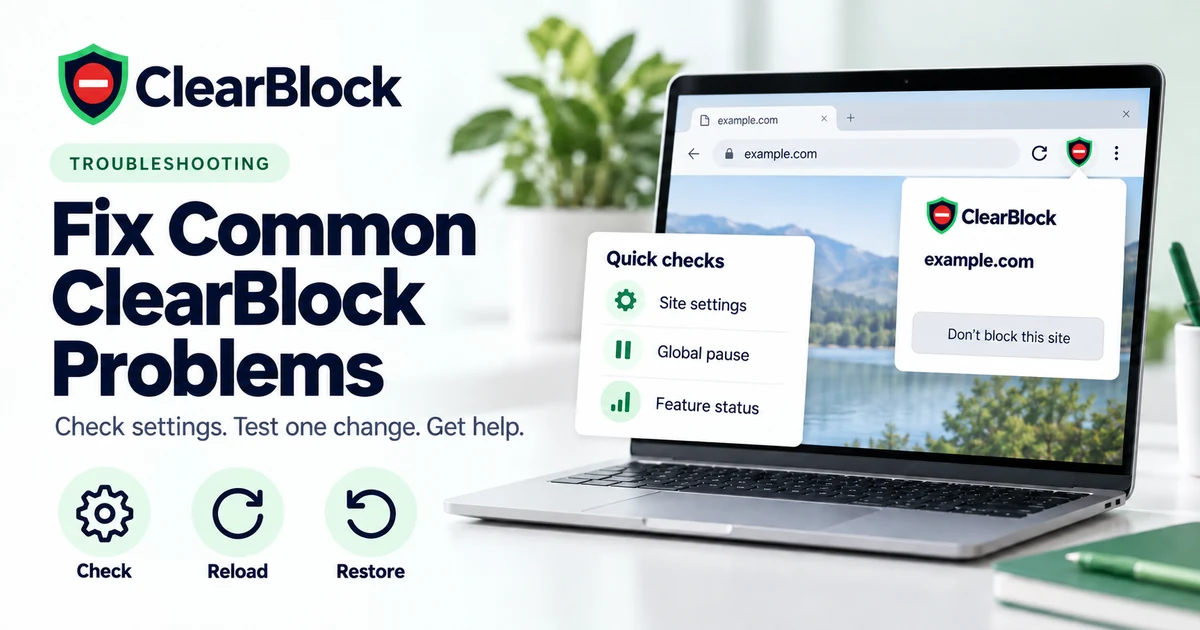
Se ClearBlock sembra non funzionare, controlla per prima cosa il profilo del browser, il sito web corrente, la pausa globale e le eventuali eccezioni per il sito. Se un sito si comporta diversamente dagli altri, salva il tuo lavoro, modifica una sola impostazione e ricarica la pagina prima di confrontare il risultato. Non serve iniziare rimuovendo l’estensione, cancellando tutti i dati di navigazione o modificando ogni impostazione.
Questa guida tratta i controlli mancanti nella barra degli strumenti, i siti che smettono di funzionare, gli annunci inattesi, i contatori non disponibili e le funzionalità Premium facoltative. L’obiettivo è aiutarti a capire cosa è successo e individuare il prossimo passo utile. L’immagine in evidenza è una simulazione illustrativa: le schermate effettive del browser e dell’estensione possono essere diverse. Per una lista di controlli più breve, visita la pagina di risoluzione dei problemi di ClearBlock.
Inizia con cinque controlli che spiegano molti problemi
- Profilo del browser: verifica di usare il profilo in cui è installato ClearBlock.
- Stato dell’estensione: trova ClearBlock nella pagina di gestione delle estensioni del browser e verifica che sia attivo.
- Sito web selezionato: apri il popup di ClearBlock dalla barra degli strumenti su una normale pagina HTTP o HTTPS e controlla il nome host.
- Pausa globale: se il controllo mostra Resume on all sites, il blocco è in pausa.
- Eccezione per il sito: se il controllo mostra Stop allowing this site, è attiva un’eccezione corrispondente.
Questi controlli distinguono una configurazione non attiva da un problema relativo a una funzionalità specifica. Un interruttore Premium attivo non ha la precedenza su un’eccezione per il sito e non indica che la pagina corrente supporti tutte le azioni. Leggi anche i messaggi di stato, senza basarti solo sulla posizione degli interruttori.
Se hai appena installato o aggiornato ClearBlock, salva il lavoro non completato e ricarica la pagina interessata. Una pagina già aperta potrebbe non riflettere le stesse condizioni di una appena caricata. Annota le versioni del browser e dell’estensione prima di segnalare un problema, così da fornire un contesto chiaro per il risultato.
Individua il prossimo controllo in base al sintomo
| Sintomo | Primo controllo | Confronto utile |
|---|---|---|
| L’icona di ClearBlock non è visibile | Menu delle estensioni, profilo e stato di attivazione | Apri il popup dal menu prima di modificare la visibilità nella barra degli strumenti. |
| Un sito web smette di funzionare | Dominio corrente e modifiche recenti alle impostazioni | Consenti temporaneamente quel sito, ricarica la pagina e ripeti la stessa azione. |
| Gli annunci restano visibili | Pausa globale, eccezione per il sito e stato dei filtri | Controlla una normale pagina web dopo averla ricaricata. |
| Il contatore non è disponibile | Messaggio di stato nel popup e scheda corrente | Apri il popup dalla barra degli strumenti e lascia che venga eseguita la verifica supportata. |
| Un controllo Premium non è disponibile | Accesso Premium e stato della funzionalità | Controlla lo stato di attivazione visualizzato senza modificare filtri non pertinenti. |
| Il banner dei cookie resta visibile | Modalità cookie e gestione supportata | Controlla manualmente il pannello; la modalità di solo rifiuto potrebbe lasciarlo visibile. |
Un sintomo è un punto di partenza, non una diagnosi. Ad esempio, se un annuncio resta visibile, non significa che non sia stata bloccata alcuna richiesta di rete. Se un sito funziona dopo aver aggiunto un'eccezione, è un indizio utile, ma da solo non permette di individuare una regola specifica.
Se manca l'icona nella barra degli strumenti
Apri il menu Estensioni del browser e cerca ClearBlock. Potrebbe essere installato ma non fissato alla barra degli strumenti. Se vuoi un collegamento visibile, usa il comando disponibile per fissarlo o mostrarlo nella barra degli strumenti. Fissare l'icona cambia il modo in cui accedi al popup; non attiva Premium né installa una seconda copia.
Se ClearBlock non compare, verifica se stai usando un browser o un profilo diverso da quello usato per l'installazione. I profili personali e di lavoro possono avere estensioni diverse. Consulta il gestore delle estensioni del browser per capire se l'estensione non è installata o se è solo l'icona a essere nascosta.
Se l'estensione è disattivata, leggi la spiegazione fornita dal browser prima di attivarla. Un browser gestito da un'organizzazione potrebbe limitare l'installazione o l'accesso. Segui le indicazioni dell'amministratore invece di installare ripetutamente lo stesso pacchetto. La guida all'installazione di ClearBlock illustra la normale procedura di configurazione.
Se un sito web smette di funzionare dopo una modifica
Annota l'azione esatta che non riesci a completare: aprire un menu, riprodurre un video, inviare un modulo o caricare una sezione specifica. Salva il lavoro non completato prima di ricaricare la pagina. Se di recente hai modificato una voce relativa a un dominio bloccato o una funzionalità, annota la modifica invece di reimpostare subito tutto.
- Apri ClearBlock sul sito interessato e verificane il nome host.
- Se il sito non è già consentito, seleziona Don’t block this site.
- Lascia che la scheda si ricarichi e ripeti la stessa azione.
- Annota se il comportamento è cambiato.
- Se hai consentito il sito solo per fare una prova, usa Stop allowing this site e lascia che la pagina si ricarichi di nuovo.
La versione dell'estensione esaminata ricarica la scheda quando modifichi il controllo del sito nella barra degli strumenti. L'eccezione viene salvata, quindi chiudere la scheda non la rimuove. Quando ripristini la protezione, controlla anche se il blocco globale è ancora in pausa. Rimuovere un'eccezione e terminare una pausa globale sono due azioni distinte.
Se il sito funziona solo quando è consentito, segnala il risultato del confronto indicando l'URL della pagina e l'azione interessata. Se il problema persiste, la prova non ha dimostrato che sia stato causato da ClearBlock. Prosegui consultando l'assistenza del sito e le impostazioni del browser, secondo necessità.
Controlla l'ambito del dominio prima di modificare le eccezioni
Un'eccezione per un sito si basa su un nome host, non sul solo percorso di un articolo. Nella versione esaminata, un'eccezione per un dominio principale può applicarsi anche ai suoi sottodomini. Se lo stato nel popup ti sorprende, controlla le voci salvate in Site exceptions and blocks.
Rimuovere da un sottodominio un'eccezione ereditata può eliminare l'eccezione corrispondente del dominio principale. Questo potrebbe influire su altre pagine coperte dalla voce del dominio principale. Verifica l'ambito desiderato prima di apportare una modifica solo per provare una pagina.
Usa la guida ai controlli per singolo sito per la procedura dettagliata su come consentire un sito. Non aggiungere più voci apparentemente contraddittorie invece di verificare quale regola salvata corrisponde al nome host attuale.
Se gli annunci continuano a comparire
Per prima cosa, verifica che il blocco globale non sia in pausa e che il sito non sia tra quelli consentiti. Apri Options e leggi lo stato dei filtri inclusi. Il pacchetto esaminato include sottoinsiemi dei filtri di rete EasyList ed EasyPrivacy, escludendo i tipi di filtro non supportati. Non promette di rimuovere ogni annuncio da ogni sito.
Ricarica la pagina interessata e identifica ciò che rimane. Un riquadro promozionale del sito stesso, un paragrafo sponsorizzato e una richiesta a un dominio pubblicitario esterno non vengono necessariamente gestiti allo stesso modo. Non considerare un singolo elemento visibile come prova che l'intera estensione sia inattiva.
Se di recente hai selezionato l'opzione legacy che consente le immagini pubblicitarie o un'altra preferenza pertinente, rileggi la relativa spiegazione. Evita di aggiungere domini da bloccare sulla base di supposizioni solo per far aumentare il contatore delle attività. Bloccare un servizio condiviso può impedire anche il caricamento di immagini, script o funzioni della pagina che vuoi utilizzare.
Se rimangono spazi vuoti o cambia il layout
Hide matched ad spaces (Free) è una funzione distinta dal blocco delle richieste di rete. Controlla l'impostazione e il relativo messaggio di stato. Gestisce gli spazi pubblicitari riconosciuti e supportati, non ogni area vuota o ogni scelta di layout del sito.
I siti consentiti, la pausa globale e le preferenze in conflitto possono influire sull'occultamento degli elementi. L'interfaccia esaminata spiega che le opzioni selezionate per consentire le immagini pubblicitarie e Image Swap hanno la precedenza. Una casella può quindi restare selezionata anche se la funzione non viene applicata come ti aspettavi su una determinata pagina.
Se un problema di layout è comparso dopo una modifica, ripristina solo quella preferenza, ricarica e confronta il risultato. Annota quale spazio è cambiato e se i comandi importanti sono rimasti utilizzabili. La guida ai filtri e alle impostazioni spiega questi controlli in modo più dettagliato.
Se un contatore mostra zero, un trattino o un valore precedente
Un valore pari a zero è diverso da un valore non disponibile. Zero può significare che durante quel controllo non è stata registrata alcuna attività conteggiabile. Un trattino o un messaggio di indisponibilità può indicare che l'estensione non è riuscita a ottenere un dato verificato. Leggi il messaggio associato, anziché considerare ogni numero che non aumenta come lo stesso tipo di problema.
Apri ClearBlock dalla sua icona nella barra degli strumenti mentre ti trovi sulla pagina da controllare. Il popup esaminato può segnalare condizioni temporanee, come autorizzazioni necessarie, una pagina cambiata o limiti alle interrogazioni. Ripetere rapidamente i controlli può non servire quando il browser sta limitando temporaneamente le interrogazioni.
Il badge nella barra degli strumenti mostra l'ultima istantanea verificata dell'attività di rete e si aggiorna mentre il popup è aperto e visibile. Non è un contatore che si aggiorna continuamente in tempo reale in background. Nascondere il badge è una preferenza di visualizzazione, non equivale a mettere in pausa il blocco.
Ads Blocked indica le richieste di rete bloccate e registrate, comprese quelle verso i domini bloccati personalizzati. Non è il conteggio dei singoli annunci visibili rimossi. L'occultamento degli elementi, i tentativi di apertura di popup e gli esiti della gestione dei cookie sono misure diverse e non vanno sommate per valutare lo stesso risultato.
Se Popup Shield o i controlli della riproduzione automatica sembrano inefficaci
Verifica che l'accesso Premium sia attivo e che la funzione interessata sia abilitata. Controlla se il sito attuale è consentito e se la pausa globale è attiva, quindi ricarica dopo aver salvato il lavoro. Ripeti la stessa azione che prima causava l'interruzione, ad esempio caricare la pagina o fare clic su un pulsante specifico.
Distingui una finestra separata del browser da un elemento sovrapposto all'interno della pagina web. Non dare per scontato che Popup Shield rimuova ogni riquadro di iscrizione alle newsletter. Allo stesso modo, un video che resta visibile ma in pausa può indicare che il controllo della riproduzione automatica sta funzionando correttamente.
Se avvii volontariamente la riproduzione, non confrontare quel risultato con un caricamento precedente in cui non avevi interagito con la pagina. Esegui sempre la stessa azione. Per una spiegazione dettagliata dei tipi di interruzione supportati, leggi la guida ai popup e alle distrazioni.
Se i messaggi di notifica continuano
Block Push Notifications interviene sulle richieste di autorizzazione alle notifiche dei siti web. Non fare affidamento su questa funzione per revocare un'autorizzazione già concessa a un sito. Apri le impostazioni del browser, cerca le notifiche e controlla l'autorizzazione già assegnata al sito interessato.
Verifica se il messaggio è una notifica del sito, un riquadro di iscrizione nella pagina o una notifica di un'altra applicazione. Sono fonti diverse. Il controllo di ClearBlock per i siti web non sostituisce le impostazioni delle notifiche dell'intero sistema operativo.
Le etichette del browser variano, quindi usa le impostazioni disponibili nella versione installata. Modifica solo l'autorizzazione che intendi cambiare e verifica con attenzione il nome host. Revocare l'autorizzazione a un sito è diverso dal disattivare tutte le notifiche.
Se la gestione dei cookie non corrisponde alle tue aspettative
Controlla sia la funzione Block Cookie Banners sia la modalità cookie selezionata. Reject only non accetta mai automaticamente i cookie solo per eliminare un banner; se il rifiuto non è supportato, il pannello può restare visibile e richiedere un intervento manuale. La modalità che tenta prima il rifiuto e, se non riesce, passa all'accettazione è diversa e può consentire il tracciamento.
Un sito potrebbe avere già una scelta salvata, quindi cambiare la modalità di ClearBlock non fa necessariamente comparire un nuovo pannello né annulla un consenso precedente. Usa le impostazioni del consenso del sito per controllare la decisione memorizzata. La sola scomparsa del pannello non prova che i cookie siano stati rifiutati.
Distingui gli esiti verificati della gestione dei cookie dai tentativi non verificati. Leggi eventuali messaggi di stato sulle scelte manuali o sulla necessità di ricaricare e segui la guida al consenso ai cookie prima di cambiare ripetutamente modalità.
Se l’accesso Premium o una funzionalità non è disponibile
Apri Options e controlla lo stato di attivazione visualizzato. Verifica di essere nel profilo del browser in cui hai inserito la licenza e che l’eventuale procedura di attivazione sia stata completata correttamente. Leggi il messaggio di errore effettivo, senza presumere che ogni controllo non disponibile indichi lo stesso problema.
Se l’attivazione richiede una connessione, verifica che la tua normale connessione a Internet funzioni prima di riprovare. Non acquistare ripetutamente un altro abbonamento per tentare di risolvere il problema. Usa l’assistenza se il tuo accesso non corrisponde a quello che ti aspetti.
Anche una modifica dell’aspetto riservata a Premium è distinta dal blocco di base gratuito. L’estensione esaminata usa l’aspetto predefinito quando Premium non è attivo, ma conserva le preferenze del tema salvate. La visualizzazione del tema predefinito non dimostra, da sola, che tutte le tue impostazioni siano state cancellate.
Confronta altre impostazioni del browser senza perdere la configurazione iniziale
Più estensioni possono influire su annunci, script, aspetto delle pagine o riproduzione. Anche le impostazioni del browser possono influenzare questi comportamenti. Se i controlli precedenti non spiegano il problema, annota quali estensioni e funzionalità del browser pertinenti sono attive.
Se decidi di fare una prova con un’estensione pertinente, esegui un confronto temporaneo e mirato. Modifica un solo elemento, ricarica la pagina e ripeti la stessa azione, poi ripristina lo stato iniziale. Non disattivare protezioni non pertinenti nell’intera configurazione solo perché una pagina web si comporta diversamente.
La reinstallazione e la cancellazione di tutti i dati del browser non dovrebbero essere i primi passi automatici. Possono eliminare impostazioni utili o disconnetterti dagli account senza identificare la causa. Conserva le informazioni necessarie a spiegare il problema prima di valutare un ripristino più ampio.
Un esempio pratico: un lettore multimediale che non compare in un articolo
Immagina un articolo di notizie fittizio con un lettore multimediale che non si carica. Verifichi che ClearBlock sia installato nel profilo corrente, che il blocco globale sia attivo e che per il sito non sia stata salvata un’eccezione. Annoti l’URL della pagina e il punto esatto in cui il lettore smette di funzionare.
Dopo aver salvato il tuo lavoro, consenti il sito, attendi che si ricarichi e ripeti la stessa azione. Se ora il lettore funziona, annota l’esito del confronto. Poi ripristina il blocco, se l’eccezione era temporanea, e invia una segnalazione che descriva entrambi gli stati.
Se il problema persiste anche quando il sito è consentito, non attribuirlo a una specifica regola di ClearBlock. Controlla le istruzioni del sito e le altre impostazioni pertinenti. Questa procedura fornisce elementi utili senza ipotizzare una causa tecnica o modificare ripetutamente preferenze non pertinenti.
Prepara una segnalazione utile per l’assistenza
- L’URL della pagina interessata, dopo aver rimosso eventuali token privati o dati dell’account.
- Il nome e la versione del browser.
- La versione di ClearBlock installata.
- L’azione specifica che non riesce e il risultato che ti aspettavi.
- Le impostazioni delle funzionalità pertinenti, lo stato della pausa globale e dell’eccezione per il sito.
- Che cosa è successo dopo aver ricaricato la pagina e dopo il confronto sul singolo sito.
- Il testo esatto dell’eventuale messaggio di errore visualizzato.
Options consente di scaricare un file diagnostico con i dati sensibili oscurati, contenente informazioni limitate sullo stato tecnico. Controlla il file prima di condividerlo ed evita di allegare schermate che mostrino chiavi di licenza, password, dati di pagamento o informazioni private dell’account. Una breve sequenza di passaggi per riprodurre il problema è in genere più utile di una lunga raccolta di schermate non pertinenti.
Domande frequenti
Devo prima reinstallare ClearBlock?
Inizia controllando il profilo, lo stato di attivazione dell’estensione, il sito web corrente, la pausa e le eccezioni. La reinstallazione può eliminare informazioni utili senza chiarire quale condizione abbia causato il problema.
Perché un sito si comporta diversamente mentre gli altri funzionano?
I siti web usano contenuti, servizi e controlli di pagina diversi. Esegui un confronto mirato sul sito e segnala l’azione interessata, invece di presumere che tutti i siti debbano comportarsi allo stesso modo.
Un badge invariato dimostra che il blocco si è interrotto?
No. Il badge mostra un’istantanea verificata, non un conteggio aggiornato in tempo reale in background. Apri il popup e leggi lo stato e i messaggi attuali.
Chiudere una scheda rimuove l’eccezione per un sito?
No. L’eccezione resta salvata. Rimuovila tramite il controllo del sito o dalle eccezioni salvate quando vuoi ripristinare il blocco.
Serve Premium per i controlli di base?
No. Il blocco degli annunci di base e i controlli per i siti, entrambi gratuiti, possono essere verificati separatamente. Premium è rilevante solo per le verifiche sugli strumenti Premium facoltativi.
Cosa devo ripristinare dopo un test temporaneo?
Rimuovi le autorizzazioni temporanee, termina l'eventuale pausa globale che hai attivato e ripristina gli interruttori o le altre estensioni che hai modificato. Poi verifica sulla pagina che lo stato sia quello desiderato.
Concludi con la configurazione desiderata
Dopo aver risolto i problemi, verifica di non aver lasciato attiva per errore una pausa globale, un'eccezione troppo ampia o una regola sperimentale per un dominio. Conserva il risultato di ogni confronto utile e, se hai bisogno di ulteriore assistenza, invia una segnalazione mirata. Torna a Guide alla risoluzione dei problemi oppure alla raccolta di guide di ClearBlock per il prossimo argomento pertinente.
Vuoi provare?
Trova verifiche pratiche per i problemi dei siti web e dell’estensione.
Ricevi aiuto per risolvere i problemi →