
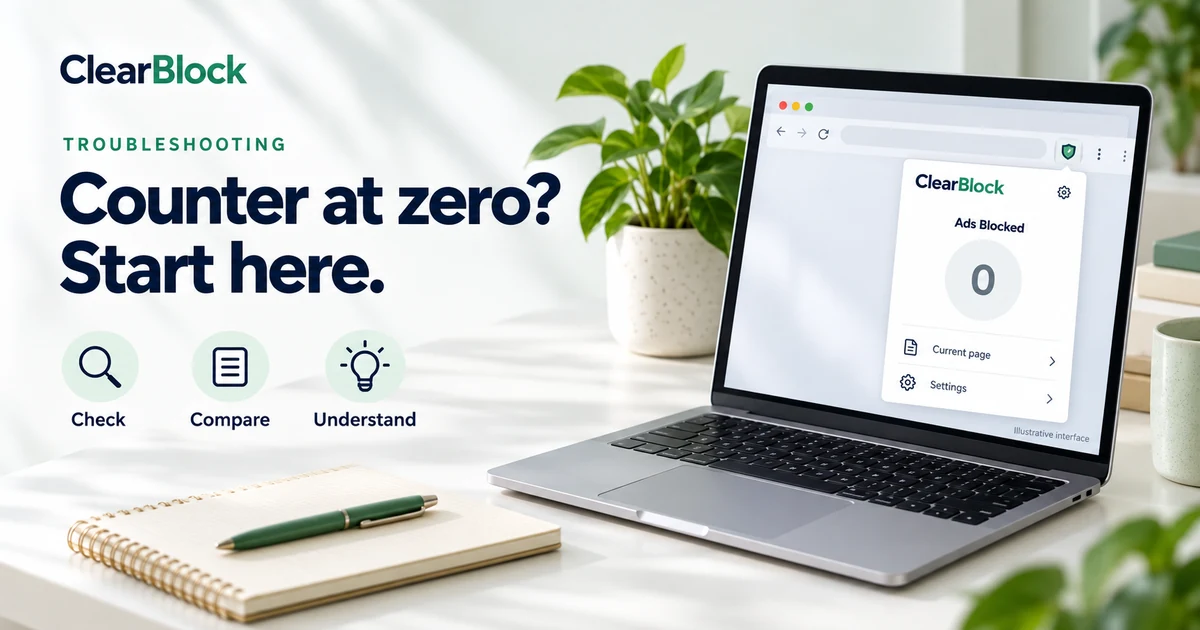
Se ClearBlock mostra zero annunci bloccati, controlla prima quale numero stai leggendo e a quale pagina si riferisce. Uno zero su una pagina non indica necessariamente un problema. La pagina potrebbe non aver generato richieste corrispondenti ai filtri attivi, la protezione potrebbe essere stata messa in pausa intenzionalmente per quel sito oppure potresti stare consultando una metrica o un periodo di registrazione diverso.
Questa guida ti accompagna nei controlli utili senza chiederti di reimpostare tutto o di inseguire un numero più alto. Imparerai a confrontare il badge nella barra degli strumenti, il popup e la dashboard, a verificare lo stato attuale del blocco e a preparare una segnalazione chiara per l'assistenza se il risultato continua a sembrarti errato.
Capire cosa misura Ads Blocked
Ads Blocked conta le richieste di rete bloccate e registrate, incluse quelle interessate dai domini bloccati personalizzati. Non conta i singoli riquadri pubblicitari rimossi dallo schermo. Un'area pubblicitaria visibile può comportare più richieste, mentre una pagina può contenere uno spazio vuoto gestito tramite occultamento cosmetico anziché tramite blocco di rete.
Le scelte sui cookie e i tentativi di apertura di popup sono attività separate. Nascondere un elemento di disturbo o gestire un banner dei cookie supportato non implica che il conteggio degli annunci bloccati a livello di rete debba aumentare. Prima di indagare su uno zero, individua la metrica che ti aspettavi cambiasse e verifica se misura davvero il comportamento che hai osservato.
Per un'introduzione completa, leggi come interpretare la dashboard e i contatori di ClearBlock. Questi dati servono a descrivere l'attività osservata, non a fornire un inventario completo di ogni elemento indesiderato su ogni pagina.
Verifica se manca il badge o se il valore è zero
Un numero nascosto nella barra degli strumenti è diverso da uno zero visualizzato. ClearBlock include la preferenza Show badge counter in General Options. Se questa impostazione è disattivata, l'assenza del badge non significa che l'estensione sia disabilitata. Apri il popup per controllare le informazioni disponibili.
Il badge rappresenta l'ultima istantanea verificata dei blocchi di rete. Si aggiorna mentre il popup è aperto e visibile; non è un contatore in tempo reale costantemente attivo in background. Evita di giudicare l'intera estensione in base a un badge che ti aspettavi si aggiornasse mentre facevi altro.
Se manca l'icona stessa, apri il menu Estensioni del browser e cerca ClearBlock per nome. Potrebbe bastare fissarla di nuovo nella barra degli strumenti. Consulta come fissare ClearBlock nella barra degli strumenti e trovare i suoi controlli prima di valutare una reinstallazione.
Usa una normale pagina web per il controllo
Apri un sito che conosci con un indirizzo HTTP o HTTPS. Le pagine delle impostazioni del browser, quelle di gestione delle estensioni e quelle degli store di estensioni sono aree protette del browser, quindi non sono adatte a valutare i normali controlli delle pagine. Anche una scheda vuota offre poca attività significativa da misurare.
Attendi che la pagina scelta sia caricata, poi apri ClearBlock in quella scheda. Leggi il nome host mostrato nel popup e verifica che corrisponda alla pagina che vuoi controllare. Se hai cambiato scheda, chiudi e riapri il popup anziché presumere che la vecchia vista descriva la nuova pagina.
Scegli un sito che usi già, invece di visitare pagine pubblicitarie sospette per forzare un conteggio. Non fare clic sugli annunci e non installare software di prova solo per generare attività. Un confronto sicuro dovrebbe aiutarti a capire le impostazioni senza introdurre un problema estraneo.
Verifica se il blocco è in pausa su tutti i siti
Apri il popup e leggi il controllo della pausa globale. Se mostra Resume on all sites, il blocco è in pausa su tutti i siti. Decidi se vuoi riattivarlo, salva prima eventuali lavori in corso e poi usa il controllo. La modifica di questa impostazione può ricaricare la pagina web corrente, se supportata.
Se il controllo mostra Pause on all sites, indica l'azione disponibile, non che il blocco sia già in pausa. Leggi le etichette dei pulsanti come azioni. In questo modo eviti di passare ripetutamente da uno stato all'altro mentre cerchi di interpretare un colore o un'icona.
Per una spiegazione dettagliata dei due stati, leggi come mettere in pausa e riattivare ClearBlock. Annota lo stato finale desiderato, così un confronto temporaneo non lascerà il blocco in pausa quando avrai finito.
Controlla se il sito corrente è consentito
L'autorizzazione di un sito web è separata dalla pausa globale. Se il popup offre Stop allowing this site, quel sito è consentito. Rimuovendo l'autorizzazione, la protezione normale torna ad applicarsi se non restano altre eccezioni pertinenti. Salva i moduli non completati prima di usare il controllo, perché la pagina potrebbe ricaricarsi.
Puoi anche controllare Allowed sites nella sezione Site exceptions and blocks della pagina delle opzioni. Le autorizzazioni per i domini principali possono includere i sottodomini, quindi controlla le voci pertinenti più generali anziché cercare solo una corrispondenza esatta con il nome host corrente.
Riprendere il blocco a livello globale non rimuove un'eccezione per un sito, e rimuovere un'eccezione non interrompe una pausa globale. Entrambe le verifiche sono importanti. Leggi come gestire le regole dei siti in ClearBlock se vuoi esaminare insieme le voci salvate.
Confronta la stessa pagina dopo averla ricaricata
Una volta chiarito lo stato attuale, ricarica la pagina se ti serve un nuovo confronto. Prima salva il lavoro, soprattutto se stai compilando un modulo, completando un acquisto o scrivendo messaggi. Una pagina caricata prima di modificare un'impostazione non è un test attendibile delle richieste che potrebbero essere effettuate dopo la modifica.
Apri il popup sulla pagina ricaricata e tienilo visibile mentre controlli l'istantanea verificata. Non aspettarti che i conteggi di altre schede rappresentino la pagina che hai davanti. Annota ciò che vedi e quali impostazioni erano attive, invece di affidarti alla memoria dopo varie navigazioni.
Anche dopo aver ricaricato la pagina, il conteggio potrebbe restare a zero. Il sito può caricare risorse diverse a ogni visita e le richieste effettuate su quella specifica pagina potrebbero non corrispondere alle regole attive. Ricaricare ripetutamente finché un numero non aumenta non è un modo affidabile per verificare che la configurazione complessiva sia corretta.
Osserva il comportamento della pagina, non solo i numeri
Controlla se la pagina mostra i contenuti principali, se rimangono interruzioni indesiderate e se i comandi utili funzionano ancora. Un numero è solo una delle informazioni disponibili. Un'area pubblicitaria può essere assente per motivi diversi da ClearBlock, e uno spazio vuoto rimasto può far parte dell'impaginazione del sito.
Non cercare di massimizzare il conteggio bloccando indiscriminatamente i domini che forniscono risorse. Un blocco personalizzato può aumentare l'attività di rete registrata, ma anche compromettere immagini, accesso all'account o video. Aggiungi regole personalizzate solo se ne comprendi l'obiettivo e puoi verificarne l'effetto.
Per gli spazi vuoti nell'impaginazione, consulta come nascondere gli spazi pubblicitari vuoti con ClearBlock. Questa funzione riguarda gli spazi supportati che corrispondono alle regole e non va valutata solo in base alle variazioni del totale delle richieste di rete.
Controlla la metrica e il periodo nella dashboard
Se il popup mostra un conteggio per la pagina ma la dashboard sembra vuota, controlla l'attività e l'intervallo di date selezionati. Ads Blocked, le segnalazioni dei popup e le scelte sui cookie descrivono eventi diversi. Uno zero in un'attività non dimostra che non ci siano registrazioni in un'altra.
Anche Today, This Week, This Month, This Year e All Time coprono periodi diversi. Le viste del calendario usano l'ora locale del dispositivo e la settimana inizia di lunedì. Una registrazione effettuata a ridosso del cambio di data può rientrare in un periodo diverso da quello che avevi in mente.
Il totale riepilogativo e il grafico di un periodo non si riferiscono necessariamente allo stesso insieme di dati. I totali di rete precedenti privi di metadati temporali restano separati, senza ricevere date inventate. Può quindi esserci un totale relativo a tutto il tempo registrato accanto a un grafico che non include tutte le registrazioni precedenti.
Comprendi i limiti della registrazione
I totali di ClearBlock contengono istantanee registrate delle pagine e possono non includere parte dell'attività di navigazione. I nuovi incrementi registrati includono l'ora di osservazione e il sito di primo livello visitato. L'ora di osservazione non garantisce che tutte le richieste sottostanti siano avvenute esattamente in quel momento.
Le registrazioni precedenti o non attribuite restano separate quando mancano i metadati necessari. Non interpretare un grafico giornaliero vuoto come prova che un totale precedente sia stato inventato o che tutta la cronologia sia stata eliminata. Leggi il testo esplicativo associato all'attività selezionata nella dashboard.
Allo stesso modo, confrontare il conteggio di ClearBlock con quello di un'altra estensione può significare confrontare definizioni e metodi di registrazione diversi. Senza sapere che cosa misurano entrambi i numeri, la sola differenza non può indicare quale prodotto abbia bloccato più annunci visibili o offerto una navigazione migliore.
Controlla il profilo del browser e l'estensione installata
Assicurati che ClearBlock sia installato e attivo nel profilo che stai usando. Il profilo di lavoro, quello personale e gli altri profili possono avere stati e preferenze delle estensioni separati. Anche Chrome ed Edge sono installazioni di browser separate, pur trovandosi sullo stesso computer.
Se l'estensione è disattivata, controlla il motivo indicato dal browser prima di attivarla. Un browser gestito dall'azienda o dalla scuola può limitare le modifiche consentite. Se il popup si apre normalmente, annota la versione installata, così un'eventuale segnalazione all'assistenza indicherà la versione effettivamente testata.
Non disinstallare subito l'estensione per risolvere un dubbio sul contatore. Reinstallarla può alterare la configurazione e impedire di esaminare lo stato attuale. Inizia dai controlli più semplici: profilo corretto, estensione attiva, pagina ordinaria, pausa globale ed eccezione per il sito.
Valuta gli altri strumenti senza cambiare tutto
Altre estensioni, le impostazioni di privacy del browser o i filtri di rete possono influire sulle richieste effettuate da una pagina. Se qualcos'altro impedisce prima il caricamento di una risorsa, ClearBlock potrebbe non registrare il risultato che ti aspettavi. È un motivo per considerare l'ambiente di navigazione, non per disattivare tutte le impostazioni di sicurezza in una volta.
Se scegli di fare un confronto disattivando temporaneamente un'altra estensione, modifica una sola variabile, usa una pagina che conosci e poi ripristina l'impostazione. Annota la differenza. Evita di trarre conclusioni da due visite in cui sono cambiati contemporaneamente la pagina, il profilo e diversi strumenti.
Raccogli le informazioni utili per una segnalazione se il problema persiste
Descrivi esattamente quale indicazione è errata: il badge, il conteggio della pagina corrente, il totale o un grafico specifico della dashboard. Includi le versioni del browser e di ClearBlock, il nome host del sito, la metrica e l'intervallo di date scelti, nonché lo stato della pausa o dell'eccezione che hai verificato.
La sezione Support di ClearBlock offre l’opzione Download diagnostics. L’esportazione esaminata è oscurata nei dati sensibili ed esclude chiavi di licenza, indirizzi email, ID dei dispositivi, nomi dei siti, percorsi e immagini caricate. Controlla ogni file o screenshot prima di condividerlo e invia solo ciò che è pertinente al problema.
Contatti Assistenza ClearBlock con una breve sequenza di passaggi per riprodurre il problema. Se anche una pagina non funziona, descrivi il problema separatamente e consulta la guida alla risoluzione dei problemi dei siti web. Un sintomo chiaro è più utile della semplice segnalazione che il numero sembra troppo basso.
Domande frequenti
Zero significa che ClearBlock è disattivato?
No. Controlla direttamente la pausa globale, l’eccezione per il sito e lo stato di attivazione dell’estensione nel browser. Zero può anche significare che per la pagina corrente non sono stati registrati blocchi di richieste di rete corrispondenti oppure che stai visualizzando una metrica o un periodo diverso.
Perché un banner dei cookie è scomparso senza far aumentare Ads Blocked?
L’attività relativa ai cookie è separata dal blocco degli annunci a livello di rete. Inoltre, la sola scomparsa di un banner non dimostra che i cookie siano stati rifiutati o accettati. Controlla la modalità di gestione dei cookie pertinente e il registro delle attività disponibile.
Il badge dovrebbe cambiare continuamente?
No. Mostra l’ultima istantanea verificata dei blocchi di rete e si aggiorna mentre il popup è aperto e visibile. Non è un indicatore in tempo reale dell’attività in background.
Devo azzerare i contatori per risolvere un valore pari a zero?
Inizia controllando la visualizzazione e le impostazioni pertinenti. Cancellare l’attività non permette di creare le registrazioni mancanti e può rimuovere informazioni utili per le verifiche. Prima di usare la funzione di manutenzione dei contatori, leggine la descrizione e assicurati di averla compresa.
Consulta altre Guide alla risoluzione dei problemi per verifiche mirate sul comportamento delle pagine, sulle impostazioni e sull’attività registrata da ClearBlock.
Vuoi provare?
Trova verifiche pratiche per i problemi dei siti web e dell’estensione.
Ricevi aiuto per risolvere i problemi →