
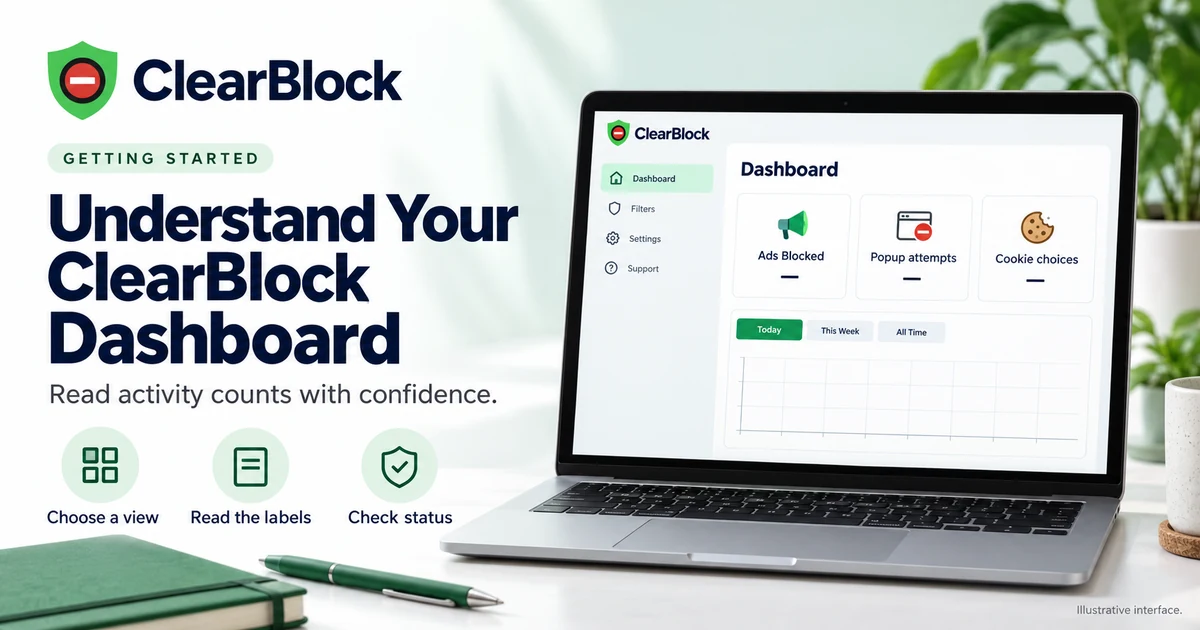
La dashboard di ClearBlock ti aiuta a consultare le attività di blocco registrate, ma i suoi dati misurano cose diverse. Ads Blocked conta le richieste di rete bloccate registrate. Popup attempts si riferisce alle intercettazioni supportate e segnalate. Cookie choices distingue gli esiti verificati delle scelte memorizzate dalle azioni non verificate. Prima di interpretare un numero, leggi l'etichetta e l'intervallo di tempo.
Questa guida introduttiva spiega come aprire la dashboard, scegliere una vista e comprendere le differenze più comuni tra totali, grafici e badge sulla barra degli strumenti. Non serve raggiungere conteggi elevati per dimostrare l'utilità della tua configurazione. L'immagine in evidenza è una rappresentazione illustrativa della dashboard, senza valori di attività di esempio; l'interfaccia installata potrebbe essere diversa.
Apri Block Stats Dashboard
Seleziona l'icona di ClearBlock nella barra degli strumenti del browser e usa il comando Options. Nel menu di navigazione di Options, scegli Block Stats Dashboard. Se l'icona è nascosta, cercala nel menu Estensioni del browser. La guida all’installazione e alla configurazione spiega come trovare e fissare l'estensione nella barra degli strumenti.
Verifica di essere nel profilo del browser in cui usi abitualmente ClearBlock. La dashboard di un altro profilo non rappresenta automaticamente le stesse attività di navigazione registrate. Non aspettarti che una singola installazione contenga un resoconto complessivo di tutti i browser e dispositivi che usi.
Inizia dalle schede di riepilogo, poi passa al selettore delle attività e agli intervalli di tempo. Prima di confrontare un grafico con un totale complessivo, leggi le eventuali note sulla copertura della cronologia. Queste note spiegano se i dati precedenti possono essere associati a una data o a un sito web.
Scopri cosa misura ogni tipo di attività
| Etichetta | Come interpretarla | Cosa non dimostra |
|---|---|---|
| Annunci bloccati | Richieste di rete bloccate registrate, comprese quelle bloccate dalle regole personalizzate per i domini | Il numero esatto di annunci visibili rimossi |
| Tentativi di apertura di popup bloccati | Intercettazioni di popup supportate e segnalate | Il numero di tutti gli elementi sovrapposti alla pagina o di tutte le finestre che hai visto scomparire |
| Cookie choices rejected, verified | Esiti di rifiuto registrati, con verifica della scelta memorizzata | Una verifica completa di ogni cookie o metodo di tracciamento |
| Cookie choices accepted, verified | Esiti di accettazione registrati, con verifica della scelta memorizzata | Un esito di rifiuto o la prova che il tracciamento è stato impedito |
| Azioni non verificate o tentativi precedenti | Attività che non rientrano nel totale degli esiti verificati | Un rifiuto salvato e confermato |
Queste categorie non vanno sommate e presentate come un unico numero di annunci rimossi. Hanno unità di misura e condizioni di registrazione diverse. Per interpretarle in modo utile, sii preciso: un determinato numero di richieste di rete registrate, di tentativi di popup supportati o di esiti di consenso verificati.
Interpreta Ads Blocked come attività di rete
Una pagina web può inviare molte richieste per script, immagini e altre risorse. Il conteggio di rete di ClearBlock registra le richieste bloccate, non un inventario visivo dei riquadri pubblicitari. Una singola area pubblicitaria può comportare più richieste, mentre il filtro cosmetico può modificare la pagina senza incrementare il conteggio di rete.
Anche le richieste bloccate dalle regole personalizzate per i domini contribuiscono a questo valore. Se aggiungi una regola per un dominio, un aumento non significa necessariamente che siano stati rimossi più annunci tradizionali. La regola potrebbe interessare una risorsa condivisa usata dal sito web. Scegli le regole per uno scopo preciso, non per massimizzare il totale della dashboard.
Il conteggio non dimostra nemmeno un miglioramento misurato dei tempi di caricamento, del consumo di batteria o del risparmio di dati. Questi risultati richiederebbero confronti specifici. Considera la dashboard come un registro delle attività indicate dalle sue etichette, senza trasformarne i dati in affermazioni sulle prestazioni che l'interfaccia non ha misurato.
Come leggere il numero di tentativi di apertura di popup
Un tentativo di apertura di un popup può essere intercettato prima che una finestra separata diventi visibile. Non aspettarti quindi di aver visto apparire e scomparire lo stesso numero di finestre. Il dato riguarda i tentativi supportati e segnalati, non tutte le interruzioni mostrate da un sito web.
Un riquadro per l'iscrizione a una newsletter all'interno di un articolo può sembrare un popup pur facendo parte della pagina esistente. Potrebbe quindi riguardare Hide Page Distractions anziché il conteggio dei popup intercettati. Allo stesso modo, non dare per scontato che meccanismi di navigazione diversi producano registrazioni identiche.
Un valore pari a zero può semplicemente indicare che, nel periodo selezionato, non si è verificato alcun tentativo supportato incluso nel conteggio. Se stai esaminando una specifica azione che dovrebbe attivare la funzione, controlla lo stato della funzione e gli eventuali messaggi, ma non visitare ripetutamente pagine invasive solo per far aumentare il numero. La guida agli elementi di disturbo nel browser spiega i controlli alla base di questi comportamenti.
Distingui gli esiti verificati sui cookie dai tentativi
La gestione dei cookie può comportare un rifiuto, un'accettazione, una scelta manuale o un'azione di cui l'estensione non può verificare il salvataggio dell'esito. Leggi la categoria del risultato anziché presumere che ogni dato relativo ai cookie indichi il rifiuto dei cookie facoltativi.
La dashboard offre viste separate per i rifiuti e le accettazioni verificati. Si tratta di esiti diversi. Un dato sulle accettazioni può essere pertinente quando hai selezionato la modalità cookie che tenta prima il rifiuto e consente l'accettazione come alternativa. Controlla la modalità selezionata prima di interpretare il risultato come una preferenza sulla privacy che intendevi esprimere.
I tentativi meno recenti e le azioni non verificate restano distinti dalle scelte salvate e verificate. La scomparsa di un banner non basta a stabilire quale scelta sia stata salvata. Quando la decisione è importante per te, controlla le impostazioni del consenso del sito web insieme all'esito registrato dall'estensione.
Per una spiegazione completa di Off, Reject only e della modalità che prevede l'accettazione come alternativa, consulta la guida alle impostazioni del consenso ai cookie. Disattivare una funzione non revoca automaticamente il consenso precedentemente salvato da un sito web.
Scegli un'attività prima di scegliere un periodo
In Protection over time, usa il selettore Activity per scegliere il tipo di registrazione da esaminare. Poi seleziona l'intervallo pertinente, ad esempio Today, This Week, This Month, This Year o All Time, se disponibile. Se confronti i risultati, annota sia l'attività sia l'intervallo.
Non confrontare una scheda riepilogativa relativa all'intero periodo con un grafico giornaliero presumendo che debbano coincidere. Un riepilogo può descrivere tutto il periodo registrato, mentre un grafico rappresenta un sottoinsieme selezionato. Scegli consapevolmente l'intervallo e rileggine la descrizione dopo aver cambiato attività.
Alcune registrazioni meno recenti non hanno una cronologia con date, quindi un determinato intervallo potrebbe non essere disponibile o non includere tutti i dati conservati nel totale. Un intervallo non disponibile non indica necessariamente un pulsante guasto. Leggi la nota sulla copertura dei dati e usa All Time quando l'interfaccia indica che i dati esistenti non consentono una suddivisione per data.
Perché un totale può superare i valori del grafico
La dashboard esaminata conserva totali di rete precedenti che potrebbero non avere date di rilevazione o metadati sui siti web. Le nuove registrazioni attribuite possono comparire in un grafico per data, mentre i conteggi precedenti o non attribuiti restano indicati separatamente. L'interfaccia non dovrebbe inventare date per forzare l'inserimento dei vecchi totali in un grafico.
Se il totale supera quanto riesci a ricostruire dal grafico selezionato, leggi prima la nota sui dati precedenti o non attribuiti. Controlla se hai selezionato un periodo limitato e se la cronologia copre quel periodo. Queste spiegazioni sono più utili dell'ipotesi che una barra mancante indichi una registrazione persa.
Anche i metadati registrati hanno dei limiti. Se la dashboard segnala che è stato raggiunto un limite della cronologia, alcuni nuovi conteggi potrebbero non avere i dettagli necessari per comparire nello stesso grafico o essere attribuiti a un sito. Includi quel messaggio quando segnali una discrepanza, anziché ipotizzare come il software dovrebbe distribuire il totale restante.
Fai attenzione agli intervalli di calendario
La dashboard esaminata descrive gli intervalli dei tentativi con data usando l'ora locale di questo dispositivo, con settimane che iniziano il lunedì. Una settimana di calendario è diversa da una vista mobile degli ultimi sette giorni. Se confronti uno screenshot del fine settimana con uno acquisito dopo l'inizio di una nuova settimana, il periodo selezionato potrebbe essere cambiato.
Tieni in vista le date e le etichette mostrate quando commenti un risultato. Se usi più dispositivi o confronti le tue osservazioni con quelle di qualcuno che si trova altrove, i confini del calendario locale possono far sì che viste apparentemente simili rappresentino periodi diversi.
I totali meno recenti privi di date non possono rispondere in modo affidabile a domande su ciò che è accaduto in un giorno specifico. A questo scopo, usa le rilevazioni con data disponibili e mantieni separata la cronologia non attribuita. Un'affermazione precisa ma limitata è meglio dell'assegnazione di una data plausibile a una registrazione che ne è priva.
Interpreta con attenzione i dati suddivisi per sito web
Quando è disponibile una suddivisione per sito, leggi la nota sul suo ambito. Le rilevazioni di rete attribuite e i totali precedenti privi di metadati sui siti non costituiscono lo stesso insieme di dati. L'assenza di un sito dalla suddivisione non dimostra che tu non l'abbia mai visitato o che non vi sia mai stata bloccata alcuna richiesta.
Un sito web può anche passare da un nome host a un altro durante la navigazione. Controlla il dominio usato nella vista pertinente prima di confrontarlo con il nome del marchio che ricordi. Evita di trasformare una suddivisione parziale delle attività in un resoconto completo della cronologia di navigazione.
Se devi condividere uno screenshot, valuta se i nomi dei siti visibili rivelano informazioni che preferiresti non condividere. Ritaglia o oscura le voci non pertinenti. Una segnalazione all'assistenza richiede in genere il sito interessato e il comportamento riscontrato, non un'immagine completa di tutti gli host registrati.
Come leggere il badge nella barra degli strumenti e i dati nel popup
Il badge sulla barra degli strumenti mostra comodamente l'ultima istantanea verificata dell'attività di rete. Nella versione esaminata si aggiorna mentre il popup è aperto e visibile; non è un contatore che si aggiorna continuamente in background. Un badge invariato non dimostra, da solo, che il blocco si sia interrotto.
Apri ClearBlock dalla barra degli strumenti sulla pagina che vuoi esaminare e leggi i messaggi attuali nel popup. Un conteggio pari a zero, un dato non disponibile e un'istantanea conservata sono stati diversi. L'interfaccia può indicare che la pagina è cambiata, che serve un'autorizzazione o che una richiesta è temporaneamente limitata.
Puoi nascondere il badge tramite General Options se preferisci una barra degli strumenti più discreta. Questa scelta modifica la visualizzazione, ma non mette in pausa il blocco a livello globale. Per verificare se la protezione è attiva, usa i comandi effettivi di pausa e quelli per il sito.
Cosa fare quando un numero non è disponibile
- Verifica che la scheda selezionata mostri un normale sito web supportato.
- Apri ClearBlock tramite la sua icona nella barra degli strumenti su quella scheda.
- Leggi il messaggio di stato invece di interpretare un trattino come zero.
- Attendi un nuovo tentativo invece di forzare ripetutamente controlli ravvicinati.
- Se passi a un'altra pagina, verifica di nuovo il nome host visualizzato.
- Controlla la guida alla risoluzione dei problemi se il problema persiste.
Non sostituire un valore verificato non disponibile con una stima. Se segnali il problema, includi il messaggio esatto e indica se si è verificato dopo aver cambiato scheda, aperto un'altra pagina o aperto il popup. Queste circostanze aiutano a distinguere un problema temporaneo di visualizzazione dalla mancanza di dati nella cronologia.
Fai attenzione quando cancelli l'attività
Prima di usare un comando per cancellare la cronologia o l'attività, leggi quali dati dichiara di modificare. Nel gestore di Options esaminato, l'azione di cancellazione indica che vengono azzerati i totali attuali di popup e cookie, mentre i dati precedenti e la cronologia di Ads Blocked vengono conservati. Non è un azzeramento completo di tutte le statistiche.
Non usare quel pulsante solo per far coincidere un grafico con un riepilogo che non hai ancora interpretato. Controlla prima la metrica, l'intervallo e il periodo coperto dalla cronologia. Azzerare un dato può eliminare informazioni utili senza chiarire perché le visualizzazioni fossero diverse.
Allo stesso modo, reinstallare un'estensione o cancellare i dati del browser non dovrebbe essere la prima risposta a un conteggio inatteso. Salva le impostazioni e il messaggio di stato pertinente prima di intraprendere un'azione più ampia. Chiedi all'assistenza se non sai con certezza su quali dati inciderebbe un ripristino.
Un esempio pratico: come leggere i dati della prima settimana
Immagina di usare ClearBlock da diversi giorni e di aprire la dashboard per la prima volta. Inizia con Ads Blocked e All Time. Leggi la nota sul periodo coperto prima di selezionare This Week. Se i totali precedenti non hanno date, mantienili indicati come precedenti o non attribuiti, senza presumere che ogni richiesta registrata appartenga a questa settimana.
Poi scegli Popup attempts blocked e controlla di nuovo l'intervallo. Un valore inferiore o pari a zero non sorprende se non hai incontrato tentativi supportati e conteggiabili. Infine, scegli un esito verificato relativo ai cookie e ricorda che accettazione e rifiuto sono visualizzazioni separate.
Questo esempio non usa totali inventati perché lo scopo è illustrare come leggere i dati. Stai verificando ciò che l'interfaccia ha effettivamente registrato, non cercando di riprodurre uno screenshot promozionale. Per concludere, verifica che i controlli per i siti e lo stato di pausa globale siano ancora impostati come desideri.
Domande frequenti
Ads Blocked indica i singoli annunci visibili rimossi?
No. Registra le richieste di rete bloccate, comprese quelle verso i domini bloccati tramite regole personalizzate. L'occultamento degli elementi e gli altri tipi di attività sono separati.
Perché il mio grafico mostra un valore inferiore al totale?
Controlla il periodo selezionato e la nota sulla cronologia precedente o non attribuita. Alcuni totali conservati potrebbero non avere i metadati necessari per i grafici suddivisi per data o per sito.
Un'attività popup pari a zero significa che Popup Shield non ha funzionato?
No. Può significare che in quella visualizzazione non si è verificato alcun tentativo supportato e conteggiabile. Leggi lo stato della funzione e, se necessario, esamina l'interruzione specifica.
Tutte le azioni sui cookie sono rifiuti confermati?
No. I rifiuti verificati, le accettazioni verificate e le azioni non verificate hanno significati diversi. Leggi le etichette pertinenti e controlla la modalità impostata per i cookie.
Un conteggio più alto indica una protezione migliore?
Non da solo. I conteggi dipendono dalla navigazione, dalle regole e dalle condizioni di registrazione. Una configurazione utile mantiene funzionanti anche le funzioni dei siti che vuoi usare.
Da dove posso proseguire?
Rivedi filtri e impostazioni per capire i comandi, oppure contatta l’assistenza indicando la metrica, l’intervallo e il messaggio esatti se un risultato resta poco chiaro.
Leggi l’etichetta prima del numero
Scegli un’attività, controlla il periodo e leggi le note della cronologia prima di fare confronti. Tieni separati i risultati verificati dai tentativi e lascia non assegnate le voci prive di attribuzione. In questo modo puoi capire meglio la tua configurazione senza inventare risultati. Scopri di più guide Primi passi man mano che prendi confidenza con ClearBlock.
Vuoi provare?
Scopri come installare ClearBlock e gestire il blocco degli annunci.
Come funziona ClearBlock →