
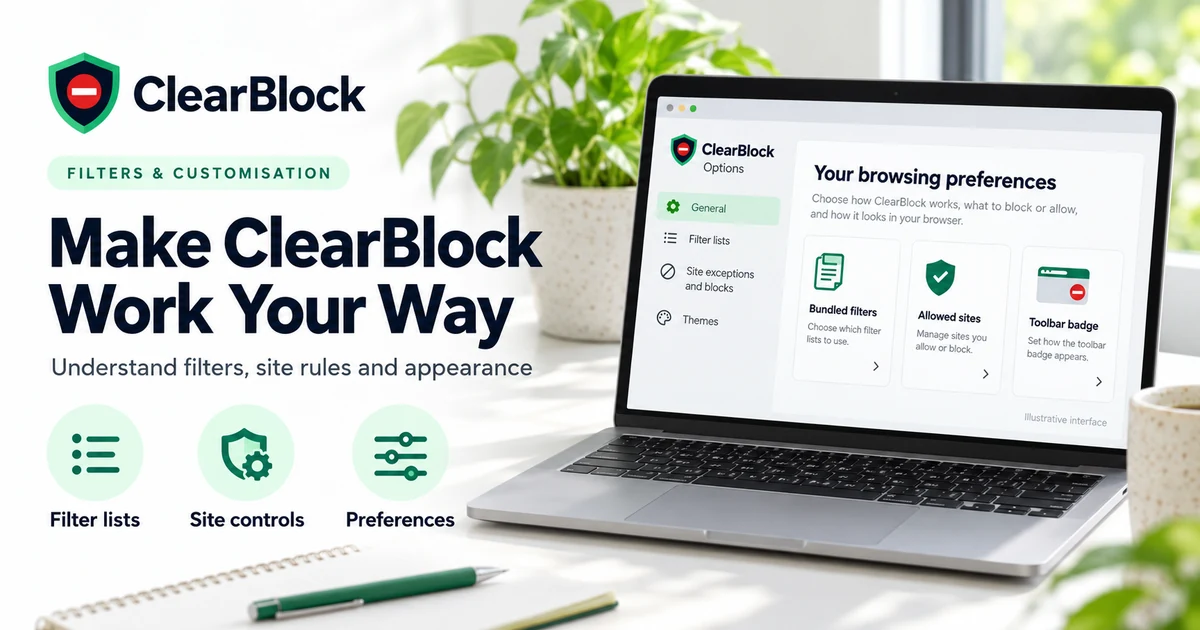
Per personalizzare ClearBlock, apri la pagina Options e scegli l’impostazione adatta al tuo obiettivo. Filter lists descrive il filtraggio di rete incluso, Site exceptions and blocks gestisce le regole per i domini, General include le opzioni per nascondere gli spazi pubblicitari e mostrare il badge sulla barra degli strumenti, mentre Themes cambia l’aspetto per gli utenti Premium. Inizia con una sola modifica mirata, salva dove richiesto e ricarica il sito interessato prima di confrontare il risultato.
Questa guida spiega cosa controllano davvero queste impostazioni, come apportare modifiche reversibili e perché bloccare di più non significa necessariamente avere una configurazione migliore. Il blocco degli annunci di base e i controlli per i siti, gratuiti, sono separati dalle funzionalità Premium facoltative. L’immagine in evidenza è una rappresentazione illustrativa della pagina Options: quando apporti modifiche, fai riferimento alle etichette e alle spiegazioni presenti nell’estensione installata.
Parti dal risultato che vuoi ottenere durante la navigazione
Prima di esplorare tutte le impostazioni, definisci cosa vuoi cambiare. Forse vuoi che un sito che usi abitualmente funzioni senza che un’eccezione influisca su tutta la navigazione. Oppure ti danno fastidio gli spazi pubblicitari vuoti o preferisci una barra degli strumenti più discreta. Questi obiettivi richiedono controlli diversi.
Modificare più impostazioni contemporaneamente rende il risultato più difficile da interpretare. Un’eccezione salvata per un dominio può determinare se la protezione viene applicata, mentre un tema cambia l’aspetto. Nascondere il badge sulla barra degli strumenti non significa interrompere il blocco. Tenere presenti queste differenze ti aiuta a creare una configurazione che sai spiegare e ripristinare.
| Il tuo obiettivo | Da dove iniziare | Distinzione importante |
|---|---|---|
| Capire il filtraggio di rete | Filter lists | I sottoinsiemi di filtri inclusi non sono un gestore di sottoscrizioni aggiornato in tempo reale. |
| Consentire un sito web | Site exceptions and blocks o il popup nella barra degli strumenti | Un sito consentito non è soggetto alla protezione. |
| Bloccare le richieste verso un dominio | Blocked domains | Un blocco di rete è diverso dal nascondere un elemento della pagina. |
| Nascondere gli spazi pubblicitari corrispondenti ai filtri | General: Hide matched ad spaces (Free) | Nascondere elementi della pagina non aggiunge il conteggio degli annunci visibili ai totali di rete. |
| Cambiare la visualizzazione del badge | General: Show badge counter | Il badge mostra un’istantanea verificata, non un totale aggiornato continuamente in background. |
| Cambiare i colori dell’estensione | Themes | Le preferenze di aspetto Premium non aumentano l’efficacia del blocco. |
Apri Options e annota la configurazione iniziale
Apri ClearBlock dall’icona nella barra degli strumenti, poi seleziona Options. Se non trovi l’estensione, usa il menu Estensioni del browser e controlla il profilo attuale. La nostra guida all’installazione illustra la configurazione iniziale.
Prima di modificare un elenco, copia le voci esistenti in una nota privata per poterle ripristinare se necessario. Annota lo stato dell’interruttore interessato, ma evita di includere chiavi di licenza o altre informazioni private negli screenshot. Non serve annotare tutte le impostazioni se la modifica riguarda una sola funzione.
Quando provi un sito web, controlla la pausa globale e se il sito è autorizzato. La pausa globale o un’eccezione salvata per il sito possono far sembrare inattiva una funzione anche quando la relativa preferenza è selezionata. Controlla lo stato nel popup e gli eventuali messaggi di stato insieme all’impostazione.
Comprendi gli elenchi di filtri inclusi
Il pacchetto ClearBlock esaminato include sottoinsiemi di regole di rete di EasyList ed EasyPrivacy fissati a versioni specifiche. Queste regole incluse forniscono parte del filtraggio di rete dell’estensione. La pagina Options spiega che i tipi di filtro non supportati e le regole cosmetiche estese sono omessi: non si deve quindi descrivere il pacchetto come se applicasse tutte le regole degli elenchi originali.
Per aggiornare i filtri inclusi serve un nuovo pacchetto dell’estensione. Non ci sono basi per promettere che l’apertura di Options scarichi l’ultima versione dell’elenco originale o che una verifica dell’abbonamento aggiorni le regole incluse. Gli aggiornamenti dell’estensione gestiti dal browser e le verifiche dell’abilitazione a Premium sono processi diversi.
L’indicatore Maintained ad and tracker network filters mostra lo stato dei filtri inclusi. Nell’interfaccia esaminata è una casella di stato non modificabile, non un comando per aggiungere elenchi a piacere. Leggi il messaggio che l’accompagna: può indicare filtri attivi, una pausa globale o un’attivazione incompleta.
Se una determinata pubblicità resta visibile, questo da solo non indica quale regola manchi o se fosse coinvolta una richiesta di rete. Descrivi la pagina interessata e il comportamento prima di provare impostazioni non pertinenti. La copertura dei filtri può variare e un singolo risultato visibile non costituisce una verifica completa delle regole installate.
Usa con criterio i controlli dei filtri facoltativi
La pagina Filter lists include anche Optional anti-adblock script rules. La relativa spiegazione descrive un piccolo insieme di regole incluse, la cui copertura varia da sito a sito. Non considerarlo una soluzione universale per tutti i siti che chiedono di disattivare il blocco della pubblicità e non dare per scontato che elimini eventuali richieste di pagamento o abbonamento.
Se provi questa impostazione, annotane lo stato originale, modificala una sola volta e ricarica la pagina interessata. Confronta la stessa azione, anziché visitare pagine non correlate e cercare di indovinare cosa sia cambiato. Se il sito continua a comportarsi diversamente, una segnalazione mirata all’assistenza è più utile che attivare e disattivare ripetutamente tutte le opzioni.
Un altro controllo è denominato Selected ad images (legacy). Consente le immagini provenienti da un insieme limitato di domini pubblicitari legacy e, quando è selezionato, sospende l’occultamento degli spazi pubblicitari. Non certifica che quelle pubblicità rispettino uno standard esterno. Leggi questa spiegazione prima di attivarlo solo perché il nome sembra indicare una preferenza generale per annunci meno invasivi.
Gestisci i siti consentiti tramite nomi host
Apri Site exceptions and blocks per controllare Allowed sites. L’interfaccia richiede un nome host per riga. Un nome host ha una forma come example.com; un indirizzo completo di pagina può contenere anche un protocollo, un percorso e una stringa di query, che sono parti diverse di un URL.
- Controlla le voci già presenti in Allowed sites.
- Aggiungi solo il nome host che vuoi consentire, inserendo una voce per riga.
- Seleziona Save site rules.
- Leggi gli eventuali messaggi di conferma o di errore.
- Ricarica il sito interessato e controllane lo stato nel popup.
I siti consentiti non sono soggetti alla protezione. Se vuoi eseguire solo una prova circoscritta, non aggiungere un dominio principale più ampio senza considerarne la portata. Nella versione esaminata, le autorizzazioni per un dominio principale possono applicarsi anche ai sottodomini. Consentire example.com può quindi avere effetto anche su news.example.com.
Per un’operazione semplice su un solo sito, il pulsante Don’t block this site nella barra degli strumenti può essere più comodo della modifica manuale di un elenco. La guida per consentire un singolo sito spiega le etichette dei pulsanti, il ricaricamento automatico e la rimozione delle eccezioni ereditate.
Comprendi la funzione di Blocked domains
Il campo Blocked domains definisce i domini le cui richieste corrispondenti devono essere bloccate. Non è una casella di testo libero per sintassi di filtro arbitrarie, selettori CSS o regole copiate da un’altra estensione. Usa il formato e le indicazioni forniti da ClearBlock, senza presumere che supporti ogni linguaggio di regole per il blocco della pubblicità.
Bloccare una richiesta a livello di dominio può avere effetti che vanno oltre un riquadro pubblicitario visibile. I siti possono usare un servizio condiviso per immagini, script o altre funzioni della pagina. Se aggiungi un dominio senza comprenderne il ruolo, anche i contenuti che vuoi visualizzare potrebbero smettere di caricarsi.
Inizia con un dominio per cui hai un motivo preciso di fare una prova, conserva le voci originali ed evita di creare un lungo elenco basato su ipotesi. Seleziona Save site rules, ricarica la pagina interessata e verifica sia l’effetto desiderato sia le funzioni che ti servono ancora. Se la modifica causa un problema, rimuovi la voce, salva di nuovo e ricarica.
Non dare per scontato che una voce tra i domini bloccati sia un sistema di controllo parentale o garantisca che non si possa accedere ai contenuti in altro modo. Questa guida riguarda il filtraggio delle richieste nella tua configurazione di ClearBlock, non il controllo degli accessi sull’intero dispositivo.
Salva con attenzione le regole dei siti
La pagina Options esaminata usa un’unica azione Save site rules per i campi dei domini consentiti e bloccati. Controlla entrambi i campi prima di salvare, soprattutto se hai fatto prove modificando le voci di tutti e due. Il salvataggio può applicare entrambi i gruppi di modifiche, non solo quelle del campo su cui hai fatto clic per ultimo.
Se compare un errore, leggilo e controlla le voci anziché premere ripetutamente Save. Non lasciare la pagina dando per scontato che l’elenco sia stato accettato. Se lasci aperto un campo modificato mentre cambi altre impostazioni, torna a controllare i valori che hai effettivamente salvato.
Per rimuovere una regola, elimina la relativa voce e salva di nuovo gli elenchi. Poi ricarica le pagine interessate. Chiudere la scheda Options non significa automaticamente aver rimosso una regola salvata, e chiudere la scheda del sito non elimina un'eccezione salvata.
Regola separatamente la funzione gratuita per nascondere gli spazi pubblicitari e il blocco delle richieste di rete
General include Hide matched ad spaces (Free). È un intervento visivo: nasconde gli spazi supportati individuati dai filtri pubblicitari. È diverso dall'impedire una richiesta di rete e non va inteso come un modo per eliminare ogni area vuota o ridisegnare tutte le pagine web.
Per confrontare gli effetti dell'impostazione, scegli una pagina con uno spazio pertinente individuato dai filtri, annota lo stato dell'interruttore e ricarica quando necessario. Controlla il layout e gli eventuali messaggi di stato. Un'area vuota può far parte del design del sito o appartenere a contenuti non coperti dai filtri visivi supportati.
Altre preferenze possono influire sull'applicazione di questa funzione. L'interfaccia esaminata spiega che mettere in pausa il blocco o consentire un sito ripristina gli spazi nascosti, mentre le autorizzazioni selezionate per le immagini pubblicitarie e Image Swap hanno la precedenza. Una casella selezionata, quindi, non basta a stabilire che gli spazi pubblicitari vengano nascosti in ogni situazione.
Non sommare gli elementi nascosti tramite filtri visivi al valore Ads Blocked come se entrambe le misure rappresentassero singoli annunci rimossi. Il conteggio delle richieste di rete e le modifiche visive alla pagina descrivono attività diverse.
Scegli se mostrare il badge nella barra degli strumenti
La preferenza Show badge counter modifica la visualizzazione del badge sull'icona dell'estensione nella barra degli strumenti. Nella versione esaminata, mostra l'ultima rilevazione verificata dei blocchi di rete e si aggiorna mentre il popup è aperto e visibile. Non è un contatore che si aggiorna continuamente in tempo reale in background.
Puoi nascondere il badge se preferisci meno distrazioni visive. Questa preferenza riguarda la visualizzazione del numero, non è un comando per mettere in pausa tutti i blocchi. Per capire se la protezione è attiva, controlla il comando di pausa effettivo e lo stato del sito.
Un numero che cambia non misura quanto una pagina sia diventata gradevole o leggibile. Il conteggio include le richieste di rete bloccate registrate, comprese quelle verso domini bloccati tramite regole personalizzate. Non è un conteggio esatto degli annunci visibili rimossi e non riunisce in un unico risultato i tentativi di apertura di popup, gli esiti della gestione dei cookie e gli elementi nascosti tramite filtri visivi.
Personalizza l'aspetto con i temi Premium
La sezione Themes offre controlli Premium facoltativi per l'aspetto. L'estensione esaminata supporta preferenze separate per il tema del popup e della pagina Options. Scegli l'area da modificare, senza aspettarti che un'unica selezione si applichi automaticamente a tutta l'interfaccia.
I temi selezionati si applicano subito quando l'accesso Premium è attivo. Senza Premium attivo, l'estensione usa l'aspetto predefinito ma conserva le preferenze dei temi salvate. Il ritorno all'aspetto predefinito, quindi, non significa necessariamente che la selezione salvata sia andata persa.
I temi cambiano l'aspetto di ClearBlock; non rendono i filtri più efficaci né modificano il risultato in termini di privacy. Scegli un design che trovi leggibile, poi valuta il blocco in base allo stato delle funzioni e al comportamento dei siti, non al colore dell'interfaccia.
Tieni separate le preferenze di protezione Premium da quelle relative all'aspetto
Premium Filters e altri controlli avanzati influiscono sul comportamento, mentre i temi modificano l'aspetto. Consulta panoramica delle funzionalità per capire quali strumenti sono funzioni Premium facoltative. Una configurazione gratuita funzionante non richiede l'attivazione di tutti gli interruttori avanzati disponibili.
La gestione dei cookie merita una verifica a parte, perché la modalità selezionata può cambiare l'esito del consenso. Leggi la guida al consenso ai cookie prima di presumere che un'impostazione per il controllo dei banner rifiuti sempre i cookie facoltativi. Per Popup Shield e il comportamento dei contenuti multimediali, consulta la guida alle distrazioni nel browser.
Le verifiche della licenza possono aggiornare l'accesso senza modificare le preferenze salvate. Non confondere la verifica dell'accesso Premium con l'aggiornamento dei filtri inclusi. Se un controllo diventa indisponibile, verifica il relativo stato di accesso e gli eventuali messaggi prima di modificare regole di dominio non correlate.
Un esempio pratico: una configurazione più semplice per un sito che visiti spesso
Immagina di leggere ogni mattina il sito di una rivista fittizia. Vuoi consentire quel sito, mantenere la configurazione per il resto della navigazione e nascondere il badge nella barra degli strumenti perché il numero ti distrae. Inizia annotando se è attiva una pausa globale.
Aggiungi il nome host desiderato ad Allowed sites oppure usa il comando nella barra degli strumenti per consentire il sito, poi verifica lo stato salvato su quel sito. Quindi modifica Show badge counter come preferenza di visualizzazione separata. Verifica che agli altri siti non siano state aggiunte eccezioni solo perché ora il badge è nascosto.
Se in seguito vuoi riattivare il blocco sul sito della rivista, rimuovi l'autorizzazione e ricarica. La preferenza del badge può restare disattivata se continui a preferire quell'aspetto. Questo esempio mostra perché il comportamento dei siti e le impostazioni di visualizzazione vanno verificati separatamente, anziché considerarli un unico livello di protezione.
Annulla le modifiche e segnala i problemi con chiarezza
- Un sito smette di funzionare correttamente dopo una modifica ai domini: ripristina le voci precedenti, salva e ricarica.
- Lo stato dei filtri indica che il blocco è in pausa: controlla il comando di pausa globale prima di modificare le liste.
- Gli spazi pubblicitari non vengono nascosti: controlla le autorizzazioni dei siti, le preferenze in conflitto e il messaggio sullo stato del filtraggio cosmetico.
- Il badge rimane invariato: ricorda che mostra un'istantanea e apri il popup per vedere le informazioni aggiornate.
- Un tema non è disponibile: verifica l'accesso a Premium invece di presumere che i filtri non funzionino.
- Un'impostazione sembra salvata, ma si comporta diversamente: ripeti il confronto caricando ogni volta una nuova pagina e modificando una sola impostazione alla volta.
Se hai bisogno di aiuto, puoi la guida alla risoluzione dei problemi di ClearBlock o contattare l'assistenza. Includi le versioni del browser e dell'estensione, l'URL della pagina, l'impostazione interessata e i passaggi per riprodurre il problema. Anche Options consente di scaricare un file diagnostico con i dati sensibili oscurati; controlla ogni file prima di condividerlo e non includere mai password o chiavi di licenza.
Domande frequenti
Posso incollare qualsiasi lista di filtri di terze parti in ClearBlock?
Non darlo per scontato. L'interfaccia esaminata usa filtri integrati e regole per i siti basate sul nome host. Non viene presentata come uno strumento per importare abbonamenti arbitrari a liste o sintassi di filtro generiche.
I filtri integrati si aggiornano quando viene verificato l'accesso a Premium?
No. Le verifiche dell'accesso e gli aggiornamenti dei contenuti integrati sono operazioni diverse. Per aggiornare i filtri integrati serve un nuovo pacchetto dell'estensione.
Nascondere il badge disattiva il blocco?
No. La preferenza del badge modifica solo la visualizzazione. Controlla la pausa globale e le eccezioni per i siti per capire se il blocco è attivo.
I temi sono necessari per bloccare la pubblicità?
No. I temi sono impostazioni grafiche facoltative di Premium. Il blocco pubblicitario di base gratuito funziona in modo indipendente.
Un'eccezione per un sito riguarda solo un articolo?
No. L'autorizzazione si basa sul nome host e le voci relative al dominio principale possono includere i sottodomini. Controlla la voce salvata e il suo ambito di applicazione.
Dovrei aggiungere altri domini bloccati per aumentare il contatore?
No. Aggiungi una regola solo per uno scopo di navigazione preciso. Un numero più alto non dimostra che la configurazione sia più utile o che le funzioni della pagina che vuoi usare rimangano intatte.
Mantieni chiare le tue personalizzazioni
Scegli un obiettivo preciso, modifica l'impostazione corrispondente e verificane l'effetto dopo aver salvato o ricaricato la pagina. Limita l'ambito delle regole sui domini, comprendi i limiti dei filtri integrati e distingui le scelte grafiche dal funzionamento del blocco. Scopri di più guide su filtri e personalizzazione mentre perfezioni una configurazione adatta alla tua navigazione.
Vuoi provare?
Scopri di più sugli elenchi di filtri e sui controlli per i singoli siti web.
Scopri le funzionalità di ClearBlock →