
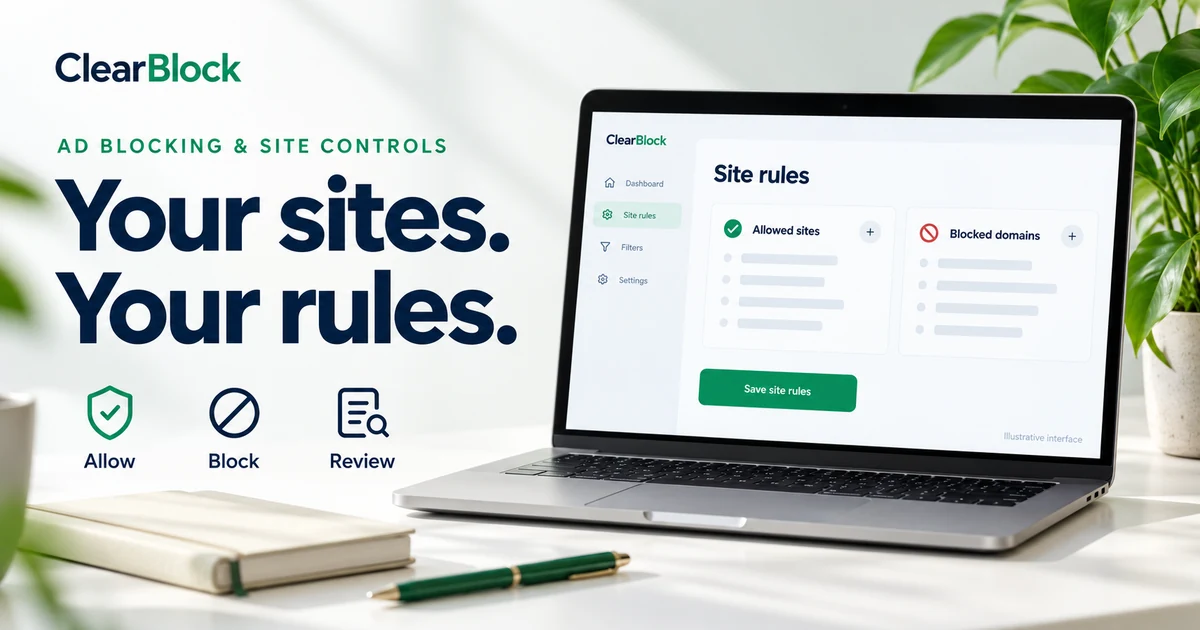
I normali filtri di ClearBlock gestiscono le richieste pubblicitarie supportate senza che tu debba creare regole personalizzate. A volte, però, serve una scelta più mirata: escludere dalla protezione un sito che conosci, rimuovere una vecchia eccezione o bloccare le richieste verso un dominio che hai identificato. La sezione Site Rules riunisce queste scelte salvate.
Questa guida spiega come gestire Allowed sites e Blocked domains in ClearBlock, usare il pulsante condiviso Save site rules e testare le modifiche senza perdere traccia delle impostazioni originali. Spiega anche perché una regola per un dominio è diversa dal nascondere un elemento, mettere in pausa l'estensione o limitare l'accesso a un sito web.
Comprendi le due liste di regole per i siti
Allowed sites contiene i siti web esclusi dalla protezione di ClearBlock. Consentire un sito è utile quando vuoi deliberatamente sostenerne la pubblicità o confrontare il comportamento di una pagina senza la normale protezione di ClearBlock su quel sito. Deve essere una scelta consapevole, non una lista da riempire automaticamente.
Blocked domains contiene i domini per i quali vuoi bloccare le richieste di rete corrispondenti. Questo controllo blocca il caricamento delle risorse. Può influire su ciò che una pagina carica, compresi i contenuti necessari al suo normale funzionamento. Non è un sistema di controllo parentale, non blocca la navigazione del browser e non garantisce che un sito web sia irraggiungibile.
Queste liste risolvono problemi diversi. Consentire un sito non significa aggiungerlo a un elenco di aziende affidabili, e bloccare un dominio non significa che sia dannoso. Aggiungi solo voci legate a un'esigenza di navigazione chiara, che puoi spiegare e verificare.
Apri Site exceptions and blocks
Apri la pagina delle opzioni di ClearBlock e seleziona Site exceptions and blocks. Cerca la sezione Site Rules con le due aree di testo. L'interfaccia indica di inserire un nome host per riga in Allowed sites e presenta un campo separato Blocked domains subito sotto.
Se non trovi la pagina delle opzioni, usa la schermata di gestione delle estensioni del browser per individuare ClearBlock e aprire le opzioni disponibili. Puoi anche partire da come fissare ClearBlock nella barra degli strumenti e trovare i suoi controlli. Verifica di usare il profilo del browser in cui è installata l'estensione.
Usa nomi host anziché indirizzi completi
In questi campi, usa un nome host come example.com o media.example.com. L'indirizzo completo di una pagina può contenere anche uno schema, un percorso, una stringa di query e un frammento. Queste parti aggiuntive descrivono una pagina o una richiesta specifica; non sono il nome host richiesto dal campo della regola.
Ad esempio, il nome host in https://media.example.com/watch?id=123 è media.example.com. Non incollare in un campo delle regole un indirizzo lungo che contiene token di accesso, parametri di query privati o identificativi di account personali. Usa un nome host per riga e conserva eventuali note separatamente, se vuoi ricordare il motivo di una regola.
I domini di esempio in questa guida sono segnaposto. Aggiungerli non servirà a identificare i servizi pubblicitari su un sito reale. Evita di copiare una lista che non conosci solo perché è etichettata come lista di blocco degli annunci: questi campi accettano nomi host, non sintassi di filtro arbitraria, selettori CSS o sottoscrizioni a liste di filtri importate.
Controlla le voci esistenti prima di modificarle
Leggi entrambe le liste prima di apportare una modifica. Potresti avere già un'eccezione per un sito creata dal popup, oppure un vecchio blocco personalizzato che spiega il comportamento attuale. Controllare le voci esistenti ti evita di aggiungere una seconda modifica quando la prima è la vera causa del problema.
Se hai diverse voci, conservane una copia privata prima di modificarle. Basta una breve nota con le liste originali, la data e il motivo della modifica. Non includere password o dettagli della sessione. L'obiettivo è rendere reversibile un piccolo test, non raccogliere più informazioni del necessario.
Come aggiungere un sito consentito
- Apri Site exceptions and blocks nelle opzioni di ClearBlock.
- Trova l'area di testo Allowed sites.
- Mantieni le voci esistenti che vuoi conservare.
- Aggiungi il nome host desiderato su una riga separata.
- Verifica di non aver modificato per errore la lista Blocked domains.
- Seleziona Save site rules e ricarica la pagina interessata.
Salva il lavoro non completato prima di ricaricare, soprattutto se stai compilando un modulo o effettuando un acquisto. Verifica la parte specifica del sito che ti ha spinto a fare la modifica. Se stai solo confrontando il comportamento, decidi dopo se mantenere o rimuovere l'eccezione.
Il popup offre un controllo più rapido per il sito corrente tramite Don't block this site. Per questa procedura e il relativo funzionamento, vedi come consentire gli annunci su un singolo sito. La pagina delle opzioni è utile quando vuoi esaminare insieme le voci salvate.
Controlla i domini principali e i sottodomini
Un nome host come shop.example.com è un sottodominio di example.com. Nel sistema di corrispondenza delle eccezioni di ClearBlock, un'eccezione per un dominio principale può includere i suoi sottodomini. Una voce generica per il dominio principale può quindi spiegare perché la protezione viene esclusa anche quando il nome host corrente non compare in una riga separata.
Prima di creare un'eccezione, valuta se vuoi applicarla al sito principale o solo a un host più specifico. Se stai ripristinando il blocco, controlla anche le eventuali eccezioni corrispondenti per il dominio principale. Rimuovere una voce non pertinente non risolve un'eccezione ereditata da un dominio che rimane nell'elenco.
Gli indirizzi dei siti possono cambiare anche durante l'accesso o il pagamento. Controlla il nome host effettivo nella scheda corrente, senza dare per scontato che tutte le pagine appartengano allo stesso host. Non estendere un'eccezione a più servizi solo perché li hai usati nella stessa sessione di navigazione.
Come aggiungere un dominio da bloccare
- Individua il nome host che vuoi effettivamente bloccare.
- Annota le impostazioni attuali per poterle ripristinare.
- Aggiungi quel nome host su una riga separata in Blocked domains.
- Lascia invariate tutte le voci non pertinenti in entrambe le aree di testo.
- Seleziona Save site rules.
- Ricarica una pagina interessata e verifica sia il risultato desiderato sia le funzioni essenziali della pagina.
Presta particolare attenzione ai domini usati per immagini, video, accesso o altri servizi condivisi. Una pagina può dipendere da risorse caricate da un nome host diverso da quello mostrato nella barra degli indirizzi. Bloccare un dominio che fornisce risorse a più siti può rimuovere contenuti utili da diversi siti, anziché soltanto il singolo elemento che volevi bloccare.
Se non riesci a identificare la risorsa con certezza, parti dai filtri mantenuti da ClearBlock e dai controlli delle funzionalità disponibili. Un dominio scelto per supposizione non è una buona base per una regola permanente. Non serve un lungo elenco di blocco personalizzato per far funzionare il blocco degli annunci di base dell'estensione.
Save site rules si applica a entrambi gli elenchi
Il pulsante Save site rules salva insieme i valori correnti di Allowed sites e Blocked domains. Considera le due aree di testo come un unico modulo da salvare. Prima di premerlo, controlla entrambi i campi, soprattutto se hai iniziato a modificare un elenco e poi sei passato all'altro.
Non svuotare l'altro campo solo per concentrarti sull'elenco che stai modificando. Se rimuovi delle voci e salvi, modifichi le regole memorizzate. Se durante il salvataggio viene segnalato un errore, risolvilo prima di dare per scontato che la nuova regola sia attiva. Riapri la sezione pertinente e controlla le voci visualizzate se vuoi verificare quali sono state mantenute.
Ricarica le pagine interessate dopo il salvataggio. I contenuti già presenti in una pagina caricata non sono un test affidabile di una regola di rete modificata. Una richiesta potrebbe essere stata effettuata prima della modifica, mentre un elemento memorizzato nella cache o già visualizzato potrebbe rimanere visibile fino al successivo caricamento della pagina.
Come rimuovere o annullare una regola
Rimuovi il nome host pertinente dall'area di testo appropriata, lascia intatte le altre voci, seleziona Save site rules e ricarica la pagina interessata. Se hai conservato una copia privata, confrontala con gli elenchi per assicurarti che la prova non abbia modificato altro.
Nel caso di un'eccezione, rimuovere la voce corrispondente ripristina il blocco normale, purché non rimangano altre esclusioni pertinenti. Nel caso di un blocco personalizzato, rimuovere la voce elimina quella regola specifica; i filtri standard di ClearBlock possono comunque bloccare in modo indipendente le risorse corrispondenti. Annullare un blocco personalizzato non garantisce quindi che tutte le richieste precedentemente bloccate vengano consentite.
Se hai apportato più modifiche e non sai più quale abbia influito sul risultato, ripristina gli elenchi originali e ripeti la prova da quella situazione di partenza. Poi apporta una sola modifica mirata. Di solito è più utile che aggiungere altre voci nel tentativo di compensare una modifica precedente dagli effetti incerti.
Tieni distinta la pausa globale dalle regole salvate
La pausa globale è un controllo diverso. Una regola salvata per un sito non è un timer e la riattivazione globale non è un comando per cancellare le eccezioni. Se la protezione sembra ancora in pausa dopo aver rimosso un'eccezione, apri il popup e controlla se il controllo globale mostra Resume on all sites.
Viceversa, riattivare il blocco a livello globale non elimina un'eccezione che volevi mantenere. Leggi le etichette attuali dei pulsanti e controlla gli elenchi prima di trarre conclusioni. La guida alla sospensione e alla riattivazione spiega come confrontare questi stati senza modificare per errore le tue preferenze a lungo termine.
Verifica la pagina, non solo il contatore
Dopo una modifica, verifica che la pagina mostri ancora i contenuti principali, apra i menu necessari e ti consenta di eseguire l'azione che ti interessa. Bloccare una risorsa eliminando un elemento indesiderato, ma impedendo anche l'accesso, non equivale a un miglioramento senza effetti collaterali. Usa una pagina che conosci ed evita di effettuare pagamenti o inviare moduli due volte mentre confronti gli stati.
Ads Blocked conta le richieste di rete bloccate e registrate, incluse quelle verso i domini che hai bloccato con regole personalizzate. Non indica il numero di riquadri pubblicitari visibili rimossi. Un aumento del numero dopo un blocco personalizzato non dimostra, da solo, una navigazione migliore o una maggiore tutela della privacy. L'occultamento degli elementi, le segnalazioni dei popup e l'attività dei cookie sono misurazioni separate.
Per capire come interpretare questi dati, leggi la guida al pannello e ai contatori. Decidi se mantenere una regola in base al risultato che volevi ottenere, anziché cercare di massimizzare un numero.
Se una pagina smette di funzionare dopo una modifica
Inizia annullando la regola personalizzata più recente, salva e ricarica la pagina. Se il problema scompare, lascia la regola rimossa mentre ne riconsideri l'ambito di applicazione. Se il problema persiste, torna alla configurazione iniziale e indaga su altre possibili cause, senza presumere che l'ultima modifica debba spiegare tutto.
Un'altra estensione, un'impostazione del browser, un problema di rete o un malfunzionamento del sito possono causare un sintomo simile. Modifica una sola variabile alla volta. Un confronto mirato è più facile da spiegare all'assistenza rispetto a una sessione in cui hai modificato contemporaneamente più estensioni, eccezioni per i siti e impostazioni di privacy del browser.
Consulta Il sito non funziona con ClearBlock? per una procedura di verifica più ampia. Se contatti Assistenza ClearBlock, descrivi il nome host, il sintomo, la regola che hai modificato e se annullarla ha ripristinato il funzionamento della pagina. Evita di inviare pagine riservate del tuo account o credenziali.
Domande frequenti
Posso incollare qui un intero elenco di filtri?
In questi campi inserisci nomi host. Non sono un editor generico del linguaggio dei filtri né uno strumento per importare abbonamenti a elenchi di filtri di qualsiasi tipo. Per le impostazioni dei filtri disponibili, consulta guide su filtri e personalizzazione.
Bloccare un dominio impedisce di visitare un sito?
Non fare affidamento su questa funzione per tale scopo. Il controllo blocca le richieste di rete corrispondenti; non è progettato come controllo genitori, criterio per gli account o controllo degli accessi resistente alle manomissioni. Per esigenze diverse, usa gli strumenti appropriati di gestione del browser o del dispositivo.
Perché gli annunci continuano a non comparire dopo aver rimosso il mio blocco personalizzato?
I filtri standard potrebbero bloccare la risorsa indipendentemente dalla tua regola, oppure la pagina potrebbe non aver mostrato un annuncio in quel momento. Anche un'altra estensione o una funzione del browser può influire sul caricamento. Ricarica la pagina e confronta attentamente i risultati prima di attribuirli a una singola impostazione.
Con quale frequenza dovrei controllare le eccezioni?
Controllale quando cambiano le tue esigenze di navigazione o quando un sito si comporta in modo imprevisto. Dopo una verifica attenta, rimuovi le voci di cui non comprendi più lo scopo o che non ti servono più. Un insieme ridotto di regole scelte consapevolmente è più facile da gestire di una raccolta di voci senza una motivazione chiara.
Torna a Blocco degli annunci e controlli per i siti per altri consigli pratici su come gestire ClearBlock sui singoli siti.
Vuoi provare?
Scopri il blocco degli annunci di base gratuito e i controlli per i singoli siti web.
Scopri i controlli per i siti →