
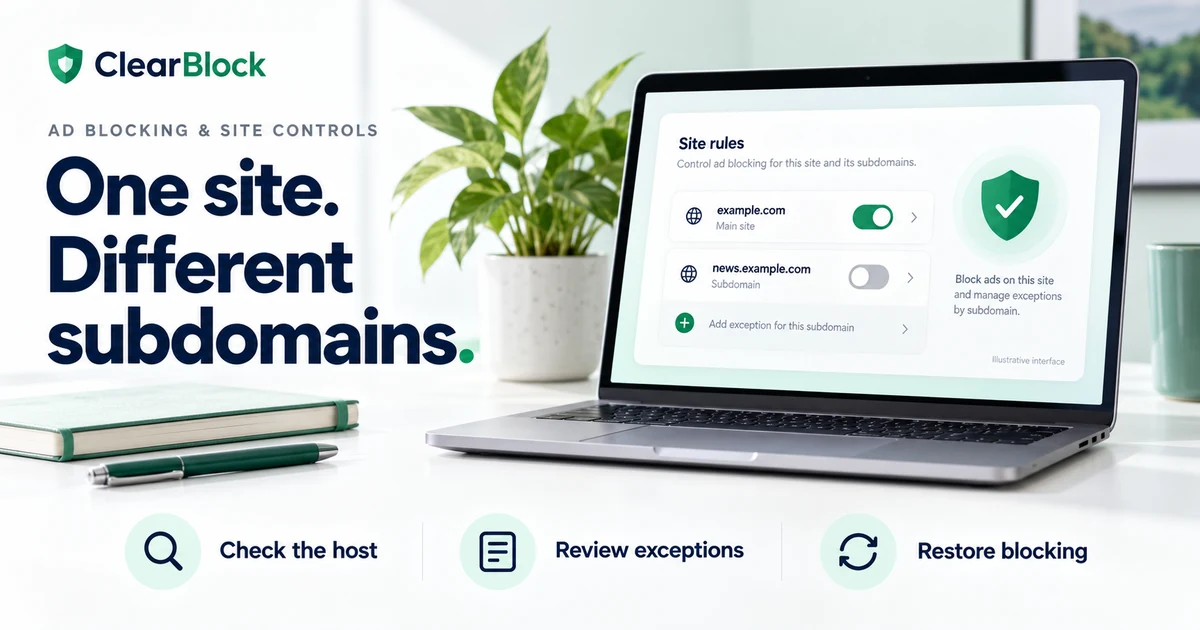
Un sito web può usare più indirizzi pur sembrando un unico servizio. Potresti leggere articoli su news.example.com, accedere al tuo account su accounts.example.com e fare acquisti su store.example.com. È importante tenerne conto quando modifichi un'eccezione al blocco degli annunci: una regola salvata per un nome host principale può applicarsi anche ai suoi sottodomini.
Questa guida spiega come verificare l'indirizzo per cui stai modificando le impostazioni, riconoscere un'eccezione ereditata e ripristinare il blocco di ClearBlock senza apportare modifiche inutili altrove. Gli esempi usano nomi host fittizi, non servizi reali. Salva il lavoro in corso prima di modificare le impostazioni, perché i controlli per i siti possono ricaricare la pagina corrente.
Che cos'è un sottodominio?
Un nome host identifica l'indirizzo del sito web che stai visitando nel browser. In news.example.com, news è un sottodominio di example.com. Un altro indirizzo, shop.example.com, è un sottodominio diverso dello stesso dominio principale. Spesso i siti web suddividono contenuti, account, pagamenti o assistenza clienti tra questi indirizzi.
Un percorso è una cosa diversa. In example.com/news/article, il nome host resta example.com; le parole dopo la barra indicano una posizione all'interno del sito. Un'eccezione per un nome host non è un'impostazione distinta per ogni articolo o cartella. Aggiungere il percorso di una pagina non trasforma un'eccezione per il sito in una preferenza specifica per quella pagina.
Distingui anche un nome simile da un sottodominio. example-news.com non è un sottodominio di example.com. Leggi il nome host completo, senza basarti solo su una parola familiare all'inizio. Un marchio può gestire più domini indipendenti e questi indirizzi non condividono automaticamente la stessa eccezione di ClearBlock.
Come si applicano le eccezioni di ClearBlock ai sottodomini
Nei controlli di ClearBlock esaminati per queste guide, un nome host consentito include anche i suoi sottodomini. Consentire example.com ha quindi effetto anche su news.example.com. Consentire news.example.com è una scelta più mirata: include quel nome host e i suoi sottodomini, senza consentire automaticamente tutti gli altri sottodomini di example.com.
È utile quando vuoi supportare intenzionalmente un intero sito web. Può però creare confusione se volevi solo fare una prova su una sua sezione. Prima di salvare un'eccezione ampia, valuta se il problema si verifica sull'indirizzo principale o su un nome host più specifico, che puoi identificare nella barra degli indirizzi.
L'ambito di applicazione dipende dalla regola salvata, non da come si presenta il sito. Un link chiamato Assistenza potrebbe aprire help.example.com o un dominio completamente diverso. Dopo aver seguito un link o completato un reindirizzamento, controlla l'indirizzo effettivamente raggiunto dal browser prima di interpretare i controlli di ClearBlock per il sito corrente.
Tre cose da controllare prima di modificare una regola
- Il nome host corrente: leggi la barra degli indirizzi e verifica se ti trovi su example.com, www.example.com o un altro sottodominio.
- Lo stato del sito corrente: apri ClearBlock e leggi l'azione mostrata per questo sito web. Un pulsante che propone di non consentire più il sito indica che è applicata un'eccezione.
- Lo stato della pausa globale: controlla se il blocco è stato messo in pausa su tutti i siti. Rimuovere l'eccezione per un sito non riattiva di per sé il blocco globale.
Questi controlli aiutano a distinguere due motivi diversi per cui una pagina è consentita. Il primo è una regola per il sito che corrisponde al nome host corrente. Il secondo è il controllo della pausa globale. Se sono entrambi attivi, modificarne solo uno può far sì che la pagina continui a comportarsi diversamente da come ti aspettavi.
Per un'introduzione generale a questi controlli, leggi come mettere in pausa e riattivare ClearBlock. Modifica le impostazioni di un solo sito quando vuoi fare una prova su quel sito e usa il controllo globale solo se vuoi effettuare un confronto più ampio.
Consenti in modo mirato una parte di un sito web
Supponiamo che un articolo su news.example.com richieda una prova temporanea con il sito consentito in ClearBlock. Parti proprio da quella pagina, salva eventuali testi o dati inseriti nei moduli e apri l'estensione. Usa Don't block this site quando è questa l'azione mostrata per il sito web corrente.
Dopo che la pagina si è ricaricata, controlla di nuovo il nome host e ripeti l'azione che non funzionava. Per esempio, apri lo stesso articolo o prova lo stesso menu. Mantenere le stesse condizioni di prova rende il risultato più facile da interpretare rispetto al passaggio a una pagina diversa, con contenuti e impostazioni differenti.
Se invece gestisci le regole dalla pagina delle opzioni, usa il nome host specifico che corrisponde al tuo obiettivo. Controlla prima le voci già presenti per i nomi host principali. Aggiungere una voce più specifica sotto un nome host principale già consentito non annulla l'effetto di quest'ultimo: l'eccezione più ampia va comunque verificata separatamente.
Consentire un sito non garantisce che vengano visualizzati annunci. La pagina potrebbe non contenerne, un'altra estensione potrebbe filtrarli oppure le impostazioni del browser e le scelte di consenso potrebbero modificare ciò che viene caricato. Valuta il test in base al problema originale e all'eccezione salvata, senza considerare la comparsa di un annuncio come unica conferma.
Trova e rimuovi un'eccezione ereditata
Un'eccezione ereditata si verifica quando la pagina corrente è consentita perché rientra in un'eccezione salvata per un dominio superiore. Ad esempio, potresti visitare news.example.com mentre la voce pertinente nelle eccezioni dei siti è example.com. Cercando solo il nome host completo della sezione news, potresti pensare che l'eccezione non ci sia.
Apri le opzioni di ClearBlock e controlla Site exceptions and blocks. Cerca sia il nome host corrente sia quello del dominio superiore pertinente. Se vuoi ripristinare il blocco su tutto il dominio superiore, rimuovi la voce consentita più ampia e salva le regole dei siti.
Se vuoi continuare a consentire una sola sezione, sostituisci l'eccezione più ampia con il nome host più specifico che ti serve. Controlla l'intero elenco salvato prima di confermare. Il comando Save site rules invia sia il campo dei siti consentiti sia quello dei siti bloccati, quindi lascia inalterate le voci non pertinenti mentre modifichi l'eccezione desiderata.
Torna alla scheda interessata e ricaricala se necessario. Poi riapri ClearBlock e controlla lo stato attuale. Un'eccezione ereditata dal dominio superiore va corretta intervenendo sulla relativa regola: rimuovere o aggiungere ripetutamente una voce per un sottodominio non sostituisce un controllo della regola che si applica effettivamente all'indirizzo.
Usa un semplice esempio prima e dopo
Immagina che il tuo elenco dei siti consentiti contenga example.com, ma che tu voglia consentire solo shop.example.com. Prima della modifica, l'eccezione per il dominio superiore può includere sia il negozio sia news.example.com. L'obiettivo è restringere l'eccezione, mantenendo il resto del sito soggetto al normale blocco.
- Annota le voci attualmente consentite, così potrai annullare la modifica se necessario.
- Rimuovi example.com dall'elenco dei siti consentiti.
- Aggiungi shop.example.com come eccezione più specifica desiderata.
- Lascia inalterate le voci consentite e bloccate non pertinenti, poi seleziona Save site rules.
- Dopo averle ricaricate, controlla separatamente le schede del negozio e delle notizie, assicurandoti che il blocco globale sia attivo.
Questo esempio descrive l'ambito di applicazione delle eccezioni, ma non garantisce che ogni annuncio sulla pagina delle notizie scompaia. La copertura dei filtri e il contenuto della pagina continuano a influire sul risultato. Ciò che conta è che l'elenco dei siti consentiti ora rispecchi la preferenza più specifica che volevi impostare.
Dettagli degli indirizzi che spesso creano confusione
La versione con www
www.example.com è un sottodominio di example.com. Se salvi un'eccezione per il dominio superiore, può essere incluso anche l'indirizzo con www. Se salvi solo il nome host con www, non dare per scontato che abbia lo stesso ambito di applicazione del dominio superiore. Controlla i reindirizzamenti, perché inserendo un indirizzo potresti arrivare all'altro.
Pagine di accesso e pagamento
Una procedura di accesso all'account o di pagamento può passare per diversi nomi host. Evita di modificarli tutti solo perché un passaggio non è riuscito. Individua il passaggio e l'indirizzo esatti, esegui un solo test circoscritto e annulla le eccezioni temporanee che non aiutano. Non includere mai token dell'account o dati di pagamento quando annoti un URL di prova.
Indirizzi all'interno della pagina
Una pagina può caricare risorse da altri host mentre nella barra degli indirizzi rimane lo stesso sito. Non aggiungere il nome host di ogni risorsa all'elenco dei siti consentiti per risolvere un problema. Inizia dal controllo per il sito corrente e da un confronto mirato: lunghi elenchi di eccezioni aggiunte per tentativi rendono più difficile risolvere i problemi in seguito.
Le eccezioni dei siti non impediscono l'accesso ai siti web
Tieni distinto l'elenco dei siti consentiti dai nomi host di rete bloccati personalizzati. Queste impostazioni hanno scopi diversi. Una regola di blocco di rete di ClearBlock non è un sistema di controllo genitori, una restrizione dell'account o una garanzia che un utente non possa visitare un sito.
Non cercare di annullare un'eccezione consentita ampia aggiungendo voci in conflitto senza capire come vengono individuate le corrispondenze. Prima controlla e restringi l'eccezione. Se ti servono restrizioni di accesso per un dispositivo gestito, usa i controlli appropriati del browser, del sistema operativo o dell'organizzazione, invece di presumere che un blocco degli annunci applichi queste restrizioni.
Per una spiegazione più ampia su come modificare i due elenchi, consulta come gestire le regole per i siti di ClearBlock. Crea regole mirate e annota il motivo di ogni modifica temporanea, soprattutto quando più persone usano lo stesso profilo del browser.
Risolvi i problemi di una regola che sembra non funzionare
Per prima cosa, verifica di eseguire il test nel profilo del browser in cui hai salvato l'impostazione. Un secondo profilo Chrome o un'installazione separata di Edge possono avere una configurazione delle estensioni diversa. Una modifica in un profilo non dimostra che la stessa preferenza sia impostata anche altrove.
Poi controlla la pausa globale, il nome host esatto e le eventuali eccezioni per i domini superiori. Dopo aver salvato, ricarica la scheda interessata e ripeti un test mirato. Se hai installato un altro ad blocker o un’estensione per la privacy, ricorda che può continuare a intervenire anche quando ClearBlock consente il sito web attuale.
Infine, distingui il filtraggio di rete dall’aspetto visivo della pagina. Uno spazio vuoto, un messaggio del sito o un riquadro per la newsletter non dimostrano, da soli, che l’eccezione per il nome host non abbia funzionato. Usa la guida alla risoluzione dei problemi dei siti web quando una funzione specifica continua a non funzionare.
Domande frequenti
Posso consentire un solo articolo?
I controlli basati sul nome host descritti qui sono eccezioni per sito, non regole per singolo articolo. I diversi percorsi sullo stesso nome host condividono questa impostazione a livello di sito. Usa il nome host pertinente più specifico e annulla l’autorizzazione temporanea al termine dei test.
Perché un sottodominio è consentito anche se non è nell’elenco?
Potrebbe essere incluso in un nome host di livello superiore già salvato. Controlla la relativa voce in Site exceptions and blocks e lo stato della pausa globale. Rimuovi o rendi più specifica l’autorizzazione per il dominio superiore se non corrisponde più alle tue preferenze.
Rimuovere un’eccezione cancella i cookie?
No. Modificare un’eccezione al blocco è un’operazione distinta dall’eliminazione dei dati del sito o dalla modifica di una scelta di consenso salvata. Se vuoi gestire i cookie, usa le impostazioni sulla privacy del sito o i controlli del browser per i dati dei siti.
Devo consentire tutti i domini usati da un sito?
Non serve un lungo elenco come primo passo abituale. Individua il problema, prova una sola modifica pertinente per il sito e mantieni solo le autorizzazioni che hanno uno scopo chiaro. Se ti serve aiuto, descrivi l’azione che non funziona e il nome host senza condividere dettagli privati della pagina.
Mantieni le tue eccezioni facili da capire
Un elenco breve di eccezioni scelte con cura è più facile da gestire di una raccolta di test dimenticati. Controlla le voci relative ai domini superiori quando un sottodominio si comporta in modo imprevisto, tieni distinta la pausa globale dalle preferenze per i singoli siti e ripeti il test dopo ogni modifica significativa. Consulta altre guide su blocco degli annunci e controlli per i siti per un aiuto pratico con ClearBlock.
Vuoi provare?
Scopri il blocco degli annunci di base gratuito e i controlli per i singoli siti web.
Scopri i controlli per i siti →