
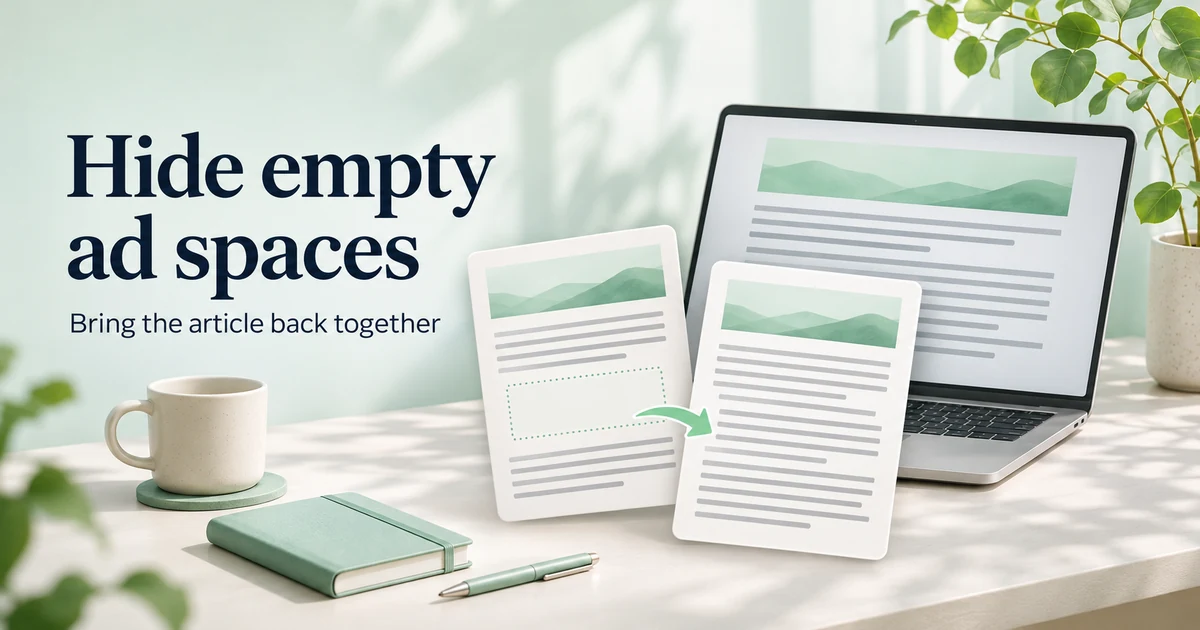
Se ClearBlock blocca una richiesta pubblicitaria ma la pagina mostra ancora un rettangolo vuoto, prova Hide matched ad spaces (Free). Apri ClearBlock dalla barra degli strumenti di Chrome o Edge, cerca la casella di controllo e selezionala se è disponibile nella versione installata. Puoi cercarla anche in Options → General. Torna alla pagina, ricaricala quando puoi farlo senza rischiare di perdere dati e verifica se lo spazio vuoto è scomparso.
La casella di controllo determina come ClearBlock gestisce gli elementi supportati nel layout della pagina. Il contatore delle richieste bloccate misura un'azione diversa. Uno spazio riconosciuto dai filtri può scomparire senza far aumentare il contatore, mentre alcuni spazi vuoti possono rimanere anche con la casella selezionata.
Perché restano riquadri vuoti dopo il blocco degli annunci
Un sito web può riservare spazio a un annuncio prima di chiedere al browser di caricarlo. Il layout potrebbe includere un riquadro all'inizio di un articolo o un rettangolo alto in una barra laterale. Quando un filtro di rete blocca la richiesta, l'area riservata può rimanere nella pagina. Potresti vedere un bordo, la scritta «Pubblicità» o semplicemente uno spazio vuoto tra i paragrafi.
L'impostazione di ClearBlock per gli spazi pubblicitari usa i filtri supportati per riconoscere e nascondere alcuni di questi elementi. Questa funzione viene spesso chiamata filtraggio cosmetico, perché modifica ciò che vedi nella pagina. La scomparsa dello spazio vuoto dipende da come il sito ha costruito la pagina. Se una riga o una colonna esterna ha un'altezza riservata, un elemento interno può essere nascosto mentre lo spazio circostante rimane.
Immagina un articolo di notizie con un grande rettangolo tra il titolo e il primo paragrafo. Se ClearBlock riconosce l'elemento che contiene il rettangolo, il testo dell'articolo potrebbe spostarsi verso l'alto quando l'elemento viene nascosto. Se l'altezza è invece definita da un contenitore più grande, che include anche il nome dell'autore o una foto, potresti continuare a vedere dello spazio attorno a quei contenuti. Le sole dimensioni dello spazio vuoto non indicano a quale elemento la pagina stia riservando spazio.
Come attivare Hide matched ad spaces
- Apri la pagina in cui vedi lo spazio vuoto nel profilo di Chrome o Edge in cui è installato ClearBlock.
- Fai clic sull'icona dello scudo di ClearBlock. Se l'icona non è fissata alla barra degli strumenti, apri il menu Estensioni del browser e seleziona ClearBlock.
- Verifica che il blocco sia attivo per il sito, poi seleziona Hide matched ad spaces (Free) se la casella è visibile.
- Leggi lo stato sotto la casella, se la tua versione lo mostra. Torna alla pagina e controlla l'area che avevi notato.
- Se la pagina sembra ancora uguale, salva ciò che stai modificando, ricaricala e controlla di nuovo la stessa area.
Per trovare la stessa impostazione in Options, apri le impostazioni di ClearBlock e scegli General. La casella nel popup e quella in Options controllano la stessa preferenza salvata. Modificarla dal popup può influire anche su altri siti web supportati. Lo stato sotto la casella del popup è utile perché indica se la funzione per nascondere gli spazi è attiva nella scheda che stai visualizzando.
Queste etichette provengono dall'interfaccia esaminata. Se la casella non è presente, controlla la versione di ClearBlock indicata nella gestione delle estensioni del browser e la scheda dell'estensione per il tuo browser. La guida si applica alle versioni che rendono disponibile questa impostazione. Scheda nel Chrome Web Store e Pagina su Microsoft Edge Add-ons.
Come capire se l'impostazione ha funzionato
Scegli una sola pagina e individua l'area prima di modificare qualsiasi cosa. Una descrizione utile è «il rettangolo tra il secondo e il terzo paragrafo». Nota se l'area include una scritta o un bordo e se rimane dopo il caricamento del resto dell'articolo. Salva il tuo lavoro e confronta la stessa area dopo aver selezionato la casella.
Durante la verifica, lascia invariate le altre impostazioni. Mantieni le stesse dimensioni della finestra del browser e lo stesso livello di zoom e, per il primo confronto, non modificare le eccezioni per i siti né gli altri controlli di blocco. Molti siti dispongono le colonne in modo diverso quando ridimensioni la finestra. Modificare contemporaneamente l'area di visualizzazione e l'impostazione dell'estensione può rendere difficile capire quale delle due abbia influito sul layout.
Può essere utile acquisire uno screenshot prima e dopo la modifica. Ritaglialo in modo da includere solo lo spazio vuoto e i contenuti vicini. Se il riquadro scompare, verifica che il titolo, il paragrafo successivo e gli eventuali controlli siano ancora visibili e funzionino. Se non noti cambiamenti, dopo aver ricaricato la pagina prova a scorrere fino allo stesso titolo. Alcuni siti spostano le sezioni durante il caricamento di immagini o contenuti consigliati, dando l'impressione che lo spazio vuoto si sposti.
Anche una seconda visita può mostrare un layout diverso, perché il sito ha fornito una variante della pagina o ha cambiato gli annunci. Se puoi ricaricare la pagina senza rischiare di perdere dati, confrontala prima con la casella deselezionata e poi di nuovo selezionata. Dopo la verifica, ripristina l'impostazione che preferisci. Un buon risultato su una pagina è sufficiente per capire che la funzione è stata utile su quella pagina.
Perché il conteggio delle richieste bloccate può restare invariato
Il conteggio delle richieste bloccate registrato da ClearBlock riguarda le richieste di rete. Nascondere un elemento riconosciuto dai filtri modifica il layout. Se una richiesta pubblicitaria è già stata bloccata e il filtro cosmetico nasconde poi lo spazio vuoto, questa operazione non aggiunge alcuna richiesta al conteggio.
Ad esempio, potresti vedere un conteggio nel popup mentre in un articolo è ancora visibile un riquadro vuoto. Dopo aver attivato la funzione per nascondere gli spazi pubblicitari, il riquadro potrebbe scomparire e il conteggio rimanere invariato. Ricaricare la pagina può anche indurre il sito a effettuare richieste diverse, quindi i valori prima e dopo il ricaricamento possono differire per motivi non legati alla casella.
Osserva la pagina per valutare se uno spazio vuoto è scomparso. Usa il popup e le viste delle attività per capire quali blocchi sono stati registrati. Se vedi un conteggio dei tentativi di apertura di finestre popup, leggilo separatamente da quello delle richieste pubblicitarie. Come vedere cosa ha bloccato ClearBlock in Chrome e Edge.
Cosa controllare se lo spazio pubblicitario resta visibile
Verifica che l’impostazione si applichi al sito
Apri il popup dalla scheda interessata e guarda sotto la casella di controllo. Nell’interfaccia di revisione, lo stato può spiegare perché gli spazi non vengono nascosti anche se la preferenza salvata è attiva. Ad esempio, ClearBlock potrebbe essere in pausa, il sito potrebbe essere consentito o l’elenco dei filtri pubblicitari potrebbe essere disattivato. Anche le pagine delle impostazioni del browser e le altre pagine interne sono diverse dai normali siti web.
Se in precedenza hai consentito il sito per far funzionare qualcosa o per sostenere l’editore, decidi se vuoi mantenere l’eccezione. Se ripristini il blocco per il sito, ricarica la pagina e confronta la stessa area. Un’eccezione per un sito e una pausa su tutti i siti hanno effetti diversi. Leggi il popup prima di modificare l’una o l’altra. Come consentire gli annunci su un sito.
Controlla se il vuoto sembra uno spazio pubblicitario supportato
Un’area vuota può essere un margine previsto dal design, un video non ancora caricato, un widget di suggerimenti o uno spazio riservato a un’intera colonna. Se non vedi un’etichetta pubblicitaria o un bordo visibile, prova ad aprire un altro articolo sullo stesso sito e controlla la stessa posizione. Uno spazio vuoto che compare regolarmente accanto a un articolo potrebbe far parte dell’impaginazione del sito. Anche un riquadro contrassegnato come pubblicità può rimanere visibile se i filtri non corrispondono all’elemento interessato.
Se il popup indica che il controllo della pagina è ancora in corso, attendi che la pagina finisca di caricarsi, poi riapri il popup. La casella selezionata mostra la preferenza salvata, mentre lo stato sottostante indica ciò che l’estensione rileva per quella scheda. Leggi entrambi prima di decidere se lo spazio vuoto dipende da un’impostazione o da un filtro che non trova corrispondenza.
Come annullare la modifica se l’impaginazione presenta problemi
Se un paragrafo, un comando di navigazione o un’altra parte della pagina sembra scomparire, deseleziona Hide matched ad spaces (Free) nel popup o in Options → General. Controlla se la parte mancante ricompare. Se necessario, ricarica la pagina dopo aver salvato il lavoro in corso. Questa operazione disattiva il filtro cosmetico su tutti i siti a cui si applicherebbe. Il blocco delle richieste pubblicitarie e di tracciamento viene gestito separatamente.
Se il problema riguarda un solo sito e vuoi continuare a nascondere gli spazi pubblicitari altrove, puoi scegliere Don’t block this site per quel sito e ricaricare la pagina. Si tratta di un’eccezione più ampia per il sito, perché lascia passare anche le richieste che ClearBlock bloccherebbe altrimenti. Usala se questo compromesso ti va bene. Per annullare l’eccezione, apri il popup sullo stesso sito e usa il comando per smettere di consentirlo.
Se disattivando il filtro cosmetico l’elemento mancante ricompare, l’assistenza avrà una modifica precisa da riprodurre. Se invece l’elemento ricompare solo dopo aver consentito l’intero sito, segnala anche questo. Annota quale prova ha fatto la differenza e se hai ricaricato la pagina. Questo aiuta a distinguere un possibile problema del filtro che agisce sull’impaginazione da una richiesta necessaria al sito.
Cosa inviare per segnalare uno spazio pubblicitario che non scompare
Invia l’indirizzo della pagina, il browser e la versione di ClearBlock che usi, oltre a una breve descrizione dello spazio vuoto. Specifica se la casella era selezionata, cosa indicava lo stato sottostante e se ricaricare la pagina ha cambiato qualcosa. Una nota come «dopo aver ricaricato la pagina con l’opzione per nascondere gli spazi attiva, rimane un rettangolo vuoto tra il titolo e l’articolo» indica all’assistenza dove guardare.
Se puoi mostrare il problema con uno screenshot, ritaglialo per includere solo l’area interessata. Se hai effettuato l’accesso alla pagina, rimuovi i contenuti privati prima di inviarlo. Specifica se il problema si presenta solo con una determinata larghezza della finestra, solo dopo aver fatto scorrere la pagina o su una pagina specifica del sito. l’assistenza ClearBlock.
Domande frequenti
Serve Premium per nascondere gli spazi pubblicitari individuati dai filtri?
La casella di controllo è denominata Hide matched ad spaces (Free) nell’interfaccia di revisione. È distinta da Hide Page Distractions, uno strumento Premium facoltativo per elementi supportati come inviti a iscriversi alle newsletter, widget e lettori video flottanti. Se vuoi eliminare lo spazio lasciato da una pubblicità, cerca prima la casella gratuita.
Perché vedo risultati diversi su due pagine dello stesso sito?
Gli editori possono usare modelli di articolo, formati pubblicitari o posizionamenti diversi da una pagina all’altra. Un filtro che riconosce il contenitore di un banner nella pagina iniziale potrebbe non trovare alcuna corrispondenza nella pagina di un articolo. Se segnali il problema, condividi la pagina esatta in cui l’hai riscontrato e descrivi dove si trova lo spazio vuoto.
Nascondere un riquadro cambia il numero di annunci bloccati?
Nascondere il riquadro non aggiunge nulla al conteggio delle richieste registrate. Se ricarichi la pagina e il numero cambia, il browser potrebbe aver effettuato richieste diverse durante la nuova visita. Controlla la pagina per verificare il cambiamento visivo e il popup per l’attività delle richieste.
Scopri di più guide su blocco degli annunci e controlli per i siti.
Vuoi provare?
Scopri il blocco degli annunci di base gratuito e i controlli per i singoli siti web.
Scopri i controlli per i siti →