
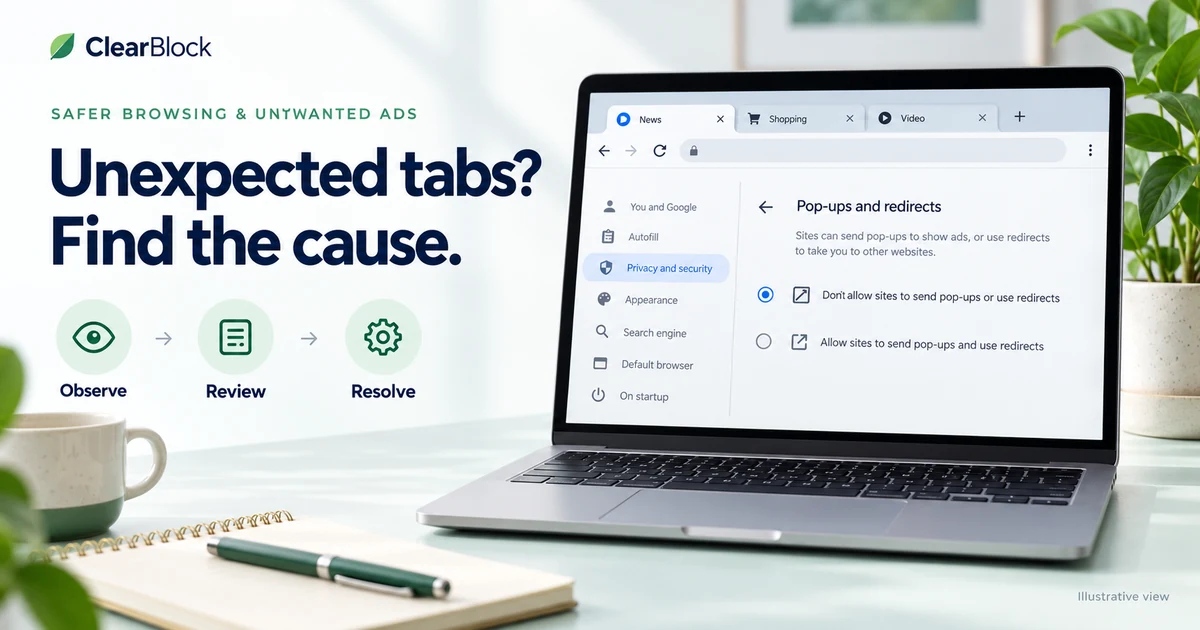
Se il browser continua ad aprire nuove schede, inizia osservando quando succede. Un sito potrebbe aprire un popup dopo un clic, un'impostazione di avvio salvata potrebbe ripristinare alcune pagine oppure potrebbe essere coinvolta un'estensione. Anche una notifica su cui fai clic può portarti a una pagina che non intendevi visitare.
Il modo migliore di intervenire dipende da come si presenta il problema. Questa guida ti aiuta a distinguere i sintomi, verificare i controlli pertinenti del browser e fare un confronto mirato. Le schede inattese meritano attenzione, ma la loro comparsa, da sola, non dimostra che sul computer sia presente un malware.
Identifica il comportamento prima di modificare le impostazioni
Una nuova scheda compare accanto a quella già aperta. Una nuova finestra è una finestra separata del browser. Un reindirizzamento cambia la pagina nella scheda corrente. Un elemento in sovrimpressione è un riquadro visualizzato all'interno della pagina e potrebbe non aprire alcuna nuova scheda o finestra.
Queste distinzioni sono importanti perché un'autorizzazione per i popup non controlla ogni tipo di elemento della pagina. Se un riquadro promozionale rimane all'interno dell'articolo, modificare l'impostazione dei popup del browser potrebbe non rimuoverlo. Allo stesso modo, una pagina ripristinata all'avvio ha una causa diversa da una finestra aperta da un sito.
Scrivi una breve descrizione di ciò che vedi. Indica se prima hai fatto clic su qualcosa, se la pagina originale rimane aperta e se il comportamento si verifica su uno o più siti. Avrai così un punto di partenza chiaro per la verifica.
Se la nuova scheda compare dopo un clic
Verifica quale risultato ti aspettavi dal clic. Alcuni link aprono intenzionalmente un'altra scheda per un documento, un servizio di pagamento o una risorsa esterna. Può essere un comportamento normale se la destinazione è coerente con ciò che stai facendo e ti fidi della fonte.
Una destinazione non pertinente è un caso diverso. Se facendo clic su un controllo del lettore o su un link per il download si apre una promozione inattesa, non continuare a fare clic per scoprire dove porta. Chiudi la scheda indesiderata usando i controlli del browser e valuta se continuare a usare quel sito.
Fai particolare attenzione se la pagina di destinazione richiede un'installazione, il permesso di inviare notifiche o una chiamata urgente all'assistenza. Leggi come individuare i falsi pulsanti di download e come riconoscere i falsi avvisi di virus prima di interagire ulteriormente.
Se le schede compaiono senza un'azione evidente
Controlla se una determinata pagina è ancora aperta in secondo piano. Una pagina in secondo piano o un altro componente potrebbe essere coinvolto anche mentre visualizzi un'altra scheda. Chiudi la pagina sospetta invece di tornarci ripetutamente per fare delle prove.
Non dare per scontato che il sito visualizzato nella nuova scheda sia la fonte originale. La navigazione può passare attraverso più indirizzi. L'indizio utile è la sequenza che hai osservato, non un'ipotesi basata soltanto sulla destinazione finale.
Se il comportamento continua su siti non collegati tra loro o quando nessuna pagina sospetta è aperta, estendi la verifica alle estensioni, alle impostazioni del browser e ai programmi installati. Inizia dai controlli descritti di seguito, invece di reimpostare subito l'intero computer.
Controlla le impostazioni di popup e reindirizzamenti in Chrome
Apri le Impostazioni di Chrome e cerca Popup e reindirizzamenti. Controlla il comportamento generale e l'elenco dei siti autorizzati. Rimuovi le autorizzazioni che non desideri più mantenere, verificando attentamente il nome host prima di modificarle.
La guida a popup e reindirizzamenti spiega i controlli di Chrome. Distingue inoltre le interruzioni indesiderate dai popup legittimi che possono servire a un sito. Usa l'interfaccia attuale invece di seguire alla cieca una vecchia schermata.
Il blocco popup del browser ha dei limiti: non impedisce qualsiasi navigazione né blocca ogni elemento visualizzato all'interno di una pagina. Se il problema persiste, rileggi la tua descrizione e verifica se stai effettivamente esaminando un reindirizzamento, un elemento in sovrimpressione o una notifica.
Controlla l'impostazione equivalente in Edge
In Microsoft Edge, apri Impostazioni e cerca Popup e reindirizzamenti. Controlla l'impostazione di blocco e le autorizzazioni già concesse ai siti. I nomi e i percorsi possono cambiare tra una versione e l'altra, quindi la ricerca nelle impostazioni è utile se la tua interfaccia è diversa.
La guida ai popup descrive il controllo pertinente e le eccezioni. Segui le istruzioni per il browser e il dispositivo che stai effettivamente usando.
Se un servizio affidabile ha bisogno di un popup per un'attività specifica, preferisci un'autorizzazione mirata per quel sito anziché disattivare il blocco per tutti i siti. Ricontrolla l'eccezione in seguito se era necessaria solo temporaneamente.
Controlla le impostazioni di avvio e il ripristino della sessione
Se all'avvio del browser compaiono pagine indesiderate, controlla le impostazioni di avvio. Una pagina configurata o l'opzione per riprendere la sessione precedente possono spiegare perché le schede ricompaiono senza un nuovo clic su un sito.
Controlla le pagine elencate e rimuovi solo quelle che non vuoi aprire. Salva il lavoro prima di chiudere le finestre. Se il browser propone di ripristinare una sessione che contiene una pagina sospetta, evita di riaprire quella pagina durante il ripristino.
Per fare un confronto utile, avvia il browser con una pagina che conosci e ritieni sicura, poi osserva se il problema si ripresenta. Una scheda ripristinata non dimostra che ci sia stato un nuovo tentativo di aprire un popup. Il momento in cui compare suggerisce di controllare un'altra parte della configurazione.
Controlla separatamente le autorizzazioni per le notifiche
La notifica di un sito può arrivare indipendentemente dalla pagina originale. Un clic sulla notifica può aprire il browser o una nuova scheda. In questo caso, l'autorizzazione salvata per le notifiche è un punto di partenza più pertinente rispetto all'elenco delle eccezioni per i popup.
Apri le impostazioni del browser senza passare dalla notifica e controlla i siti autorizzati a inviare notifiche. Revoca l'autorizzazione ai mittenti indesiderati. Evita di fare clic su una notifica sospetta solo per identificarne il sito: puoi verificarlo tramite le informazioni sul mittente o l'elenco delle autorizzazioni del browser.
Leggi come bloccare le richieste di notifica e gli avvisi indesiderati per capire la differenza tra bloccare nuove richieste e rimuovere le autorizzazioni già concesse. Una funzione che agisce sulle nuove richieste non annulla automaticamente un'iscrizione già autorizzata.
Controlla le estensioni aggiunte di recente
Apri la pagina di gestione delle estensioni del browser e controlla quelle installate. Valuta se il comportamento è iniziato dopo aver aggiunto o modificato un'estensione. Un nome sconosciuto, un'autorizzazione senza una spiegazione chiara o un elemento che non ricordi di aver installato meritano una verifica.
Controlla chi pubblica l'estensione e a cosa serve prima di decidere come procedere. Se il dispositivo è gestito, chiedi all'amministratore informazioni sulle estensioni gestite anziché tentare di rimuovere controlli che non conosci. Non installare un'altra estensione sconosciuta che sostiene di poter riparare la prima.
Se fai una prova temporanea, modifica un solo elemento e annota il risultato. Disattivare più strumenti contemporaneamente può far scomparire il sintomo, ma non ti permette di capire quale modifica abbia avuto effetto. Dopo la prova, ripristina le impostazioni utili, a meno che tu non decida consapevolmente di fare altrimenti.
Quando verificare la presenza di software indesiderato
Schede che si aprono ripetutamente senza un motivo chiaro, impostazioni che tornano allo stato precedente senza il tuo consenso o software sconosciuti possono giustificare un controllo più ampio del dispositivo. Usa il tuo software di sicurezza abituale e le indicazioni ufficiali per la risoluzione dei problemi del browser, non uno strumento pubblicizzato dalla pagina indesiderata.
La guida su annunci indesiderati e malware descrive i sintomi ricorrenti e i controlli pertinenti. Segui le istruzioni adatte al tuo sistema operativo. Se non sai con certezza cosa sia stato installato, rivolgiti a una persona o a un servizio di assistenza affidabile e descrivi l'accaduto.
Non dare per scontato che ogni navigazione imprevista sia un'infezione o che chiudere una scheda dimostri che tutto è risolto. Decidi come intervenire in base al comportamento osservato e alle azioni che hai effettivamente compiuto, come eseguire un programma di installazione o concedere l'accesso.
Mantieni attivi i popup utili
L'accesso a un account, una procedura di pagamento o un visualizzatore di documenti possono usare legittimamente una nuova finestra. Se una funzione prevista non si apre, cerca un'indicazione di popup bloccato e verifica la fonte prima di creare un'eccezione.
Limita l'eccezione allo stretto necessario e prova una sola volta l'azione prevista. Non inviare più volte un pagamento mentre confronti le impostazioni. Se non conosci la destinazione, verifica la procedura tramite l'assistenza del servizio autentico, anziché presumere che ogni finestra che tenta di aprire sia necessaria.
Una volta completata l'operazione, decidi se mantenere l'autorizzazione. Le eccezioni sono utili quando sono intenzionali; quelle dimenticate possono anche spiegare perché, in seguito, alcune pagine si comportano diversamente da come ti aspetti.
Usa i controlli di blocco degli annunci per lo scopo giusto
Un blocco degli annunci può ridurre il caricamento delle risorse che corrispondono ai filtri supportati. I controlli aggiuntivi per i popup possono intervenire sui tentativi di apertura di finestre che sono in grado di gestire. Non dare per scontato che questi strumenti gestiscano ogni reindirizzamento, ogni voce di avvio del browser o ogni autorizzazione per le notifiche.
Per approfondire, leggi come funzionano i blocchi degli annunci. Se usi ClearBlock, la sua guida a popup e distrazioni illustra i suoi strumenti facoltativi e i relativi limiti.
Controlla anche se il sito attuale è autorizzato o se il blocco globale è in pausa. Questi stati sono separati dalle autorizzazioni per i popup del browser. Il confronto è più chiaro se sai su quale livello sei intervenuto.
Una procedura sicura per il confronto
- Annota quando compare la scheda indesiderata e se prima hai fatto clic.
- Chiudi le pagine sospette senza seguire le loro istruzioni.
- Controlla l'impostazione più pertinente: autorizzazione per i popup, permesso per le notifiche o pagina di avvio.
- Modifica una sola voce in modo mirato e controlla una pagina che conosci.
- Se il comportamento persiste, controlla le estensioni o i programmi installati.
- Annulla le modifiche temporanee e rivolgiti a un'assistenza affidabile se la causa resta poco chiara.
Evita di visitare ripetutamente un sito dubbio solo per riprodurre il problema. Non serve fare clic sugli annunci, concedere autorizzazioni o eseguire file scaricati per raccogliere informazioni utili. Fermati quando hai abbastanza elementi per decidere il prossimo passo mirato.
Quali informazioni raccogliere per l'assistenza
Includi la versione del browser, il sistema operativo, le versioni delle estensioni pertinenti e una breve cronologia degli eventi. Spiega se il problema si verifica all'avvio, dopo un clic su una notifica, dopo un'interazione con una pagina o senza un'azione evidente.
Se condividi uno screenshot, ritaglialo per escludere le schede non pertinenti e i dati privati degli account. Spesso bastano il nome host pubblico e una descrizione per iniziare. Non inviare password, dati di pagamento o cronologie complete della tua navigazione privata.
Descrivi i tentativi fatti e indica se hanno cambiato il risultato. Dire che revocare una singola autorizzazione per i popup ha risolto il problema è più utile che dire di aver cambiato molte impostazioni e che ora sembra andare meglio.
Se hai già interagito con una pagina sospetta
Distingui tra aver visualizzato la pagina e aver compiuto un'azione al suo interno. Se hai solo chiuso la scheda, specificalo. Se è stato scaricato un file, non aprirlo e verifica quale file è stato effettivamente salvato. Se hai eseguito un programma o concesso l'accesso remoto, rivolgiti a un'assistenza tecnica affidabile.
Se hai inserito delle credenziali, accedi al servizio autentico del tuo account da un dispositivo affidabile, raggiungendolo autonomamente, e segui le sue indicazioni di sicurezza. Se hai effettuato un pagamento o fornito dati finanziari, contatta il fornitore tramite un canale verificato in modo indipendente. Non usare i link di recupero forniti dalla pagina sospetta.
Le misure da prendere dipendono da ciò che hai fornito o eseguito. Un'impostazione del browser può ridurre le interruzioni future, ma non annulla un'azione già completata tramite un altro servizio o un'altra applicazione.
Domande frequenti
Una nuova scheda indica sempre la presenza di malware?
No. Link, normali procedure legittime, sessioni ripristinate e comportamenti dei siti possono aprire nuove schede. Esamina come e quando succede, soprattutto se le destinazioni non sono pertinenti o le impostazioni cambiano in modo imprevisto.
Perché compare ancora un riquadro se il blocco popup è attivo?
Potrebbe essere un elemento sovrapposto all'interno della pagina web corrente, anziché una nuova finestra. I controlli del browser per i popup non rimuovono automaticamente ogni elemento della pagina.
Devo prima cancellare tutti i cookie?
Parti dal problema e dalle autorizzazioni pertinenti. Cancellare i dati può disconnetterti dagli account ed eliminare le preferenze senza risolvere un problema legato a una pagina di avvio o a un'estensione. Fai controlli mirati prima di ricorrere a ripristini generali.
La navigazione in incognito garantisce che non si aprano schede indesiderate?
No. La navigazione in incognito ha uno scopo diverso. Leggi cosa nasconde davvero la navigazione in incognito anziché considerarla un blocco universale della navigazione.
Da dove posso proseguire?
Consulta guide alla navigazione sicura e agli annunci indesiderati per imparare a riconoscere pagine e download ingannevoli, oppure Guide a popup e distrazioni del browser per i controlli specifici di ClearBlock.