
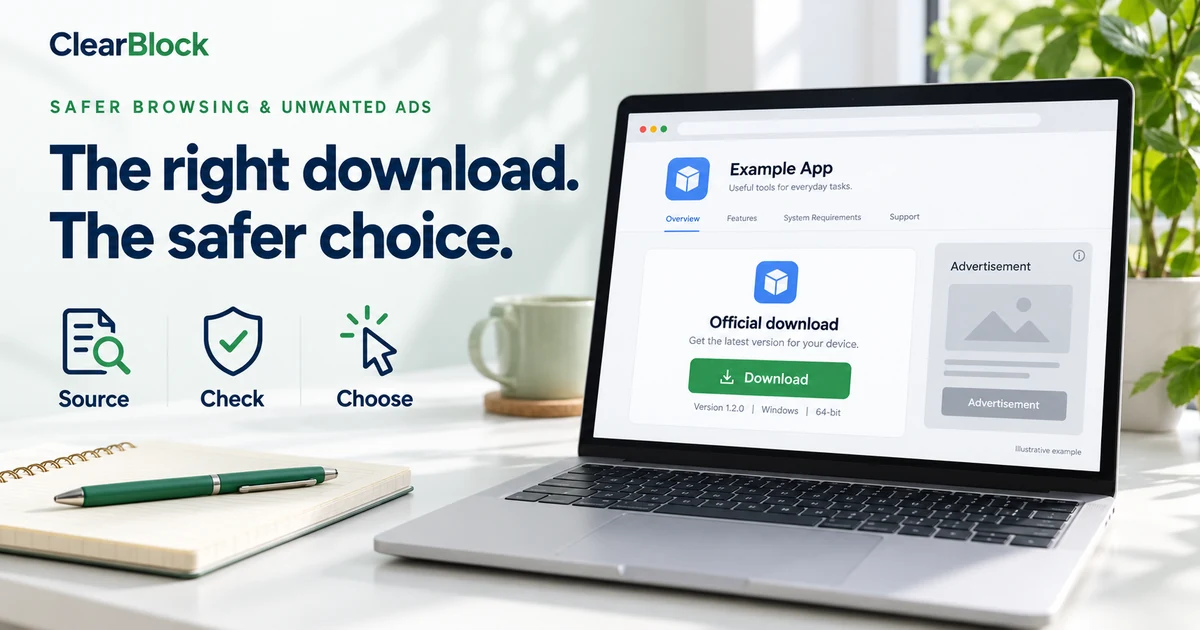
Una pagina di download può contenere diversi pulsanti che sembrano offrire la stessa cosa. Uno può appartenere all'editore del software, un altro può essere una pubblicità e un terzo può rimandare a un programma di installazione non pertinente. Il pulsante più grande o appariscente non è necessariamente quello che volevi usare.
Questa guida spiega come riconoscere gli inviti ingannevoli al download, verificare una fonte e reagire quando un file o una pagina non corrisponde alle tue aspettative. Si concentra su abitudini utili su browser e siti diversi, senza promettere che un determinato colore, contrassegno o strumento di sicurezza possa identificare ogni download non sicuro.
Chiarisci cosa vuoi scaricare
Prima di fare clic, identifica ciò che vuoi davvero: un manuale in PDF, una fotografia, un'applicazione specifica o un documento esportato. Questo semplice passaggio ti dà un riferimento concreto da confrontare con la pagina e con il file scaricato.
Se volevi un documento ma la pagina ti propone un'estensione del browser, l'operazione è cambiata. Se volevi un'applicazione ma ti viene chiesto di installare un gestore di download separato, fermati e verifica se sia davvero necessario. Non dare per scontato che ogni passaggio aggiuntivo faccia parte del servizio originale.
Quando scarichi un software che non conosci, annota il nome del prodotto e dell'editore. Non serve un'indagine complessa per ogni file, ma sapere cosa vuoi ottenere ti aiuta a notare quando una pagina sposta la tua attenzione su qualcos'altro.
Distingui i contenuti della pagina dagli annunci
Cerca diciture come Pubblicità, Sponsorizzato o Annuncio vicino a un pulsante. Leggi il testo circostante invece di valutare solo il pulsante. Una pubblicità può promuovere un prodotto legittimo ma non pertinente, che resta comunque la scelta sbagliata per ciò che volevi fare.
La sezione di download del sito di solito fornisce un contesto: il nome del prodotto o del file, la piattaforma supportata, informazioni sulla versione o una spiegazione di ciò che riceverai. Sono indizi utili, anche se una pagina ingannevole può copiarli.
Se non riesci a distinguere il link che cerchi tra più offerte concorrenti, lascia la pagina e raggiungi il sito dell'editore tramite un percorso indipendente. Fare clic su ogni pulsante finché uno non funziona non è un buon metodo per scoprire quale fosse affidabile.
Preferisci il sito dell'editore o lo store ufficiale appropriato
Per i software, parti dal sito dell'editore o dallo store ufficiale di riferimento. Le indicazioni di Microsoft per la prevenzione del malware raccomandano le fonti ufficiali degli editori e mettono in guardia dagli indirizzi ingannevoli.
Un canale ufficiale riduce le incertezze evitabili, ma non è un motivo per ignorare istruzioni inattese o un avviso del browser. Verifica di aver raggiunto la fonte autentica e di aver selezionato il prodotto che volevi ottenere.
Quando un progetto offre più mirror o servizi di distribuzione documentati, segui i link forniti dal progetto autentico anziché quelli di una pagina qualsiasi che afferma di ospitarlo. Un indirizzo di distribuzione diverso può essere legittimo, ma dovrebbe essere coerente con una spiegazione che puoi verificare in modo indipendente.
Leggi l'indirizzo effettivo del sito
Il nome di un prodotto noto nel titolo di una pagina non dimostra chi gestisce il sito. Controlla la barra degli indirizzi del browser. Fai attenzione a errori di ortografia, parole aggiuntive e indirizzi che si limitano a includere un marchio all'interno di un nome più lungo.
Non basarti su un logo per decidere. Loghi, schermate e testi di assistenza possono essere copiati. Microsoft ha documentato campagne di download di software contraffatto che usano pagine simili a quelle dei produttori.
Se l'indirizzo è difficile da interpretare, usa un segnalibro noto o un link dell'editore verificato in modo indipendente. Non considerare la posizione di un risultato di ricerca come prova che il sito appartenga all'editore. Controlla dove porta il risultato, soprattutto se è presentato come un annuncio.
HTTPS non certifica il download
Una connessione crittografata protegge il collegamento al sito che hai raggiunto. Da sola, non dimostra che il gestore sia l'editore che cercavi né che il file offerto sia adatto allo scopo. Anche un sito ingannevole può usare HTTPS.
Usa le informazioni sulla connessione come parte di una verifica più ampia. Chiediti se il dominio è quello giusto, se il prodotto è quello che cerchi e se l'azione richiesta ha senso. Anche una dicitura come verificato o sicuro all'interno della pagina resta solo un'affermazione finché non sai chi la fa.
Non sostituire questi controlli con la ricerca di un singolo simbolo rassicurante. L'obiettivo pratico è capire la fonte e l'azione da compiere, non trovare un pretesto visivo per smettere di prestare attenzione.
Controlla il link senza considerarlo una garanzia
Su un browser per computer, passando il puntatore su un link potresti vederne la destinazione. Questo può aiutarti a individuare un indirizzo palesemente estraneo. È un indizio utile, non una prova della destinazione finale: le pagine possono reindirizzarti e la gestione dei clic può modificare ciò che accade.
Su un dispositivo touch, a seconda del browser, potresti visualizzare i dettagli di un link con una pressione prolungata. Evita di toccarlo per errore mentre cerchi di esaminarlo. Se non è chiaro come fare, raggiungi la fonte in modo indipendente.
Non devi decifrare ogni parametro di tracciamento. Concentrati su una domanda più semplice: c'è un motivo attendibile per cui questo pulsante dovrebbe fornire il file che cerchi? Se la risposta resta incerta, non scaricarlo solo perché il pulsante è comodo.
Diffida delle richieste di aggiornamento inattese
Una pagina web potrebbe dirti che, per proseguire, devi aggiornare il browser o installare un componente multimediale o un'utilità di sicurezza. Verifica ogni richiesta inattesa tramite i normali comandi del prodotto. Non installare il file solo perché la pagina lo descrive come necessario.
Per aggiornare il browser, apri la sua interfaccia di aggiornamento o consulta la guida ufficiale. Per un'applicazione, usa la procedura di aggiornamento autentica. Google consiglia di evitare i popup sospetti che propongono aggiornamenti o download nelle sue indicazioni su annunci indesiderati e malware.
Se un avviso sostiene anche che il tuo dispositivo è infetto o ti chiede di chiamare l'assistenza, leggi come riconoscere un falso avviso di virus. Il passo successivo dovrebbe partire da un comando affidabile, non dal messaggio che ti mette sotto pressione.
Nota quando l'autorizzazione richiesta cambia l'attività
Scaricare un file e autorizzare l'invio di notifiche da un sito sono due azioni diverse. Lo stesso vale per installare un'estensione, modificare un'impostazione di ricerca e concedere l'accesso remoto. Una pagina di download non dovrebbe convincerti ad autorizzare accessi non pertinenti senza un motivo chiaro.
Se una pagina dice che devi premere Consenti per dimostrare di essere umano, controlla che cosa richiede davvero la finestra del browser. Autorizzare le notifiche significa scegliere di riceverle, non dimostra che il file originale abbia bisogno di quel permesso.
Se hai già autorizzato notifiche indesiderate, controlla l'autorizzazione salvata nelle impostazioni del browser. La guida alle richieste di notifica spiega la differenza tra impedire nuove richieste e revocare un'autorizzazione già concessa.
Controlla il file scaricato prima di aprirlo
Dopo un download, confronta il nome e il tipo di file con ciò che ti aspettavi. Se cercavi un PDF e hai ricevuto un programma di installazione o uno script, non aprirlo per scoprire se contiene il documento. Torna alla fonte verificata e chiarisci prima il motivo della discrepanza.
Nemmeno un nome di file dall'aspetto familiare è sufficiente. Fai attenzione alle estensioni nascoste e ai nomi che imitano un altro tipo di file. Se il tipo non è chiaro, usa le funzioni del sistema operativo per visualizzare le informazioni sul file.
Se l'autore autentico fornisce una procedura documentata per verificare la firma o la somma di controllo, segui le sue istruzioni quando opportuno. Un hash corrispondente fornito solo dalla stessa pagina non verificata non dimostra che tu abbia trovato l'autore autentico: conta anche la fonte del valore di riferimento.
Prendi sul serio gli avvisi di download del browser
Se il browser segnala o blocca un file, fermati e leggi il messaggio. Non disattivare abitualmente la protezione dei download per riuscire a scaricarlo. Verifica la fonte e consulta la spiegazione del browser prima di procedere.
La guida agli avvisi di download spiega come Chrome gestisce diversi tipi di problemi. Le indicazioni di Microsoft sul software indesiderato trattano anche gli avvisi relativi al download di software.
Un avviso è una valutazione tecnica che non dovresti reinterpretare sulla base di un commento rassicurante nella pagina di download. Se un progetto affidabile ritiene che il proprio file sia stato segnalato per errore, rivolgiti ai suoi canali di assistenza ufficiali anziché seguire le istruzioni di un mirror non collegato al progetto.
Se un download è partito inaspettatamente
Non aprire il file. Se il download è ancora in corso, annullalo tramite i comandi del browser, poi gestisci gli eventuali file scaricati con i consueti strumenti di gestione dei file e di sicurezza. Chiudere la scheda non equivale a verificare se un file è stato salvato.
Se ti serve aiuto, annota che cosa è successo: la pagina che intendevi usare, il pulsante selezionato e il file ricevuto. Evita di tornare su una pagina sospetta solo per riprodurre l'accaduto se hai già informazioni sufficienti.
Se hai solo scaricato un file senza aprirlo, descrivi con precisione ciò che hai fatto. Se hai eseguito un programma di installazione, inserito credenziali o concesso l'accesso, la risposta al problema deve tenere conto anche di queste azioni. La differenza conta più di quanto sembrasse convincente il pulsante iniziale.
Se hai già eseguito il file
Smetti di seguire le istruzioni della fonte non verificata. Usa il software di sicurezza che utilizzi abitualmente e rivolgiti a un'assistenza tecnica affidabile per valutare cosa è stato installato. Se il dispositivo è gestito da un'organizzazione, informa l'amministratore di quanto è successo invece di cercare di nasconderlo o di annullare ogni modifica per conto tuo.
Se qualcuno ha ottenuto un accesso remoto attivo, interrompi la connessione e chiedi assistenza a una fonte affidabile. Se il dispositivo interessato potrebbe essere sotto il controllo di un'altra persona, usa un altro dispositivo affidabile per verificare gli account sensibili.
Se hai fornito una password o dati di pagamento, contatta il servizio o il fornitore autentico tramite un canale trovato autonomamente e spiega la situazione. Non usare un servizio di recupero promosso dalla pagina originale. Mantieni riservate le prove utili e segui le indicazioni ufficiali pertinenti all'azione che hai effettivamente compiuto.
Il contributo di un blocco annunci
Un blocco annunci può ridurre il caricamento delle risorse pubblicitarie che corrispondono ai suoi filtri e nascondere gli elementi della pagina supportati. Questo può rendere alcune pagine meno affollate, ma non certifica l'affidabilità dei pulsanti che restano visibili. Un download ingannevole può far parte della pagina stessa, anziché essere un annuncio rilevato separatamente dai filtri.
Mantieni attivi i controlli di sicurezza del browser e continua a verificare la fonte. Leggi come funzionano i blocchi degli annunci per capire la differenza tra il filtraggio delle richieste e l'occultamento degli elementi della pagina.
Se usi ClearBlock, la sua la pagina delle funzionalità descrive i controlli di navigazione disponibili. Questi ti aiutano ad avere maggiore controllo sulla navigazione, ma non eliminano la necessità di scegliere consapevolmente cosa installare e quali autorizzazioni concedere.
Una breve lista di controllo prima del download
- Verifica quale file o prodotto intendevi ottenere.
- Raggiungi autonomamente il sito dell'editore o lo store ufficiale appropriato.
- Leggi il contesto della pagina e distingui gli annunci dalla vera sezione di download.
- Controlla l'indirizzo ed eventuali richieste inattese.
- Prima di aprire il file scaricato, verifica che corrisponda a quello che ti aspettavi.
- Fermati e approfondisci gli avvisi del browser invece di ignorarli automaticamente.
Questa lista aiuta a ridurre gli errori evitabili, ma non promette di rendere evidente ogni minaccia. Il suo valore sta nell'offrirti una pausa da ripetere ogni volta che una pagina cerca di farti decidere in fretta.
Domande frequenti
Il pulsante di download più grande è di solito quello giusto?
Le dimensioni non sono una prova di affidabilità. Leggi il contesto, le eventuali diciture pubblicitarie e verifica la fonte effettiva. Se trovi più offerte in conflitto, cerca autonomamente il sito dell'editore.
Un indirizzo HTTPS significa che il file è sicuro?
No. La crittografia della connessione non dimostra che chi gestisce il sito sia l'editore che cercavi, né garantisce la sicurezza del file offerto.
Devo installare un'estensione per scaricare un documento?
Non accettare una richiesta inattesa senza verificarla. Controlla se il servizio autentico descrive questa procedura nella propria documentazione e se è necessaria per ciò che devi fare.
La navigazione in incognito mi protegge da un programma di installazione non sicuro?
No. La navigazione in incognito non garantisce protezione dai download non sicuri. Leggi cosa nasconde davvero la navigazione in incognito per capire a quale diverso scopo serve.
Scopri di più guide alla navigazione sicura e agli annunci indesiderati per scoprire modi pratici per riconoscere i messaggi ingannevoli e mantenere il controllo delle tue scelte di navigazione.