
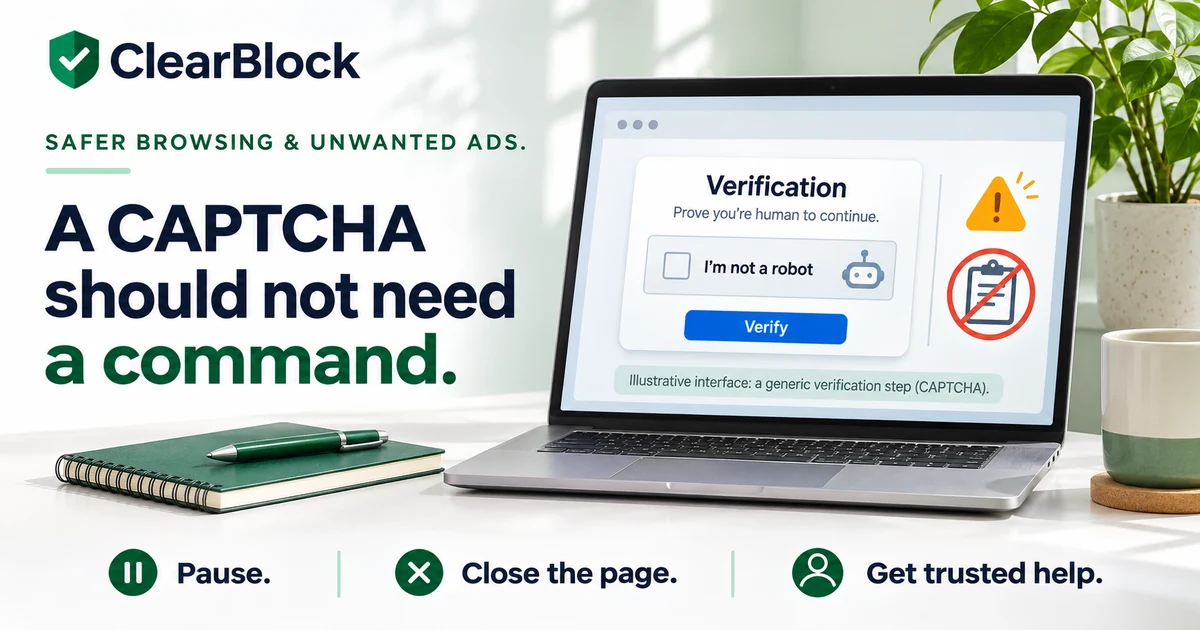
Se una pagina di verifica ti chiede di aprire uno strumento di sistema e incollare un comando, fermati. Non eseguire il testo. Chiudi la pagina usando i comandi del browser e accedi al servizio tramite un percorso affidabile. Un CAPTCHA non dovrebbe richiedere l'esecuzione di un comando sul tuo computer.
Questo tipo di inganno è comunemente chiamato ClickFix: un apparente passaggio di verifica o riparazione convince chi visita la pagina a compiere in prima persona un'azione rischiosa. Questa guida spiega i segnali d'allarme, distingue la semplice visualizzazione di una pagina dall'esecuzione delle sue istruzioni e illustra le misure più opportune da adottare, senza riprodurre comandi dannosi.
Cos'è la truffa del CAPTCHA falso?
Un CAPTCHA falso imita l'aspetto di una comune verifica per accertare che tu sia una persona. La differenza importante è nell'azione richiesta. Anziché farti completare una normale interazione nel browser, ti invita a uscire dalla pagina web per eseguire del testo copiato o installare qualcosa.
Microsoft descrive ClickFix come una tecnica di ingegneria sociale che sfrutta l'impulso a risolvere un piccolo problema tecnico. Il presunto problema può riguardare una verifica, un errore o l'accesso a un contenuto. La pagina presenta le proprie istruzioni come una normale soluzione, anche se l'azione richiesta non ha nulla a che fare con il dimostrare che sei una persona.
Concentrati sul comportamento, non sull'etichetta. Una pagina non diventa affidabile solo perché parla di verifica, sicurezza o riparazione. Devi fermarti quando un sito ti chiede inaspettatamente di eseguire qualcosa sul dispositivo per continuare a navigare.
I principali segnali d'allarme
- Uscire dalla pagina web: le istruzioni ti chiedono di aprire una finestra per eseguire comandi, un terminale o un altro strumento di sistema.
- Incollare testo senza spiegazioni: ti viene chiesto di inserire contenuti che non hai scritto di proposito o di cui non comprendi il significato.
- Eseguire una correzione: per completare la verifica sarebbe necessario eseguire quel testo.
- Disattivare le protezioni: la pagina ti dice di ignorare gli avvisi o disattivare le funzioni di sicurezza.
- Pressione a proseguire: un documento, un video o una pagina dell'account bloccati vengono usati per spingerti a decidere in fretta.
Questi segnali contano più dell'ortografia o della qualità grafica. Un riquadro convincente può imitare colori e icone familiari. Non devi identificare con precisione il software dannoso per capire che eseguire un comando senza conoscerne lo scopo non è un passaggio di verifica appropriato.
Come gli appunti diventano parte della trappola
Alcune pagine ingannevoli tentano di inserire del testo negli appunti durante un'interazione, poi invitano chi le visita a incollarlo altrove. Un pulsante che sembra far avanzare la verifica può quindi servire a preparare un'azione successiva. Non dare per scontato che gli appunti contengano ancora ciò che avevi copiato prima.
Chiudi la pagina sospetta ed evita di incollare contenuti sconosciuti dagli appunti in uno strumento per eseguire comandi. Puoi sostituire il contenuto degli appunti copiando di proposito un testo innocuo. Se il tuo dispositivo dispone di una cronologia degli appunti, non riutilizzare in seguito una voce sconosciuta rimasta da quell'episodio.
Copiare del testo ed eseguirlo sono due eventi diversi. Il solo fatto che il contenuto degli appunti sia cambiato non dimostra che sia stato eseguito un comando. Se chiedi aiuto, descrivi esattamente cosa è successo, specificando se hai incollato qualcosa e se lo hai inviato o eseguito.
Un sito che conosci non è una garanzia assoluta
Una verifica sospetta può comparire mentre visiti una pagina che conosci. Potresti arrivarci tramite un link ingannevole, una pubblicità o contenuti compromessi. Gli avvisi di sicurezza di enti governativi hanno documentato siti compromessi che mostravano pagine ClickFix: conoscere già un sito non basta quindi a rendere attendibili nuove istruzioni.
Controlla il nome host della pagina corrente, ma non considerare un indirizzo familiare come un'autorizzazione a eseguire testo inatteso. L'azione richiesta resta importante. Se un servizio che usi abitualmente introduce all'improvviso una verifica basata sull'esecuzione di comandi, abbandona la procedura e chiedi chiarimenti tramite i consueti canali di assistenza del servizio.
Non ignorare nemmeno un avviso del browser solo perché la pagina sostiene che sia previsto. Un'istruzione dannosa può presentare un avviso di protezione come un ostacolo. Verifica tramite fonti indipendenti, anziché accettare la spiegazione della pagina sul perché dovresti disattivare le protezioni.
Cosa fare se hai solo visualizzato la pagina
Chiudi la scheda usando i comandi del browser. Non usare la procedura di riparazione o il download suggeriti dalla pagina. Se la pagina è a schermo intero, usa i normali comandi del browser o del sistema operativo per uscire da quella modalità prima di valutare cosa sta succedendo.
Se hai ancora bisogno del servizio che volevi usare, accedi tramite un percorso indipendente. Usa un segnalibro noto, l'app ufficiale o un indirizzo di cui ti fidi. Evita di ripetere lo stesso percorso sospetto solo per controllare se il riquadro ricompare.
Vedere un messaggio ingannevole non dimostra, di per sé, che il dispositivo sia infetto. Mantieni aggiornati il browser e il sistema operativo e annota eventuali sintomi persistenti. Se la pagina continua a ricomparire mentre navighi su siti non correlati, approfondisci invece di presumere che ogni ricomparsa sia altrettanto innocua.
E se hai fatto clic sul pulsante di verifica?
Fermati prima di eseguire il passaggio successivo richiesto. Chiudi la pagina e non incollarne il contenuto in uno strumento di sistema. Fare clic su un pulsante della pagina non equivale a eseguire deliberatamente un comando, ma può causare reindirizzamenti, download o modifiche agli appunti che meritano attenzione.
Controlla se è stato scaricato un file inatteso o concessa una nuova autorizzazione. Non aprire un file scaricato per scoprire se è sicuro. Usa i comandi del browser per gestire download e autorizzazioni e, se necessario, segui le indicazioni di sicurezza del produttore del dispositivo.
Se non sai con certezza su cosa hai fatto clic, spiega questa incertezza a un servizio di assistenza fidato. Non colmare le lacune presumendo che sia tutto sicuro o tutto compromesso. Una descrizione chiara dell'ultima azione che ricordi è un utile punto di partenza.
E se hai incollato del testo senza eseguirlo?
Non confermare il testo. Chiudi la finestra di dialogo del sistema o il terminale senza eseguirlo e non seguire altre istruzioni della pagina. Se non sai con certezza se l'azione è stata eseguita, considera questa incertezza un motivo per chiedere aiuto, non per fare un'altra prova.
Non incollare lo stesso contenuto in un altro strumento, in un decodificatore online o in un forum pubblico per analizzarlo senza precauzioni. Potresti divulgare informazioni o creare un'altra occasione di errore. Un professionista della sicurezza fidato può indicarti come conservare correttamente gli elementi utili all'indagine.
Se usi un dispositivo aziendale o scolastico, contatta il team IT e descrivi la sequenza degli eventi. Potrebbe disporre di strumenti di monitoraggio o procedure di risposta utili a chiarire l'accaduto. Evita di eliminare gli elementi che ti viene espressamente chiesto di conservare.
E se hai eseguito l'istruzione?
Smetti di usare il dispositivo interessato per attività sensibili e rivolgiti a un servizio di assistenza informatica fidato. Se sospetti una compromissione, scollegalo dalla rete mentre cerchi aiuto. Spiega a chi interviene che l'incidente riguardava una pagina web che chiedeva di eseguire del testo copiato.
Usa gli strumenti di sicurezza consolidati del sistema operativo e segui le indicazioni ufficiali, anziché usare un programma di pulizia proposto dalla pagina sospetta. Il risultato di una sola scansione non è una garanzia assoluta e un blocco annunci non può certificare che un dispositivo sia privo di minacce dopo l'esecuzione di un comando sconosciuto.
Se le credenziali potrebbero essere state esposte, usa un altro dispositivo di cui ti fidi per cambiare le password interessate, controllare le sessioni attive e attivare l'autenticazione a più fattori, ove disponibile. Se sono coinvolti account o dati di lavoro, avvisa subito il team di sicurezza aziendale. Le azioni successive dipendono da ciò che è stato effettivamente eseguito e dalle informazioni accessibili.
Non eseguire le istruzioni una seconda volta per riprodurre il problema. Annota ciò che ricordi, compresi l'orario approssimativo ed eventuali risultati visibili. Un resoconto accurato dell'incidente è più utile di un'altra prova su un dispositivo potenzialmente compromesso.
Riconosci le varianti dello stesso inganno
Lo stesso tentativo di manipolazione può presentarsi come un problema con l'anteprima di un documento, un aggiornamento del browser o un componente mancante. Cambiare etichetta non rende legittima la richiesta di eseguire testo non attendibile. Chiediti perché una semplice attività di navigazione dovrebbe richiedere un'azione a livello di sistema.
Per i messaggi che parlano di aggiornamenti, consulta la guida ai falsi aggiornamenti del browser. La legittimità di un intervento di manutenzione del software va verificata tramite i comandi del software stesso o i canali di distribuzione ufficiali, non tramite una pagina inattesa che impone una riparazione.
Per le affermazioni allarmanti su un dispositivo infetto, leggi come riconoscere i falsi avvisi di virus. Il fatto che una pagina web affermi di aver diagnosticato un problema al computer non basta a rendere attendibile la soluzione proposta.
Dove aiuta il blocco degli annunci e quali sono i suoi limiti
Il filtraggio può ridurre l'esposizione alle risorse pubblicitarie e ai tentativi di apertura indesiderati che è in grado di bloccare. Tuttavia, una pagina ingannevole può arrivare attraverso un percorso che un determinato filtro non intercetta. L'assenza di un avviso o di una pagina bloccata non dimostra che una richiesta di verifica sia autentica.
ClearBlock offre il blocco degli annunci e controlli facoltativi per i comportamenti supportati. Non rende sicuri i comandi arbitrari, non verifica l'autenticità di ogni CAPTCHA e non rimuove malware dopo la sua esecuzione. Consideralo uno dei livelli di protezione durante la navigazione, da affiancare a software aggiornato e alla gestione prudente delle istruzioni inattese.
Non mettere in pausa la protezione solo perché una pagina sospetta sostiene che sia necessario per completare la verifica. Se un normale sito web ha un reale problema di compatibilità, indaga tramite un percorso noto e un confronto mirato. La richiesta di eseguire testo copiato è un motivo per fermarti, non un normale passaggio per risolvere un problema.
Condividi informazioni utili senza diffondere la trappola
Una segnalazione può includere il nome host, l'orario approssimativo, il browser e il sistema operativo, oltre alle azioni che hai compiuto. Specifica se hai fatto clic, scaricato, incollato o eseguito qualcosa. Mantieni esplicite queste distinzioni, perché portano a domande diverse durante l'indagine.
Non pubblicare comandi dannosi eseguibili o link privati attivi in una discussione di assistenza pubblica. Se hai già uno screenshot, ritaglialo per escludere le informazioni personali. Non serve tornare sulla pagina solo per acquisire un'immagine migliore.
Per un problema relativo al funzionamento di ClearBlock, usa la guida all'assistenza e alla diagnostica. Se sospetti che il dispositivo sia stato compromesso, rivolgiti a un servizio di assistenza per incidenti di sicurezza adeguato; esportare le impostazioni dell'estensione non equivale a un'indagine completa sull'incidente.
Una breve lista da ricordare
- Fermati se la verifica ti chiede di uscire dal browser ed eseguire del testo.
- Non eseguire contenuti copiati negli appunti di cui non conosci lo scopo.
- Chiudi la pagina usando i comandi affidabili del browser.
- Accedi al servizio desiderato in modo indipendente.
- Cerca subito assistenza affidabile se è stato eseguito qualcosa o hai dubbi.
Domande frequenti
Ogni CAPTCHA è un segnale di pericolo?
No. Le normali verifiche sono comuni. Il segnale d'allarme, in questo caso, è la richiesta inattesa di eseguire comandi o installare software per dimostrare che sei una persona.
È un problema che riguarda solo Windows?
Non basarti sul sistema operativo per stabilire se sei al sicuro. La regola pratica vale ogni volta che una pagina ti chiede di eseguire istruzioni non attendibili al di fuori del browser.
Un blocco degli annunci lo fermerà sempre?
Non è garantita una protezione universale. Valuta l'azione richiesta anche quando il filtro è attivo.
Indicazioni ufficiali e approfondimenti
Leggi La spiegazione di ClickFix di Microsoft e L'avviso dell'NCSC neozelandese sui siti web compromessi. Scopri altre guide alla navigazione sicura e agli annunci indesiderati per consigli pratici sulla prevenzione.