
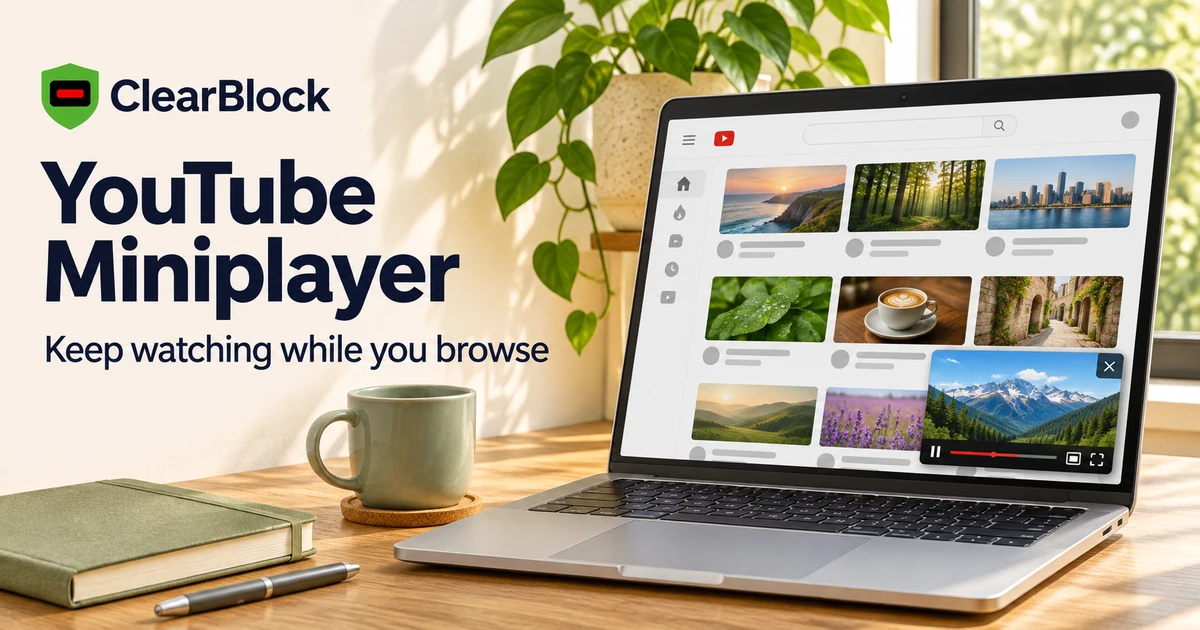
Use o Miniplayer do YouTube para manter um vídeo tocando enquanto você navega no YouTube. Se quiser assistir enquanto lê outro site, use os controles de picture-in-picture do Chrome. Ambos colocam o vídeo em uma janela menor, mas onde essa janela pode seguir você é o que define a melhor opção.
Este guia usa a página de exibição do YouTube no desktop. Comece com um vídeo enviado normalmente para conferir quais controles aparecem antes de testar uma transmissão ao vivo, playlist ou player incorporado.
Abra o Miniplayer do YouTube em um computador
- Abra um vídeo normal no YouTube e inicie a reprodução.
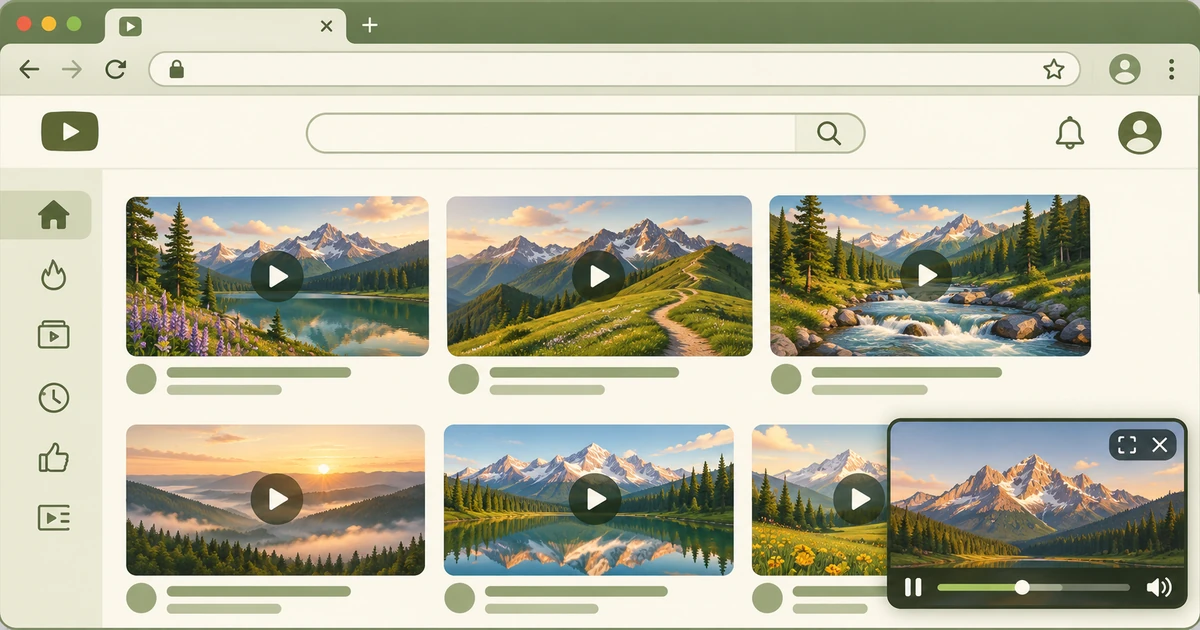
- Clique com o botão direito no vídeo e escolha Miniplayer no menu do YouTube. Se você estiver usando o teclado, dê foco ao player de vídeo e pressione I.
- Continue navegando no YouTube na mesma aba. O vídeo continua visível no player menor enquanto você navega pelo site.
- Use os controles do player menor para pausar ou retomar. Escolha Expandir para voltar à página de exibição, ou use o controle de fechar para dispensar o player.
Se o clique com o botão direito abrir o menu do navegador, feche-o e tente o atalho de teclado com o vídeo em foco. Se você digitou recentemente na Busca ou em uma caixa de comentário, clique de volta na área do player primeiro. Consulte a ajuda do YouTube para ver os controles atuais no desktop. Ajuda do Miniplayer do YouTube · Atalhos de teclado do YouTube
Mover, redimensionar ou fechar o Miniplayer
No desktop, o YouTube documenta arrastar o Miniplayer para outro canto e arrastar um canto do player para redimensioná-lo. Mova-o se ele cobrir uma miniatura que você quer ver, ou diminua-o quando quiser apenas ouvir. Amplie o player quando o vídeo tiver legendas pequenas, diagramas ou demonstrações difíceis de ler na janela menor.
Se você selecionar outro vídeo da página inicial do YouTube enquanto o Miniplayer estiver aberto, o YouTube pode carregar esse vídeo no Miniplayer. Abra o próximo vídeo em outra aba se você quiser deixar o primeiro tocando na aba atual. Se você dispensar o player pequeno por acidente, volte para a página do vídeo original ou procure o vídeo no seu histórico de exibição, se ele tiver sido registrado lá.
Assista ao YouTube em uma janela flutuante entre abas do Chrome
Use o modo picture-in-picture do Chrome quando sua próxima tarefa for em outro site, como ler documentação ou fazer anotações em um editor baseado no navegador. A janela menor do vídeo pode continuar visível quando você trocar de aba.
- Reproduza o vídeo do YouTube no Chrome.
- Na barra de ferramentas do navegador, abra Controle de mídia perto do canto superior direito.
- Selecione o controle de picture-in-picture do vídeo.
- Mude para a aba que você quer usar. Arraste a janela do vídeo para fora do caminho se ela cobrir um controle ou parte do seu documento.
- Use o botão de fechar ou de retorno do player flutuante quando quiser continuar na página principal de exibição.
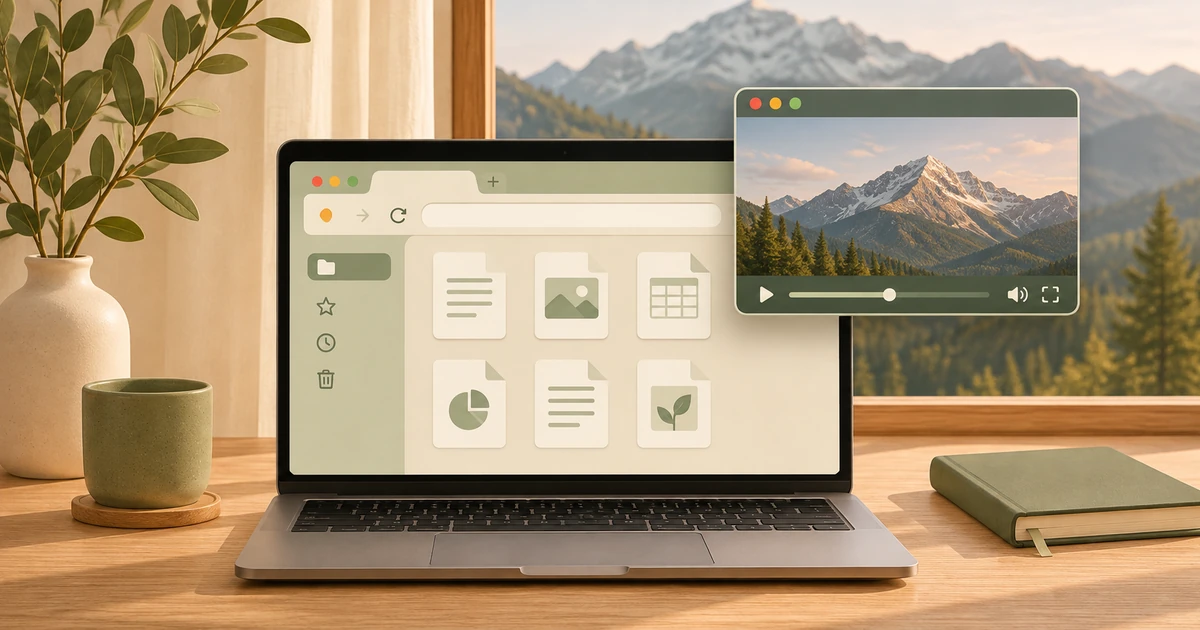
Mantenha a aba original do YouTube aberta enquanto usa a janela flutuante. Se várias abas estiverem reproduzindo mídia, pause as outras por um momento para conseguir encontrar o vídeo correto nos controles do Chrome. A janela flutuante oferece controles básicos de reprodução. Volte para a página de exibição para acessar os controles completos e a descrição do YouTube. Controles de mídia e picture-in-picture do Chrome
Escolha o modo que combina com o que você está fazendo
- Procurando o próximo vídeo no YouTube. Abra o Miniplayer e pesquise dentro da mesma aba. Você pode dar uma olhada nos resultados enquanto o vídeo atual continua.
- Seguindo uma demonstração em outra aba. Use o picture-in-picture do Chrome e depois alterne para seu editor ou página de referência no navegador. Posicione a janela de forma que reste espaço suficiente para o seu trabalho.
- Revisando uma parte difícil. Volte para a página completa de exibição e use as legendas, a transcrição ou os controles de velocidade. Essas ferramentas são mais fáceis de acessar quando o player completo está visível.
Para um tutorial, tente começar com o player completo para ver a configuração e depois mude para a janela flutuante enquanto você pratica. Se perder um detalhe, volte para a página principal e use a transcrição para retornar à linha relevante. Como usar as legendas e transcrições do YouTube
O que verificar se o Miniplayer estiver ausente
O YouTube informa que o Miniplayer não está disponível para Shorts e vídeos marcados como feitos para crianças. Tente um vídeo comum enviado para ver se a opção aparece nele. Se você estiver assistindo a um vídeo incorporado do YouTube em outro site, abra a página original de exibição do YouTube e compare os controles.
Quando o atalho de teclado falhar, mas o menu funcionar, verifique qual parte da página está em foco. Pressionar I enquanto o campo de pesquisa está ativo insere uma letra. Clique no player antes de tentar o atalho novamente. Se o Miniplayer desaparecer quando você mudar para outro site, use os controles de picture-in-picture do navegador para essa tarefa.
Se os controles da barra de ferramentas do Chrome não mostrarem o vídeo, inicie a reprodução na página de exibição e verifique a barra de ferramentas novamente. Compare com outro vídeo comum no mesmo navegador. Quando o mesmo problema acontecer em vários vídeos, compare com um perfil separado do navegador para ver se o problema acompanha sua configuração. Se o player principal já estiver travando ou falhando ao carregar, comece por ele antes de diagnosticar a janela menor. Por que o YouTube fica carregando sem parar
E se o ClearBlock esconder um vídeo flutuante?
do ClearBlock Premium Ocultar distrações da página pode ajudar a ocultar players de vídeo flutuantes compatíveis em sites. Se um player pequeno se comportar de forma inesperada, primeiro verifique se você está usando o Miniplayer na página do YouTube ou a janela flutuante picture-in-picture do Chrome. Eles usam controles diferentes, então teste o mesmo vídeo e o mesmo modo sempre.
Se você suspeitar de uma configuração da extensão, altere uma configuração por vez, recarregue a página de exibição e repita o teste. Restaure sua configuração preferida depois de comparar. O bloqueio de anúncios gratuito do ClearBlock ajuda a bloquear anúncios em vídeo do YouTube, com cobertura que pode variar de acordo com o vídeo. Use o YouTube ou seu navegador para escolher como a janela do vídeo aparece. Como usar o ClearBlock no YouTube