
Nutze den YouTube-Miniplayer, um ein Video weiterlaufen zu lassen, während du auf YouTube surfst. Wenn du beim Lesen auf einer anderen Website weiterschauen willst, nutze die Bild-in-Bild-Steuerung von Chrome. Beide zeigen das Video in einem kleineren Fenster, aber davon, wo dieses Fenster dir folgt, hängt ab, welche Option du wählst.
Diese Anleitung nutzt die Desktop-Wiedergabeseite von YouTube. Starte mit einem normalen hochgeladenen Video, damit du prüfen kannst, welche Steuerungen angezeigt werden, bevor du einen Livestream, eine Playlist oder einen eingebetteten Player ausprobierst.
Den YouTube-Miniplayer auf dem Computer öffnen
- Öffne ein normales Video auf YouTube und starte die Wiedergabe.
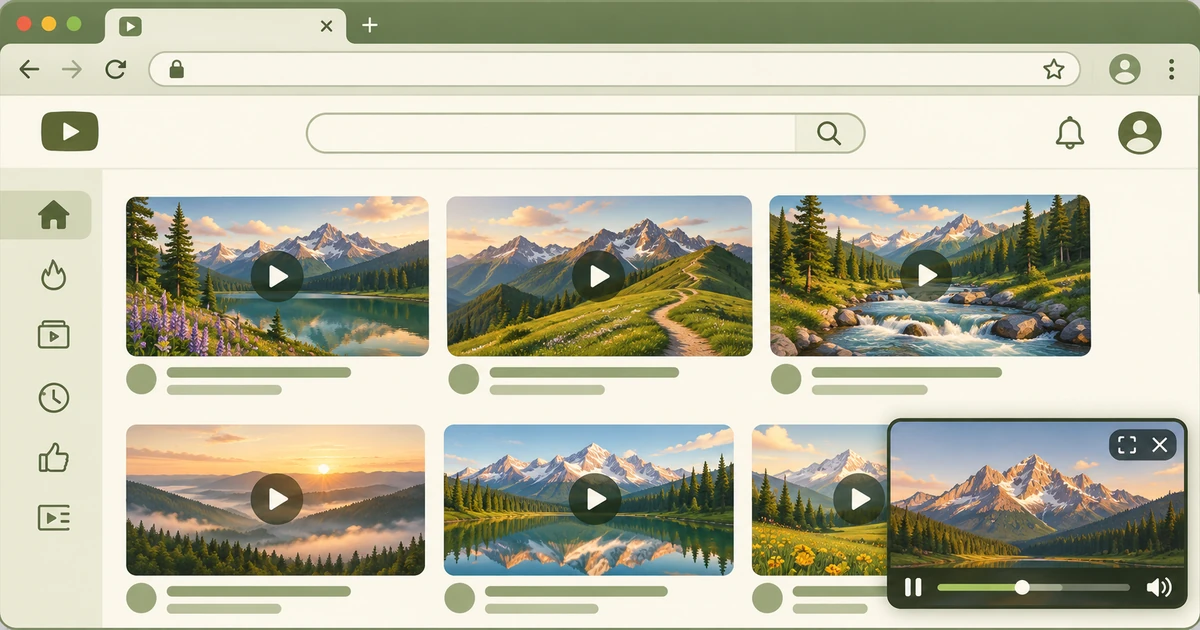
- Klicke mit der rechten Maustaste auf das Video und wähle Miniplayer aus dem Menü von YouTube. Wenn du die Tastatur verwendest, setze den Fokus auf den Videoplayer und drücke I.
- Surfe weiter auf YouTube im selben Tab. Das Video bleibt im kleineren Player sichtbar, während du dich auf der Seite bewegst.
- Nutze die Steuerungen des kleineren Players zum Anhalten oder Fortsetzen. Wähle Expand um zur Wiedergabeseite zurückzukehren, oder nutze die Schließen-Steuerung, um den Player zu schließen.
Wenn sich beim Rechtsklick das Menü deines Browsers öffnet, schließe es und versuche die Tastenkombination erneut, während das Video fokussiert ist. Wenn du zuletzt in die Suche oder in ein Kommentarfeld getippt hast, klicke zuerst wieder in den Player-Bereich. Prüfe in der YouTube-Hilfe die aktuellen Desktop-Steuerungen. Hilfe zum YouTube-Miniplayer · YouTube-Tastenkombinationen
Den Miniplayer verschieben, vergrößern oder schließen
Auf dem Desktop beschreibt YouTube, dass du den Miniplayer in eine andere Ecke ziehen und an einer Ecke des Players ziehen kannst, um ihn zu skalieren. Verschiebe ihn, wenn er ein Vorschaubild verdeckt, das du sehen willst, oder verkleinere ihn, wenn du vor allem nur zuhören möchtest. Vergrößere den Player, wenn das Video kleine Untertitel, Diagramme oder Demonstrationen enthält, die im kleineren Fenster schwer zu lesen sind.
Wenn du bei geöffnetem Miniplayer auf der YouTube-Startseite ein anderes Video auswählst, kann YouTube dieses Video im Miniplayer laden. Öffne das nächste Video in einem anderen Tab, wenn das erste im aktuellen Tab weiterlaufen soll. Wenn du den kleinen Player versehentlich schließt, kehre zur ursprünglichen Videoseite zurück oder suche in deinem Wiedergabeverlauf nach dem Video, falls es dort gespeichert wurde.
YouTube in einem schwebenden Fenster über Chrome-Tabs ansehen
Nutze den Bild-in-Bild-Modus von Chrome, wenn deine nächste Aufgabe auf einer anderen Website liegt, etwa beim Lesen von Dokumentation oder beim Notieren in einem browserbasierten Editor. Das kleinere Videofenster kann sichtbar bleiben, wenn du zwischen Tabs wechselst.
- Spiele das YouTube-Video in Chrome ab.
- Öffne in der Browser-Symbolleiste Mediensteuerung oben rechts.
- Wähle die Bild-in-Bild-Steuerung für das Video aus.
- Wechsle zu dem Tab, den du verwenden möchtest. Ziehe das Videofenster aus dem Weg, wenn es ein Steuerelement oder einen Teil deines Dokuments verdeckt.
- Nutze das Schließen- oder Zurück-Symbol des schwebenden Players, wenn du auf der normalen Wiedergabeseite weitermachen möchtest.
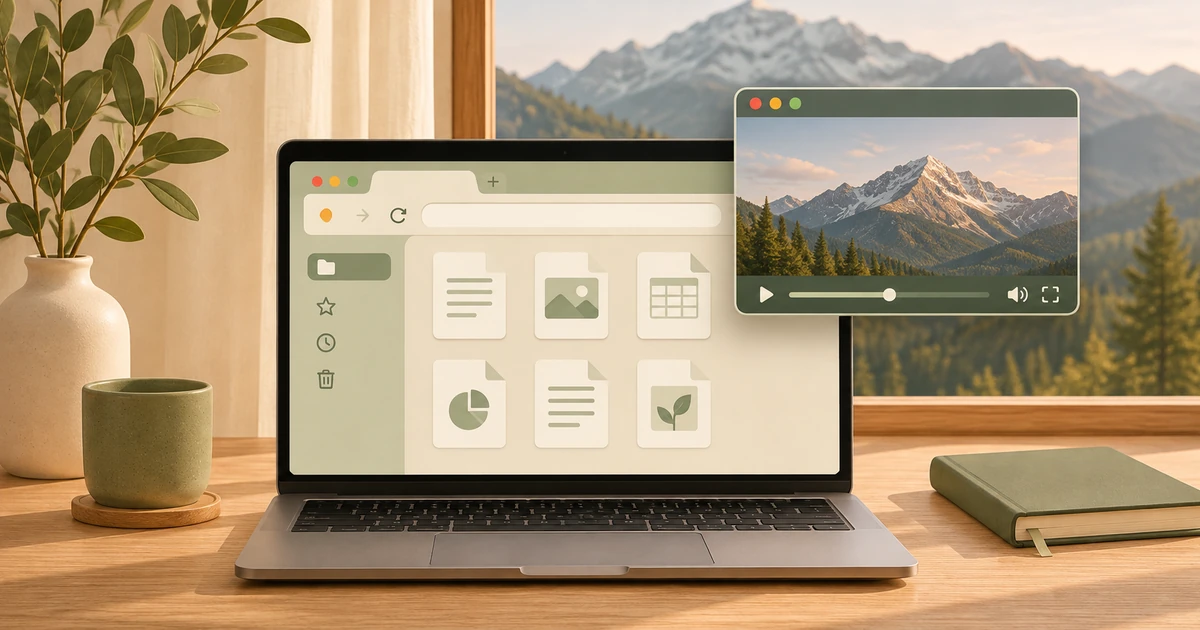
Lass den ursprünglichen YouTube-Tab geöffnet, während du das schwebende Fenster nutzt. Wenn mehrere Tabs Medien abspielen, pausiere die anderen kurz, damit du das richtige Video in den Chrome-Steuerelementen findest. Das schwebende Fenster bietet dir die grundlegenden Wiedergabesteuerungen. Geh zurück zur Wiedergabeseite, um die vollständigen YouTube-Steuerelemente und die Beschreibung zu sehen. Chrome-Mediensteuerungen und Bild-in-Bild
Wähle den Modus, der zu deiner Aufgabe passt
- Du suchst auf YouTube nach dem nächsten Video. Öffne den Miniplayer und suche im selben Tab. Du kannst die Ergebnisse kurz ansehen, während das aktuelle Video weiterläuft.
- Du folgst einer Demonstration in einem anderen Tab. Nutze Chrome Bild-in-Bild und wechsle dann zu deinem browserbasierten Editor oder deiner Referenzseite. Platziere das Fenster so, dass genug Platz für deine Arbeit bleibt.
- Du überprüfst einen schwierigen Abschnitt. Kehre zur vollständigen Wiedergabeseite zurück und nutze Untertitel, Transkript oder die Geschwindigkeitssteuerung. Diese Funktionen sind leichter erreichbar, wenn der vollständige Player sichtbar ist.
Bei einem Tutorial kannst du zuerst mit dem vollständigen Player starten, um das Setup zu sehen, und dann zum schwebenden Fenster wechseln, während du übst. Wenn du ein Detail verpasst, kehre zur Hauptseite zurück und nutze das Transkript, um zur relevanten Stelle zu springen. So verwendest du YouTube-Untertitel und Transkripte
Was du prüfen solltest, wenn der Miniplayer fehlt
YouTube sagt, dass der Miniplayer für Shorts und für als für Kinder markierte Videos nicht verfügbar ist. Probiere ein normales hochgeladenes Video aus, um zu sehen, ob die Option dort erscheint. Wenn du ein eingebettetes YouTube-Video auf einer anderen Website ansiehst, öffne die ursprüngliche YouTube-Wiedergabeseite und vergleiche die Steuerelemente.
Wenn die Tastenkombination nicht funktioniert, das Menü aber schon, prüfe, welcher Bereich der Seite den Fokus hat. Beim Drücken I während das Suchfeld aktiv ist, wird ein Buchstabe eingegeben. Klicke auf den Player, bevor du die Tastenkombination erneut versuchst. Wenn der Miniplayer verschwindet, sobald du zu einer anderen Website wechselst, nutze für diese Aufgabe die Bild-in-Bild-Steuerelemente des Browsers.
Wenn die Steuerelemente in der Chrome-Symbolleiste das Video nicht anzeigen, starte die Wiedergabe auf der Wiedergabeseite und prüfe die Symbolleiste erneut. Vergleiche ein anderes normales Video im selben Browser. Tritt dasselbe Problem bei mehreren Videos auf, vergleiche ein separates Browserprofil, um zu sehen, ob das Problem mit deinem Setup zusammenhängt. Wenn der Hauptplayer bereits hängen bleibt oder nicht lädt, beginne dort, bevor du das kleinere Fenster analysierst. Warum YouTube ständig puffert
Was tun, wenn ClearBlock ein schwebendes Video ausblendet?
ClearBlock Premium Ablenkungen auf der Seite ausblenden kann dabei helfen, unterstützte schwebende Videoplayer auf Websites auszublenden. Wenn sich ein kleiner Player unerwartet verhält, prüfe zuerst, ob du YouTubes Miniplayer direkt in der Seite oder das schwebende Chrome-Fenster mit Bild-in-Bild verwendest. Beide nutzen unterschiedliche Steuerelemente, also teste jedes Mal dasselbe Video und denselben Modus.
Wenn du eine Einstellung der Erweiterung vermutest, ändere immer nur eine Einstellung, lade die Wiedergabeseite neu und wiederhole den Test. Stelle deine bevorzugte Einstellung nach dem Vergleich wieder her. Der kostenlose Werbeblocker von ClearBlock hilft dabei, YouTube-Videoanzeigen zu blockieren, wobei der Schutz je nach Video variieren kann. Nutze YouTube oder deinen Browser, um zu wählen, wie das Videofenster angezeigt wird. So verwendest du ClearBlock auf YouTube
Bereit, es auszuprobieren?
Entdecke die ClearBlock-Funktionen für Chrome und Edge.
ClearBlock entdecken →