
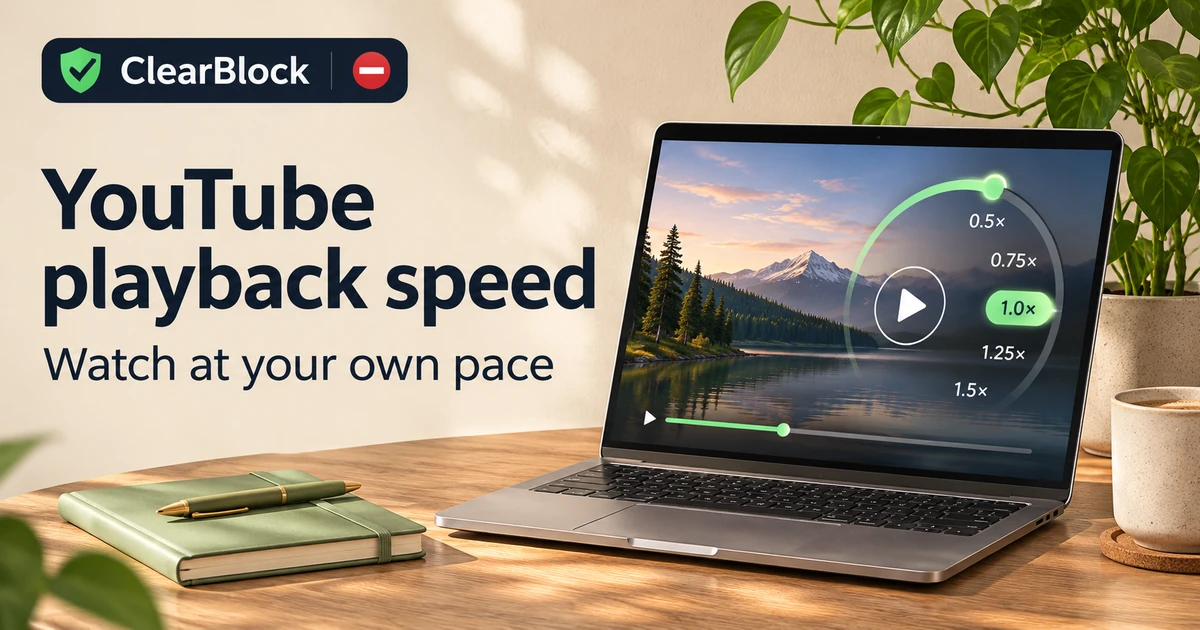
Per cambiare la velocità di riproduzione su YouTube da computer, apri un video, seleziona il comando delle impostazioni del player, scegli Velocità o Velocità di riproduzione, quindi seleziona una delle velocità disponibili. Torna a Normale o 1× quando vuoi ripristinare il ritmo originale. Inizia con una piccola variazione per valutare se ti aiuta.
Questa guida riguarda la visione di video registrati su YouTube in Chrome e Microsoft Edge per computer. Spiega come scegliere un ritmo adatto a te, seguire un tutorial e distinguere una preferenza di velocità da un problema di riproduzione. Le illustrazioni rappresentano i concetti, senza riprodurre l'interfaccia attuale di YouTube.
Cambia la velocità di riproduzione nel player di YouTube
- Apri un video registrato su youtube.com e avvia la riproduzione.
- Sposta il puntatore sul player per visualizzare i comandi.
- Seleziona il comando delle impostazioni, solitamente indicato da un ingranaggio.
- Apri l'opzione della velocità e scegli una delle velocità disponibili nel player.
- Ascolta un breve passaggio, poi modifica di nuovo la velocità solo se necessario.
YouTube descrive questa procedura nelle sue istruzioni ufficiali sulla velocità di riproduzione. Le diciture e i comandi disponibili possono cambiare, quindi usa le opzioni effettivamente mostrate nel video. Non dare per scontato che un'impostazione visibile su un telefono, un televisore o un altro account compaia nello stesso modo anche sul computer.
Confronta le diverse velocità sullo stesso passaggio. Se nel frattempo passi a una sezione completamente diversa, il contenuto stesso potrebbe essere più facile o più difficile da capire. Un confronto breve e ripetibile è più utile che modificare più comandi mentre la riproduzione prosegue.
Scegli il ritmo in base a ciò che devi fare
Non esiste una velocità ideale per tutti i video. Un'introduzione che conosci già, una spiegazione densa di informazioni e una dimostrazione in primo piano richiedono livelli di attenzione diversi. Considera la velocità di riproduzione come una preferenza che puoi modificare durante la visione.
| Obiettivo della visione | Un approccio pratico |
|---|---|
| Seguire una dimostrazione che non conosci | Inizia a velocità normale; rallenta i passaggi difficili e metti in pausa prima di passare alla pratica. |
| Ripassare contenuti che conosci già | Prova un leggero aumento di velocità, poi verifica di riuscire ancora a spiegare il concetto principale. |
| Cogliere un nome o un termine tecnico | Riascolta un breve passaggio e confronta ciò che senti con eventuali sottotitoli o materiali scritti di riferimento. |
| Valutare la musica o i movimenti naturali | Torna alla velocità normale prima di valutare tempi o prestazioni. |
Per esempio, se il lettore offre 0.75× e 1.25×, puoi confrontare una velocità più lenta e una più rapida con 1×. Sono esempi, non valori obbligatori. Scegli un'altra impostazione disponibile se la trovi più adatta e torna alla velocità normale ogni volta che la modifica rende il contenuto meno utile.
Rallenta un tutorial senza perdere la sequenza
Immagina che qualcuno stia mostrando come usare una formula in un foglio di calcolo. Per prima cosa, guarda l'intero passaggio alla velocità originale per capire il risultato previsto. Poi rivedi la parte interessata più lentamente se il movimento del cursore o la spiegazione a voce erano difficili da seguire.
Metti in pausa prima di inserire la formula. Controlla la cella, il file o l'account in cui stai lavorando, completa l'azione e confronta il risultato con la dimostrazione. Non lasciare il video in riproduzione mentre cerchi di recuperare un passaggio che non hai capito.
Nei tuoi appunti, annota il minuto e il secondo accanto al nome dell'attività. Se devi riprovare, torna a quel punto invece di ricominciare l'intero video. Una velocità più lenta è utile soprattutto quando risponde a una domanda precisa, per esempio quale menu è stato aperto o quale valore è stato inserito.
In una dimostrazione pratica, rallentare la riproduzione può aiutarti a osservare un movimento, ma non indica i tempi corretti per eseguirlo nella realtà. Riguarda la sezione a velocità normale prima di valutare quanto rapidamente vada eseguita un'azione.
Accelera con criterio le sezioni che conosci già
Una velocità maggiore può essere comoda quando riguardi un'introduzione o ripassi un argomento che conosci già. Inizia con un piccolo aumento e ascolta una spiegazione completa prima di aumentarla ancora. Il criterio utile è capire se riesci ancora a seguire il contenuto, non se il video finisce prima.
Dopo una breve sezione, metti in pausa e riassumi il concetto con parole tue. Se non riesci a individuare l'istruzione o il ragionamento, riduci la velocità e riascolta. Per un passaggio denso di informazioni, la velocità normale con una pausa può essere più pratica di una riproduzione rapida seguita da diversi salti indietro.
Non mantenere una velocità maggiore quando passi a una dimostrazione che non conosci senza prima verificarla. Quando arrivi a un'avvertenza, un calcolo o un'istruzione importante, scegli un ritmo che ti permetta di esaminare i dettagli. Puoi usare velocità diverse nelle varie parti della stessa sessione di visione.
Stima i tempi di visione in modo realistico
Per una riproduzione senza interruzioni, dividi la durata rimanente del video per la velocità selezionata. A 1.5×, una sezione di 30 minuti richiederebbe circa 20 minuti; a 0.75×, circa 40 minuti. Sono stime matematiche, non garanzie sulla durata della tua sessione.
Prevedi del tempo aggiuntivo per prendere appunti, fare pause e rivedere i passaggi difficili. Se stai organizzando una sessione di studio, lascia spazio alla pratica invece di considerare solo il tempo di riproduzione calcolato. Finire la registrazione non equivale a completare l'attività che viene mostrata.
Non scegliere una velocità solo per rispettare una scadenza. Se la sezione rimanente presenta contenuti che non conosci, può essere più utile guardare con attenzione una parte e riprendere più tardi, anziché scorrere in fretta l'intera registrazione.
Torna alla velocità normale prima di confrontare i problemi
Se il parlato sembra insolitamente affrettato o i movimenti sembrano strani, riapri il menu della velocità e controlla il valore selezionato. Ripristina Normal o 1× prima di modificare le impostazioni audio, del browser o delle estensioni. Avrai così un punto di partenza familiare per il confronto successivo.
Controlla di nuovo quando avvii un altro video, invece di affidarti al ricordo di una preferenza. Se condividi il computer, qualcun altro potrebbe aver usato impostazioni di visione diverse. Verifica l'impostazione attuale nel lettore, senza dare per scontato cosa sia rimasto dalla sessione precedente.
YouTube descrive anche una funzione temporanea di avanzamento rapido: facendo clic sul video e tenendo premuto, la riproduzione passa al doppio della velocità finché non rilasci il pulsante. Se stai usando questa funzione, rilascia il pulsante prima di valutare la velocità selezionata nel menu. Un'interazione temporanea e una velocità impostata sono due cose diverse.
Se il controllo della velocità manca o non risponde
Inizia con un normale video registrato sulla pagina di visualizzazione di YouTube. Annota se prima stavi usando un lettore incorporato, una diretta o un altro formato di visione. Sono condizioni di prova diverse, quindi non dare per scontato che i controlli debbano essere gli stessi.
Prova un altro video registrato e controlla se il pulsante delle impostazioni visibile risponde. Se è l'intero lettore a non rispondere, annota questo problema più generale. Se invece non funziona solo l'opzione della velocità, annota il valore selezionato e cosa succede quando ne scegli un altro.
Salva eventuali commenti non ancora inviati o altri lavori in corso prima di ricaricare la pagina. Se necessario, aggiorna il browser dalle sue impostazioni e riprova. Evita di installare un'estensione dedicata alla velocità solo perché un controllo non ha funzionato una volta: verifica prima se il problema si ripete.
Se la riproduzione si blocca, ripristina la velocità normale e usa checklist per il buffering su YouTube. Modificare la velocità di riproduzione non è una soluzione universale per problemi di connessione, video non disponibili o pagine che non si caricano.
Combina i controlli della velocità con sottotitoli e navigazione
I sottotitoli e un breve riascolto possono aiutarti quando una frase pronunciata resta poco chiara. Quando la precisione conta, verifica nomi, numeri e termini tecnici su una fonte scritta affidabile. Un parlato più lento non rende attendibili sottotitoli errati o affermazioni prive di riscontri.
Consulta la nostra guida a sottotitoli e trascrizioni per le opzioni relative al testo. Se vuoi mettere in pausa o rivedere alcuni passaggi senza dover usare ogni volta il mouse, consulta le scorciatoie da tastiera di YouTube su computer. Usa questi strumenti in modo semplice, così da favorire la lezione anziché interromperla.
Il ruolo di ClearBlock in questa configurazione
La velocità di riproduzione si regola nel player di YouTube. ClearBlock non fornisce questo menu e non serve ClearBlock Premium per cambiare velocità. Quando cerchi di risolvere un problema, tieni separate le preferenze di velocità dalle impostazioni dell’estensione.
La protezione gratuita di ClearBlock aiuta a bloccare gli annunci video su YouTube e include il blocco di annunci e tracker sui siti web. L’efficacia su YouTube varia e a volte la riproduzione può impiegare più tempo ad avviarsi. Se la scheda era già aperta prima dell’installazione o dell’attivazione della protezione, ricaricala e poi controlla lo stato di ClearBlock su quella pagina.
Per verificare la protezione, consulta la guida di ClearBlock per YouTube. Cambiare la velocità di riproduzione non garantisce di saltare gli annunci e la comparsa di una pubblicità non dimostra che sia stata causata dalla velocità impostata.
Un breve confronto da ripetere
Scegli un passaggio di due minuti da un video che conosci. Prima di iniziare, scrivi una domanda a cui vuoi trovare risposta in quel passaggio. Guardalo a velocità normale e annota la risposta, poi riproducilo di nuovo modificando leggermente la velocità. Mantieni invariati il video, il volume e le dimensioni della finestra di visualizzazione.
Dopo ogni tentativo, chiediti se hai avuto bisogno di più pause, se un dettaglio importante è diventato più chiaro e se il ritmo era confortevole. Se entrambi i tentativi hanno funzionato altrettanto bene, scegli quello che preferisci. Se la velocità modificata ha richiesto più sforzo, ripristina quella normale: una velocità maggiore o minore non è di per sé un miglioramento.
Prendi solo brevi appunti su questo confronto. L’obiettivo è trovare un’impostazione adatta al contenuto di oggi, non stabilire una velocità fissa per tutto ciò che guardi. Puoi ripetere lo stesso piccolo test quando passi da un argomento familiare a uno nuovo.
Domande frequenti
Qual è la velocità migliore per imparare?
Usa una velocità che ti permetta di capire e mettere in pratica i contenuti. Inizia a velocità normale, modificala per un breve passaggio e verifica quanto hai capito. Un passaggio difficile potrebbe richiedere una pausa anziché una velocità diversa.
Rallentare la riproduzione migliora la qualità dell’immagine?
La velocità e la qualità dell’immagine hanno comandi separati. Se il testo piccolo non è chiaro, controlla l’impostazione della qualità e la registrazione originale, anziché aspettarti che una variazione di velocità aggiunga i dettagli mancanti.
Mi serve un’altra estensione?
Inizia dai comandi integrati nel player. Valuta software aggiuntivo solo per un’esigenza specifica che questi comandi non soddisfano, dopo averne controllato le autorizzazioni e la provenienza.
Cosa devo includere nella segnalazione di un problema?
Annota la versione del browser, il tipo di video, la velocità selezionata, il risultato atteso e il comportamento effettivo. Specifica se la riproduzione a velocità normale e quella di un secondo video registrato funzionano. In questo modo offri un confronto ripetibile, anziché una vaga segnalazione di problemi di riproduzione.