
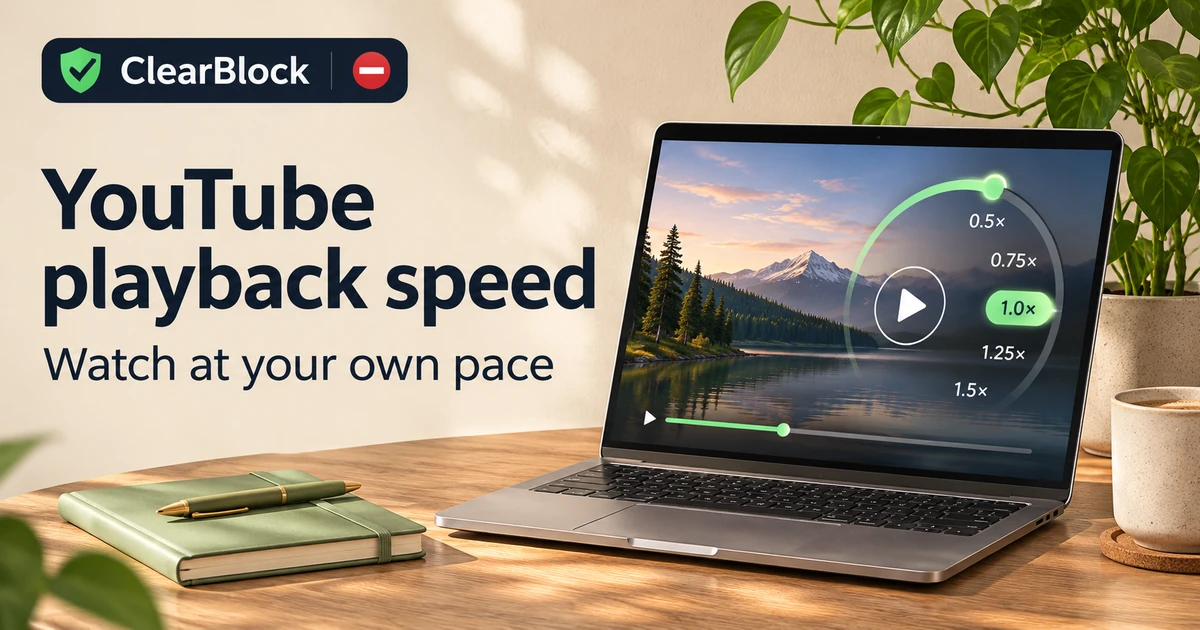
Aby zmienić prędkość odtwarzania YouTube na komputerze, otwórz film, kliknij przycisk ustawień odtwarzacza, wybierz Prędkość lub Prędkość odtwarzania, a następnie wybierz jedną z dostępnych prędkości. Wróć do ustawienia Normalna lub 1× gdy chcesz przywrócić oryginalne tempo. Zacznij od niewielkiej zmiany, by ocenić, czy ci pomaga.
Ten poradnik dotyczy oglądania nagranych filmów YouTube w przeglądarkach Chrome i Microsoft Edge na komputerze. Wyjaśnia, jak dobrać wygodne tempo, śledzić instrukcje w poradniku i odróżnić preferencje dotyczące prędkości od problemów z odtwarzaniem. Grafiki ilustrują omawiane zagadnienia, a nie aktualny interfejs YouTube.
Zmień prędkość odtwarzania w odtwarzaczu YouTube
- Otwórz nagrany film na youtube.com i rozpocznij odtwarzanie.
- Najedź kursorem na odtwarzacz, aby wyświetlić jego przyciski.
- Kliknij przycisk ustawień, zwykle oznaczony ikoną koła zębatego.
- Otwórz opcję prędkości i wybierz jedną z wartości dostępnych w odtwarzaczu.
- Posłuchaj krótkiego fragmentu i zmień prędkość ponownie tylko w razie potrzeby.
YouTube opisuje te kroki w oficjalnej instrukcji zmiany prędkości odtwarzania. Nazwy i dostępne opcje mogą się zmieniać, więc korzystaj z tych, które widzisz przy swoim filmie. Nie zakładaj, że ustawienie widoczne na telefonie, telewizorze lub innym koncie będzie wyglądać tak samo na komputerze.
Porównuj różne prędkości na tym samym fragmencie. Jeśli jednocześnie przejdziesz do zupełnie innej części filmu, sam materiał może być łatwiejszy lub trudniejszy do zrozumienia. Krótkie porównanie tego samego fragmentu daje więcej niż zmienianie kilku ustawień podczas ciągłego odtwarzania.
Dobierz tempo do zadania
Nie ma jednej najlepszej prędkości dla każdego filmu. Znany wstęp, złożone wyjaśnienie i pokaz w zbliżeniu wymagają innego skupienia. Traktuj prędkość odtwarzania jako ustawienie, które możesz zmieniać w trakcie oglądania.
| Cel oglądania | Praktyczne podejście |
|---|---|
| Śledzenie nieznanej czynności krok po kroku | Zacznij od normalnej prędkości; zwolnij trudny fragment i wstrzymaj film, zanim wykonasz daną czynność. |
| Powtarzanie znanego już materiału | Spróbuj nieznacznie zwiększyć prędkość, a potem sprawdź, czy nadal potrafisz wyjaśnić główną myśl. |
| Wychwycenie nazwy lub terminu technicznego | Odtwórz ponownie krótki fragment i porównaj to, co słyszysz, z napisami lub materiałem pisemnym, jeśli są dostępne. |
| Ocena muzyki lub naturalnego ruchu | Przywróć normalną prędkość, zanim ocenisz tempo lub płynność odtwarzania. |
Jeśli na przykład odtwarzacz oferuje prędkości 0.75× i 1.25×, pozwalają one porównać wolniejsze i szybsze odtwarzanie z 1×. To przykłady, a nie wymagane ustawienia. Wybierz inną dostępną prędkość, jeśli bardziej Ci odpowiada, i wróć do normalnej, gdy zmiana utrudnia korzystanie z materiału.
Zwolnij poradnik, nie gubiąc kolejności kroków
Wyobraź sobie, że prowadzący pokazuje, jak wprowadzić formułę w arkuszu kalkulacyjnym. Najpierw obejrzyj cały krok w oryginalnym tempie, aby zrozumieć oczekiwany wynik. Następnie odtwórz odpowiedni fragment wolniej, jeśli trudno było śledzić ruch kursora lub ustne wyjaśnienie.
Wstrzymaj film, zanim samodzielnie wpiszesz formułę. Sprawdź, w której komórce, w którym pliku lub na którym koncie pracujesz, wykonaj czynność i porównaj wynik z prezentacją. Nie zostawiaj włączonego filmu, próbując nadrobić krok, którego nie rozumiesz.
W notatkach zapisz znacznik czasu obok nazwy zadania. Jeśli potrzebujesz kolejnej próby, wróć do tego miejsca zamiast odtwarzać cały film od początku. Wolniejsze tempo jest najbardziej przydatne, gdy pomaga odpowiedzieć na konkretne pytanie, na przykład które menu otwarto lub jaką wartość wpisał prowadzący.
Przy demonstracji czynności manualnej wolniejsze odtwarzanie ułatwia przyjrzenie się ruchowi, ale nie pokazuje jego właściwego tempa w rzeczywistości. Obejrzyj ten fragment ponownie z normalną prędkością, zanim ocenisz, jak szybko należy wykonać daną czynność.
Rozważnie przyspieszaj znane fragmenty
Szybsze tempo może być wygodne, gdy wracasz do wprowadzenia lub powtarzasz znany już temat. Zacznij od niewielkiego przyspieszenia i wysłuchaj całego wyjaśnienia, zanim ponownie zwiększysz prędkość. Liczy się to, czy nadal rozumiesz treść, a nie to, czy film skończy się szybciej.
Po krótkim fragmencie wstrzymaj odtwarzanie i podsumuj jego sens własnymi słowami. Jeśli nie potrafisz wskazać instrukcji lub toku rozumowania, zmniejsz prędkość i odtwórz fragment ponownie. Przy dużej ilości informacji normalne tempo z przerwą może być praktyczniejsze niż szybkie odtwarzanie i kilkukrotne cofanie.
Nie przechodź do nieznanej demonstracji z włączonym przyspieszeniem bez sprawdzenia ustawienia. Gdy prowadzący przejdzie do ostrzeżenia, obliczenia lub ważnej instrukcji, wybierz tempo pozwalające przyjrzeć się szczegółom. Podczas jednego oglądania możesz korzystać z różnych prędkości w różnych fragmentach.
Realistycznie oszacuj czas oglądania
Aby oszacować czas odtwarzania bez przerw, podziel pozostałą długość filmu przez wybraną prędkość. Przy 1.5× odtworzenie 30-minutowego fragmentu zajmie około 20 minut, a przy 0.75× — około 40 minut. To wyliczenia, a nie gwarancja czasu trwania całej sesji.
Uwzględnij dodatkowy czas na notatki, przerwy i ponowne odtwarzanie trudnych fragmentów. Planując naukę, zostaw czas na ćwiczenia, zamiast przeznaczać wyłącznie tyle czasu, ile wynika z obliczeń. Obejrzenie nagrania do końca to nie to samo co wykonanie pokazanego w nim zadania.
Nie wybieraj prędkości wyłącznie po to, by zdążyć na czas. Jeśli pozostała część wprowadza nowy materiał, więcej korzyści może dać uważne obejrzenie jednego przydatnego fragmentu i powrót później niż pośpieszne przejrzenie całego nagrania.
Przywróć normalną prędkość przed porównywaniem problemów
Jeśli mowa brzmi nienaturalnie szybko lub ruchy wydają się dziwne, ponownie otwórz menu prędkości i sprawdź wybraną wartość. Przywróć ustawienie Normalna lub 1×, zanim zmienisz ustawienia dźwięku, przeglądarki lub rozszerzeń. Dzięki temu zyskasz znany punkt odniesienia do kolejnego porównania.
Sprawdź ustawienie ponownie po uruchomieniu kolejnego filmu, zamiast polegać na zapamiętanych preferencjach. Jeśli dzielisz z kimś komputer, inna osoba mogła korzystać z innych ustawień oglądania. Sprawdź aktualną wartość w odtwarzaczu, zamiast zakładać, co pozostało po poprzedniej sesji.
YouTube opisuje też tymczasowe przyspieszanie: kliknięcie i przytrzymanie przycisku myszy na filmie włącza dwukrotną prędkość do chwili zwolnienia przycisku. Jeśli korzystasz z tej funkcji, zwolnij przycisk myszy, zanim ocenisz prędkość wybraną w menu. Tymczasowe działanie i wybrane ustawienie prędkości to dwie różne rzeczy.
Gdy brakuje opcji prędkości lub nie reaguje ona na kliknięcia
Zacznij od zwykłego nagrania na stronie odtwarzania w samym YouTube. Zanotuj, czy wcześniej był to osadzony odtwarzacz, transmisja na żywo czy inny format oglądania. To różne warunki testowe, więc nie zakładaj, że elementy sterujące muszą być takie same.
Wypróbuj inne nagranie i sprawdź, czy widoczny przycisk ustawień reaguje. Jeśli cały odtwarzacz nie odpowiada, zanotuj ten szerszy objaw. Jeśli nie działa tylko opcja prędkości, zapisz wybrane tempo i to, co dzieje się po wybraniu innego.
Przed ponownym załadowaniem strony zapisz niedokończony komentarz lub inne efekty pracy. W razie potrzeby zaktualizuj przeglądarkę w jej ustawieniach i sprawdź ponownie. Nie instaluj osobnego rozszerzenia do zmiany prędkości tylko dlatego, że opcja raz nie zadziałała — najpierw ustal, czy problem się powtarza.
Jeśli odtwarzanie się zacina, przywróć normalną prędkość i skorzystaj z listy kontrolnej dotyczącej buforowania w YouTube. Zmiana tempa odtwarzania nie jest uniwersalnym rozwiązaniem problemów z połączeniem, niedostępnym filmem ani stroną, która się nie ładuje.
Łącz zmianę prędkości z napisami i nawigacją
Napisy i ponowne odtworzenie krótkiego fragmentu mogą pomóc, gdy wypowiedź pozostaje niejasna. Jeśli zależy ci na dokładności, porównaj nazwy, liczby i terminy techniczne z wiarygodnym źródłem pisanym. Wolniejsze tempo mowy nie sprawi, że błędne napisy lub niepotwierdzone twierdzenia staną się wiarygodne.
Skorzystaj z naszego poradnika o napisach i transkrypcjach , aby poznać opcje tekstowe. Jeśli chcesz wstrzymywać odtwarzanie lub wracać do fragmentów bez ciągłego sięgania po mysz, zobacz skróty klawiszowe YouTube na komputerze. Korzystaj z tych narzędzi w prosty sposób, by wspierały naukę, zamiast ją zakłócać.
Jaką rolę odgrywa tu ClearBlock
Prędkość odtwarzania to funkcja odtwarzacza YouTube. ClearBlock nie udostępnia tego menu, a do zmiany tempa nie potrzebujesz ClearBlock Premium. Podczas rozwiązywania problemów rozpatruj ustawienia prędkości oddzielnie od ustawień rozszerzenia.
Bezpłatna ochrona ClearBlock pomaga blokować reklamy w filmach na YouTube, a także obejmuje blokowanie reklam i elementów śledzących w witrynach. Skuteczność ochrony na YouTube bywa różna, a rozpoczęcie odtwarzania może czasem potrwać dłużej. Jeśli karta była otwarta przed instalacją lub włączeniem ochrony, odśwież ją, a następnie sprawdź stan ClearBlock na tej stronie.
Aby sprawdzić ochronę, skorzystaj z poradnika ClearBlock dotyczącego YouTube. Zmiana prędkości odtwarzania nie gwarantuje pominięcia reklam, a pojawienie się reklamy nie dowodzi, że przyczyną było wybrane tempo.
Krótkie porównanie, które możesz powtórzyć
Wybierz dwuminutowy fragment znanego ci filmu. Zanim zaczniesz, zapisz jedno pytanie, na które chcesz znaleźć w nim odpowiedź. Obejrzyj go z normalną prędkością i zanotuj odpowiedź, a następnie odtwórz ponownie po niewielkiej zmianie tempa. Nie zmieniaj filmu, głośności ani rozmiaru okna odtwarzania.
Po każdej próbie oceń, czy potrzebujesz więcej przerw, czy ważny szczegół stał się jaśniejszy i czy tempo było komfortowe. Jeśli obie próby wypadły równie dobrze, wybierz tempo, które bardziej ci odpowiada. Jeśli zmienione tempo wymagało więcej wysiłku, wróć do normalnego, zamiast uznawać szybsze lub wolniejsze odtwarzanie za poprawę samą w sobie.
Rób tylko krótkie notatki z tego porównania. Chodzi o znalezienie ustawienia pasującego do dzisiejszego materiału, a nie jednej stałej prędkości do wszystkiego, co oglądasz. Możesz powtórzyć ten prosty test, gdy przejdziesz od znanego tematu do nowego.
Najczęściej zadawane pytania
Jaka prędkość jest najlepsza do nauki?
Wybierz tempo, które pozwala zrozumieć materiał i zastosować zdobytą wiedzę. Zacznij od normalnej prędkości, zmień tempo na krótkim fragmencie i sprawdź, ile rozumiesz. Trudny krok może wymagać pauzy, a nie zmiany prędkości.
Czy wolniejsze odtwarzanie poprawia jakość obrazu?
Prędkość i jakość obrazu to osobne ustawienia. Jeśli drobny tekst jest nieczytelny, sprawdź ustawienie jakości i oryginalne nagranie, zamiast oczekiwać, że zmiana tempa doda brakujące szczegóły.
Czy potrzebuję dodatkowego rozszerzenia?
Zacznij od wbudowanych elementów sterujących odtwarzacza. Dodatkowe oprogramowanie rozważ tylko wtedy, gdy potrzebujesz konkretnej funkcji, której odtwarzacz nie oferuje. Najpierw sprawdź uprawnienia i źródło tego oprogramowania.
Co podać w zgłoszeniu problemu?
Zapisz wersję przeglądarki, rodzaj filmu, wybraną prędkość, oczekiwany wynik i rzeczywiste działanie. Podaj, czy odtwarzanie z normalną prędkością oraz odtwarzanie innego nagranego filmu działa prawidłowo. Dzięki temu osoba analizująca zgłoszenie będzie mogła powtórzyć porównanie, zamiast otrzymać ogólnikową informację, że odtwarzanie działa nie tak.