
Użyj miniodtwarzacza YouTube, by oglądać film podczas przeglądania YouTube. Jeśli chcesz oglądać podczas czytania innej strony, skorzystaj z trybu obraz w obrazie w Chrome. Obie opcje wyświetlają film w mniejszym oknie, ale wybór zależy od tego, gdzie to okno ma pozostać widoczne.
Ten poradnik dotyczy strony odtwarzania YouTube na komputerze. Zacznij od zwykłego przesłanego filmu, aby sprawdzić dostępne przyciski, zanim wypróbujesz transmisję na żywo, playlistę lub odtwarzacz osadzony na innej stronie.
Otwórz miniodtwarzacz YouTube na komputerze
- Otwórz zwykły film w YouTube i rozpocznij odtwarzanie.
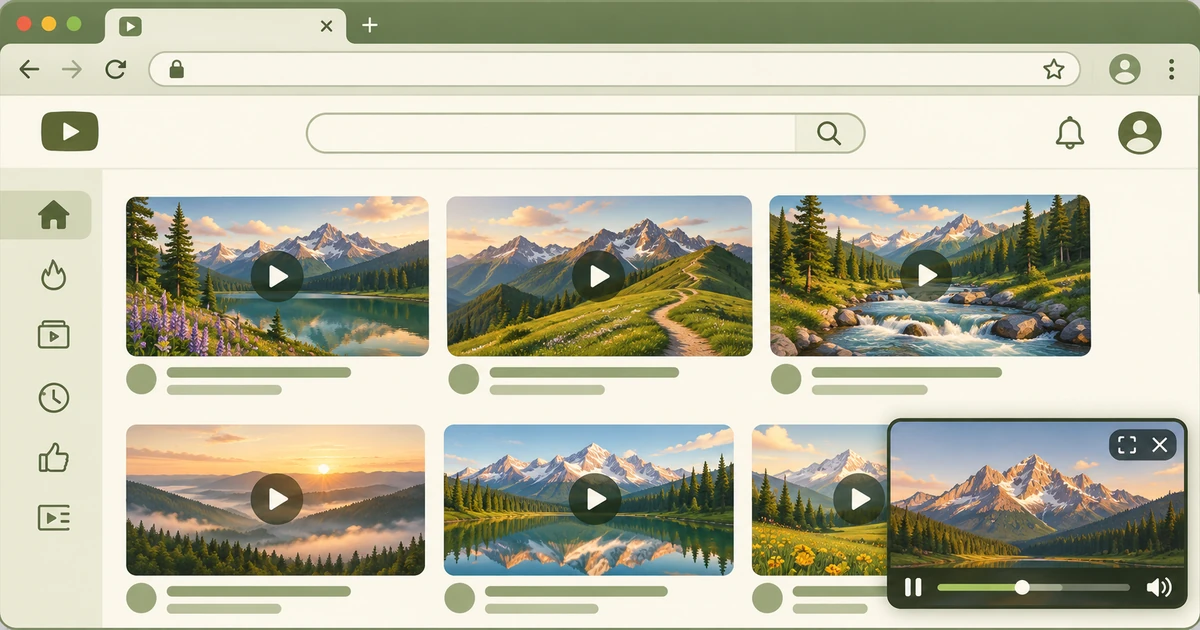
- Kliknij film prawym przyciskiem myszy i wybierz Miniodtwarzacz z menu YouTube. Jeśli korzystasz z klawiatury, uaktywnij odtwarzacz i naciśnij I.
- Przeglądaj dalej YouTube w tej samej karcie. Film pozostanie widoczny w mniejszym odtwarzaczu podczas przechodzenia między stronami serwisu.
- Użyj przycisków mniejszego odtwarzacza, aby wstrzymać lub wznowić odtwarzanie. Wybierz Rozwiń aby wrócić do strony odtwarzania, lub użyj przycisku zamknięcia, aby zamknąć odtwarzacz.
Jeśli kliknięcie prawym przyciskiem myszy otwiera menu przeglądarki, zamknij je i wypróbuj skrót klawiszowy przy aktywnym odtwarzaczu. Jeśli przed chwilą wpisywano coś w wyszukiwarce lub polu komentarza, najpierw kliknij obszar odtwarzacza. Aktualne informacje o sterowaniu na komputerze znajdziesz w pomocy YouTube. Pomoc dotycząca miniodtwarzacza YouTube · Skróty klawiszowe YouTube
Przesuwaj miniodtwarzacz, zmieniaj jego rozmiar lub go zamknij
Zgodnie z dokumentacją YouTube na komputerze możesz przeciągnąć miniodtwarzacz do innego rogu, a także przeciągnąć jego narożnik, by zmienić rozmiar. Przesuń go, jeśli zasłania miniaturę, którą chcesz zobaczyć, lub zmniejsz, jeśli zależy ci głównie na słuchaniu. Powiększ odtwarzacz, gdy film zawiera drobne napisy, schematy lub pokazy czynności, które trudno dostrzec w mniejszym oknie.
Jeśli przy otwartym miniodtwarzaczu wybierzesz inny film na stronie głównej YouTube, serwis może odtworzyć go w miniodtwarzaczu. Otwórz następny film w innej karcie, jeśli chcesz, by pierwszy nadal odtwarzał się w bieżącej. Jeśli przypadkowo zamkniesz mały odtwarzacz, wróć na stronę pierwotnego filmu lub poszukaj go w historii oglądania, o ile został w niej zapisany.
Oglądaj YouTube w pływającym oknie podczas przełączania kart Chrome
Użyj trybu obraz w obrazie w Chrome, gdy chcesz pracować na innej stronie, na przykład czytać dokumentację lub robić notatki w edytorze online. Mniejsze okno z filmem może pozostać widoczne po przełączeniu karty.
- Włącz film z YouTube w Chrome.
- Na pasku narzędzi przeglądarki otwórz Sterowanie multimediami w pobliżu prawego górnego rogu.
- Wybierz przycisk trybu obraz w obrazie dla tego filmu.
- Przejdź do karty, której chcesz używać. Przesuń okno filmu, jeśli zasłania przycisk lub część dokumentu.
- Gdy chcesz kontynuować oglądanie na głównej stronie filmu, użyj przycisku zamknięcia lub powrotu w pływającym odtwarzaczu.
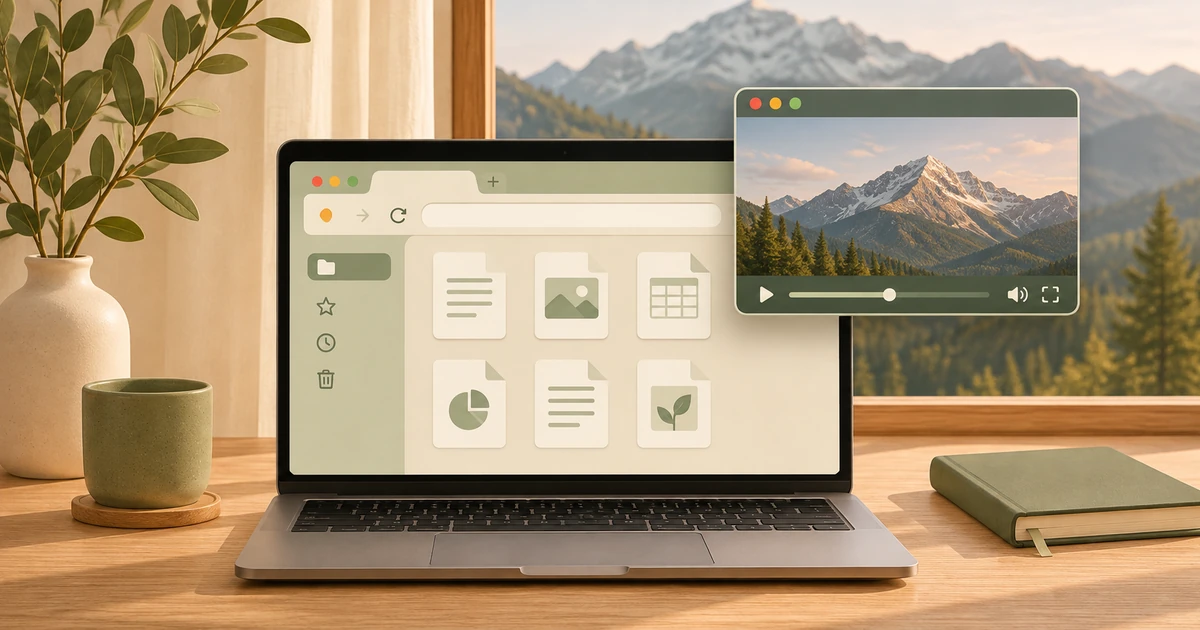
Podczas korzystania z pływającego okna pozostaw otwartą oryginalną kartę YouTube. Jeśli kilka kart odtwarza multimedia, wstrzymaj na chwilę pozostałe, aby znaleźć właściwy film w elementach sterujących Chrome. Pływające okno udostępnia podstawowe funkcje odtwarzania. Wróć na stronę filmu, aby uzyskać dostęp do wszystkich funkcji odtwarzacza YouTube i opisu. Sterowanie multimediami i obraz w obrazie w Chrome
Wybierz tryb dopasowany do tego, co robisz
- Szukanie kolejnego filmu w YouTube. Otwórz miniodtwarzacz i wyszukuj w tej samej karcie. Możesz przeglądać wyniki, nie przerywając odtwarzania bieżącego filmu.
- Śledzenie pokazu w innej karcie. Włącz tryb obrazu w obrazie w Chrome, a następnie przejdź do edytora w przeglądarce lub strony z materiałami pomocniczymi. Ustaw okno tak, aby zostawić sobie dość miejsca do pracy.
- Powtarzanie trudnego fragmentu. Wróć na pełną stronę filmu i skorzystaj z napisów, transkrypcji lub ustawień prędkości odtwarzania. Te narzędzia są łatwiej dostępne, gdy widać pełny odtwarzacz.
Oglądanie poradnika zacznij od pełnego odtwarzacza, aby zapoznać się z przygotowaniami, a na czas ćwiczeń przełącz się na pływające okno. Jeśli umknie ci jakiś szczegół, wróć na główną stronę filmu i użyj transkrypcji, aby przejść do odpowiedniego wiersza. Jak korzystać z napisów i transkrypcji w YouTube
Co sprawdzić, gdy brakuje miniodtwarzacza
Według YouTube miniodtwarzacz jest niedostępny w przypadku Shorts i filmów oznaczonych jako przeznaczone dla dzieci. Otwórz zwykły film i sprawdź, czy ta opcja jest dostępna. Jeśli oglądasz film z YouTube osadzony w innej witrynie, otwórz jego oryginalną stronę w YouTube i porównaj elementy sterujące.
Jeśli skrót klawiszowy nie działa, ale menu działa poprawnie, sprawdź, który element strony jest aktywny. Naciśnięcie I przy aktywnym polu wyszukiwania powoduje wpisanie litery. Kliknij odtwarzacz, zanim ponownie użyjesz skrótu. Jeśli miniodtwarzacz znika po przejściu do innej witryny, skorzystaj zamiast niego z trybu obrazu w obrazie w przeglądarce.
Jeśli elementy sterujące na pasku narzędzi Chrome nie pokazują filmu, rozpocznij odtwarzanie na stronie filmu i ponownie sprawdź pasek. Sprawdź też inny zwykły film w tej samej przeglądarce. Jeśli problem występuje przy kilku filmach, przetestuj je w osobnym profilu przeglądarki, aby ustalić, czy przyczyną jest twoja konfiguracja. Jeśli główny odtwarzacz już się zacina lub nie chce się załadować, najpierw rozwiąż ten problem, zanim zaczniesz diagnozować mniejsze okno. Dlaczego YouTube ciągle buforuje
Co zrobić, jeśli ClearBlock ukrywa pływające okno wideo?
Funkcja ClearBlock Premium Hide Page Distractions może pomóc ukryć obsługiwane pływające odtwarzacze wideo w witrynach. Jeśli mały odtwarzacz zachowuje się nietypowo, najpierw sprawdź, czy korzystasz z miniodtwarzacza na stronie YouTube, czy z pływającego okna obrazu w obrazie w Chrome. Mają one różne elementy sterujące, dlatego za każdym razem testuj ten sam film w tym samym trybie.
Jeśli podejrzewasz, że przyczyną jest ustawienie rozszerzenia, zmieniaj po jednym ustawieniu, odświeżaj stronę filmu i powtarzaj test. Po porównaniu przywróć preferowane ustawienie. Bezpłatne blokowanie reklam w ClearBlock pomaga blokować reklamy wideo w YouTube, ale jego skuteczność może się różnić w zależności od filmu. Sposób wyświetlania okna wideo wybierz w YouTube lub w przeglądarce. Jak korzystać z ClearBlock w YouTube